Drogger GPS
4.5 地図&ナビ 2026年9月2日に更新
スクリーンショット
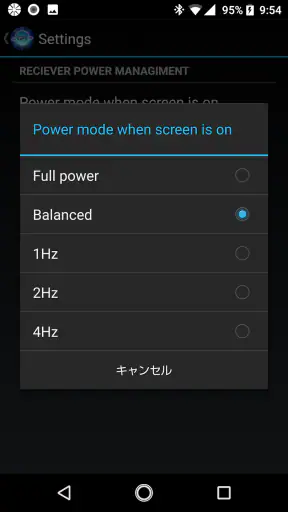
長所
- 高精度な測位に対応し、走行ラインや位置の確認に役立つ
- 外部GNSS受信機と組み合わせて測位精度を高められる
- 走行ログを記録でき、後からルートや軌跡を確認しやすい
- バイクのナビ用途でも画面を見やすく調整できる
- 地図上で現在地や移動状況をリアルタイムに把握できる
短所
- 高精度測位には対応機器や設定の知識が必要になる
- スマートフォンのGPS性能や環境によって精度が変わる
- 長時間の利用ではバッテリー消費が大きくなりやすい
- 通信環境や地図データの状態により利用感が左右される
- 機能が多く、初めて使う人には設定画面が複雑に感じられる
 分析者 Mobexer
スマートフォンの内蔵GPSだけでは物足りない場面で、外部Bluetooth GNSS受信機を使った位置情報をアプリへ渡したい人に向いているのが、BizStation Corp.の「Drogger GPS」です。私はこのアプリを、一般的な地図アプリの代わりというより、外部測位機器とスマートフォンの間をつなぐ専門的な地図・ナビゲーション用ツールとして見ています。
無料で使えるアプリですが、誰にでも必要なものではありません。徒歩の道案内や車のルート検索だけが目的なら、普段使っている地図アプリのほうが画面も説明も分かりやすいでしょう。一方で、外部GNSSの位置情報を高い頻度で扱いたい人にとっては、スマートフォン単体では得にくい使い方ができます。この記事では、画面の読みやすさ、操作のしやすさ、屋外での利用、そして残るハードルを、実際に使う側の目線で整理します。
外部GNSSを活用するための基本的な役割
一般的なナビアプリとは目的が違う
まず押さえておきたいのは、このアプリを開けばすぐ観光地まで案内してくれる、という種類の製品ではないことです。ストア上では外部Bluetooth GNSS向けの高頻度ロケーションサービスを提供するアプリとして案内されており、中心になるのは外部受信機から得た位置情報をスマートフォン側で利用しやすくする役割です。
そのため、Google マップのような検索、店舗情報、徒歩ルートの提案を期待してインストールすると、少し方向性が違うと感じるはずです。私なら、まず「自分は外部GNSS受信機を持っているか」「その位置情報を別のアプリや作業で使いたいか」を確認してから選びます。ここが合っていれば、単純な地図アプリよりも導入する意味が出てきます。
設定前に確認したい機器との組み合わせ
利用には、Bluetoothで接続できる外部GNSS機器と、対応するスマートフォン環境が必要になります。アプリだけを入れて測位精度が自動的に上がるわけではありません。外部受信機を持っていない人には、インストール後も活用場面が限られます。
最初の設定では、スマートフォン側のBluetoothを有効にし、受信機を近くに置いて接続状態を確認する流れになります。ここで大切なのは、屋外へ出る前に室内で接続を試しておくことです。現地で初めて設定すると、どの機器が接続対象なのか、位置情報がどこから来ているのかを切り分けにくくなります。
私は専門アプリを使うとき、設定画面を一度に全部理解しようとせず、受信機の接続、位置情報の変化、利用したいアプリへの反映という順に一つずつ確認する方法を勧めます。Drogger GPSでも、この順番で進めると問題が起きた場所を見つけやすくなります。
画面の読みやすさは用途によって評価が分かれる
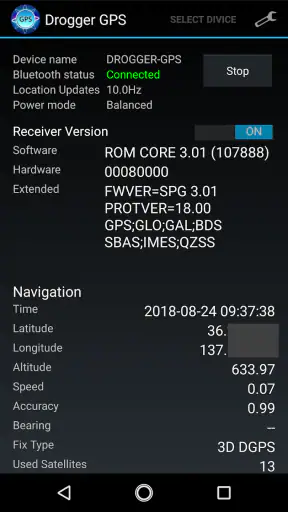
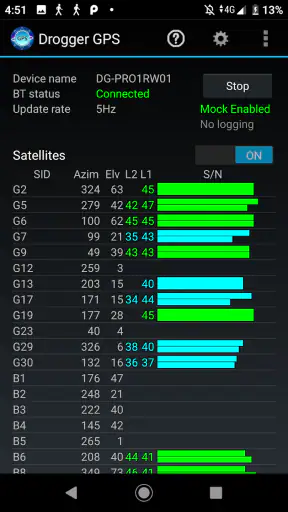
画面は、一般向けナビアプリのように写真や大きな検索ボックスを中心にした構成ではありません。外部測位を扱うための情報を確認する意識が強く、初めて見る人には専門的に感じられます。私は、目的が明確なときは情報が整理されていると感じましたが、単に現在地を見たいだけの人には少し構えてしまう画面だと思います。
文字や状態表示を読むときは、スマートフォンを手に持って歩きながら操作するより、立ち止まって確認するほうが安全です。屋外では日差しの反射、手袋、揺れ、周囲の騒音が重なり、室内で読めた表示でも見落としやすくなります。画面の明るさや文字サイズを端末側で調整し、必要な情報だけを見る習慣を作ると負担を減らせます。
視覚に頼る操作を減らすための現実的な工夫
画面を細かく見続けるのが難しい人には、スマートフォンを固定できる場所に置き、操作回数を抑える使い方が向いています。受信機と端末を先に接続しておけば、移動中に何度も画面を触る必要を減らせます。音声読み上げや端末の拡大表示を使う場合は、重要な状態が読み上げられるかを、実際の端末で試しておくと安心です。
ただし、私はこのアプリを視覚障害者向けの専用ナビとして扱うことは勧めません。位置情報を扱えることと、安全な音声案内が完結することは別だからです。視覚情報を使いにくい人は、音声案内や触覚的な通知を中心に設計された別の支援手段と組み合わせ、Drogger GPSには測位部分を担当させる、という分担のほうが現実的です。
細かな操作が苦手な人がつまずきやすい場所
Bluetooth機器との接続や、位置情報の利用元を確認する作業には、ある程度のスマートフォン操作が必要です。小さな表示を正確に選ぶこと、接続先を間違えないこと、設定変更後に状態を再確認することが求められます。手指の動かしにくさがある人は、片手で急いで操作するより、机の上で端末を支えながら進めるほうが安全です。
外部受信機を使う場合、スマートフォンだけで完結しない点も忘れられません。端末、受信機、ケーブルや充電環境、固定方法をそれぞれ管理する必要があります。これはアプリの欠点というより、外部GNSSを使う方式全体のトレードオフですが、持ち物を増やしたくない人には明確な負担になります。
私は、設定を担当する人と実際に現場で使う人を分ける方法も有効だと思います。たとえば家族や同僚が接続確認を済ませ、利用者は決められた手順で電源と端末を確認するだけにする形です。毎回設定画面を触らずに済むよう、接続順を紙に大きく書いておくと、記憶や細かな操作への依存を減らせます。
屋外作業で役立つ場面
このアプリが生きるのは、位置を高い頻度で扱いたい屋外作業です。たとえば、外部GNSS受信機を車両や測量関連の機器と組み合わせ、スマートフォンへ位置情報を渡したい場合です。一般的なナビアプリが目的地までの道を示すのに対し、こちらは測位情報を必要とする作業の土台として使うイメージです。
具体的には、現場へ到着した後に受信機を設置し、スマートフォンとのBluetooth接続を確認してから、位置情報を必要とするアプリを起動する流れが考えられます。先に地図アプリを開いてしまうと、内蔵GPSを使っているのか外部GNSSを使っているのか分かりにくくなることがあります。私は、作業開始時に「接続」「測位」「利用先」の三つを順番に確認する運用が、最もミスを減らしやすいと感じます。
農地、広い敷地、屋外イベントの設営場所など、移動しながら位置を確認する作業でも候補になります。ただし、建物の中、地下、樹木の密集した場所などでは、受信環境そのものが不安定になり得ます。アプリを入れたからといって、衛星信号の届きにくさが解消されるわけではありません。
日常生活での使い方は限定的だが、役割は明確
普段の買い物や通勤だけなら、私はこのアプリを常用しません。目的地検索、混雑情報、公共交通の乗り換えなどを一つの画面で済ませたいなら、通常の地図・ナビアプリのほうが手軽です。外部受信機を持ち歩く準備も必要になるため、日常の短い移動では手間が勝ちやすいからです。
一方で、外部GNSSを使う趣味や仕事があり、スマートフォンを表示・中継端末として活用したい人には話が変わります。専門機器を導入したものの、スマートフォン側で位置情報を扱う方法に困っている人なら、試す価値があります。無料で導入できるので、対応する機器を持っているなら、実際の作業環境で接続を試しやすい点も助かります。
高頻度の位置情報が便利になる場面と注意点
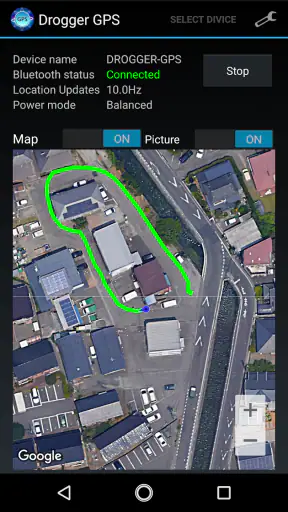
位置情報を高い頻度で扱えることは、移動の変化を細かく追いたい作業で意味があります。車両の動きや屋外での経路を確認する場合、更新が少ないと、曲がった場所や停止した場所の把握が粗くなります。Drogger GPSは、そうした用途を意識した構成なので、単に現在地を一度確認するだけの使い方より、継続的な測位との相性が良いでしょう。
ただし、更新頻度が高いほど、端末や受信機の電池、通信状態、利用するアプリ側の処理にも注意が必要です。長時間の作業では、出発前に端末と受信機を十分に充電し、画面を常時点灯させなくても確認できる手順を考えておくべきです。私は短時間のテストをしてから本番へ進むことを強く勧めます。数分動いただけで問題がなくても、長時間になると別の負担が出るためです。
Android端末での導入を考えるとき
このアプリの現在のバージョンは3.1で、対応する最低OSはAndroid 6.0です。比較的古い端末でも条件を満たす可能性がありますが、実際の使いやすさはBluetoothの安定性、端末の電池状態、メーカー独自の省電力設定にも左右されます。
接続が途中で切れる場合は、アプリだけを疑うのではなく、端末の省電力機能やBluetoothの再接続状態も確認してください。現場で突然切れると困る人は、端末をポケットの奥にしまい込まず、受信機との距離を保ちやすい位置に固定するほうが安心です。これは特別な機能ではなく、外部機器を使うときの基本的な運用ですが、実際の安定性に大きく影響します。
iPhone利用者が先に確認すべきこと
iPhoneやiPadで使いたい人は、インストール前に対応状況と、自分の外部GNSS受信機が想定する接続方法を確認してください。今回紹介しているアプリはAndroid向けの条件が示されているため、iOSの一般的な地図アプリと同じ感覚で選ぶのは避けたほうがよいです。端末を買い替える予定がある人も、OSだけでなく、Bluetooth接続や位置情報の受け渡し方まで含めて確認する必要があります。
この確認を省くと、外部受信機は持っているのに、使いたい端末で同じ運用ができないという事態になりかねません。私は、仕事で使う場合は、購入や現場投入の前に、実際の端末と受信機の組み合わせで短い検証を行うべきだと思います。
評価や規模から見える立ち位置
Google Playでの平均評価は4.5で、評価数はおよそ二百件です。インストール数は一万以上で、誰もが使う大規模なナビアプリというより、外部GNSSを必要とする利用者に絞られた専門的なアプリだと受け取れます。
レビューの数が多い一般向けアプリとは違い、評価を見るときも、自分と同じ受信機や作業目的の人が書いた内容かどうかを意識したいところです。高評価だから自分の環境でも必ず簡単に動く、とは限りません。逆に、用途が一致していれば、利用者の規模以上に実用的な価値を感じられる可能性があります。
年齢表示と利用者の想定
コンテンツの年齢表示は3歳以上です。ただ、これは幼い子ども向けのナビアプリという意味ではありません。外部Bluetooth GNSS機器の接続や位置情報の扱いが中心なので、実際には保護者、教育担当者、現場の管理者などが設定を行い、子どもは結果を確認するだけという使い方のほうが現実的です。
子どもや高齢者、細かな画面操作が苦手な人に渡す場合は、端末と受信機の準備を周囲が行い、使う手順を固定してください。自由に設定を変更してもらうより、接続済みの状態で位置情報を確認する役割に絞ったほうが、操作ミスや混乱を抑えられます。
残るハードルを正直に見る
最大のハードルは、外部GNSS受信機が必要になることです。スマートフォン単体で完結するアプリを求めている人には、機器の購入、充電、持ち運び、接続という追加作業が負担になります。地図を見ながら近所を歩く用途なら、通常のナビアプリを選ぶほうが合理的です。
次に、位置情報の正しさを画面だけで判断しにくい点があります。接続されているように見えても、受信機が十分に測位できているとは限りません。屋外へ出た直後や建物の近くでは、少し待って状態を確認し、必要なら開けた場所へ移動するという余裕が必要です。
さらに、視覚、聴覚、手指の動かしやすさに関係なく、外部機器を含む構成そのものが利用の壁になります。大きな文字や端末の読み上げ設定で補える部分はありますが、接続確認や受信状態の判断まで完全に簡単になるわけではありません。支援が必要な人は、実際の利用者だけでなく、設定を手伝う人の有無も含めて選ぶべきです。
私ならこういう人に勧める
私が勧めたいのは、外部Bluetooth GNSS受信機をすでに持っていて、その位置情報をAndroid端末で高い頻度で利用したい人です。屋外作業、車両の位置確認、専門的な測位環境など、スマートフォン内蔵GPSだけでは目的に届かない人なら、無料で試せる入口として分かりやすい選択肢です。
反対に、検索しやすい地図、音声中心の道案内、公共交通の乗り換え、店舗情報を重視する人には向きません。外部機器を持っていない人、設定を自分で行うのが難しい人、iOS端末だけで完結させたい人も、先に別のアプリや構成を検討したほうが失敗しにくいでしょう。
使い始める前に決めておくと安心な手順
導入時は、まず自宅など落ち着いた場所でBluetooth接続を確認します。次に屋外の開けた場所へ移動し、位置情報が安定するまでの様子を見ます。その後、実際に使いたいアプリや作業で位置情報が期待どおりに利用されるかを確認します。この三段階を分けるだけで、端末設定、受信環境、利用先の問題を混同しにくくなります。
視覚的な確認が難しい人は、接続できた状態を写真や大きな文字の手順書に残し、毎回同じ順番で操作してください。手指の負担がある人は、スマートフォンを固定して両手を使い、移動中の細かなタップを避けます。音声を頼りにする人は、出発前に通知や読み上げの聞こえ方を確認し、周囲の音が大きい場所では別の安全確認手段も用意しておくべきです。
専門用途に合えば価値が出るアプリ
BizStation Corp.のDrogger GPSは、一般的な地図アプリの代用品ではなく、外部Bluetooth GNSSを活用するための専門ツールです。無料で、Android 6.0以降の環境から試せる点は導入のしやすさにつながりますが、外部受信機と設定作業が前提になるため、手軽さだけで選ぶアプリではありません。
私の結論は明快です。外部GNSSを使う目的があるなら、位置情報を高頻度で扱うための候補として検討できます。読みやすさや操作のしやすさは、端末の設定と利用者の能力、現場の明るさや揺れに大きく左右されるため、支援機能だけに頼らず運用を整えることが大切です。スマートフォン単体の快適なナビを求める人には別の選択肢が適していますが、専門的な測位環境をAndroidへつなぎたい人には、試す理由のあるアプリです。
よくある質問
Drogger GPSとは、どのようなアプリですか?
Drogger GPSは、スマートフォンや対応する外部GNSS受信機を利用して、位置情報を高精度に記録・確認するためのGPSアプリです。一般的な地図アプリよりも測位情報を細かく扱えるため、測量、車両管理、アウトドア、農業、位置情報の検証など、正確な現在地や移動ログを確認したい人に向いています。利用目的によって必要な機器や設定が異なる点には注意が必要です。
Drogger GPSを使うために、専用の外部機器は必要ですか?
基本的な位置情報の確認だけであれば、スマートフォン内蔵のGPSで利用できる場合があります。しかし、Drogger GPSの特徴である高精度測位やRTK測位を活用するには、対応するGNSS受信機、アンテナ、補正情報などが必要になることがあります。アプリをインストールする前に、自分のスマートフォンや使用予定の受信機が対応しているか確認しておくと安心です。
Drogger GPSは初心者でも簡単に使えますか?
通常のGPSアプリに比べると、Drogger GPSは設定項目や表示される測位情報が多く、初めて使う人には少し難しく感じられる可能性があります。衛星情報、測位方式、補正データ、通信設定などを理解する必要がある場面もあります。一方で、目的を限定して基本機能から使い始めれば、位置情報の記録や確認は比較的スムーズに行えます。
Drogger GPSの使用にはインターネット通信が必要ですか?
スマートフォンのGPSだけで現在地を確認したり、移動ログを記録したりする場合は、常時インターネット接続が不要なことがあります。ただし、RTKなどの高精度測位で補正情報を受信する場合、NTRIPなどの通信サービスやモバイルデータ通信が必要になる場合があります。通信環境や契約内容によって精度や利用可能な機能が変わるため、屋外で使う前に設定を確認してください。
Drogger GPSをダウンロードする前に確認すべき注意点は何ですか?
まず、対応するAndroid端末やOSバージョン、Bluetooth接続の可否、外部GNSS機器との互換性を確認してください。高精度測位を利用する場合は、受信機やアンテナ、補正サービスなどの追加費用が発生する可能性もあります。また、長時間の測位やBluetooth通信ではバッテリー消費が増えることがあります。位置情報の保存方法や通信設定も事前に確認しておくと、安心して利用できます。