TRUSTDOCK(トラストドック)|公的身分証で本人確認
3.2 ライフスタイル 2026年9月2日に更新

スクリーンショット
長所
- 公的身分証を使うため、本人確認の信頼性が高い
- 顔写真付き身分証の読み取りで入力の手間を減らせる
- 対応サービス内で手続きを完結しやすい
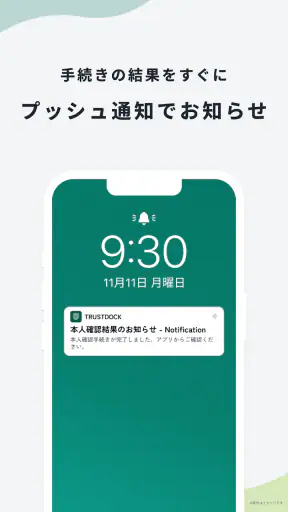
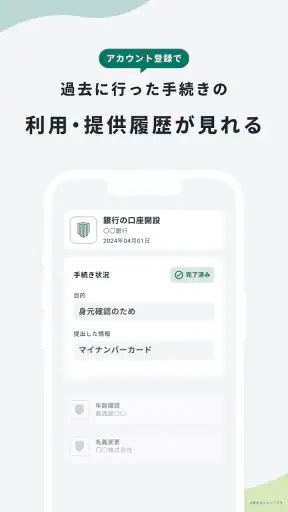
- 本人確認状況を確認しやすく、手続きの進捗を把握できる
- 金融・行政系サービスにも使われる安心感がある
短所
- 利用するサービスによって対応する本人確認書類が異なる
- 撮影時の明るさや角度によって読み取りに失敗することがある
- 顔認証がうまくいかず、再撮影を求められる場合がある
- 本人確認には通信環境とカメラへのアクセス許可が必要
- 確認完了までの時間は申請先のサービスによって異なる
 分析者 Mobexer
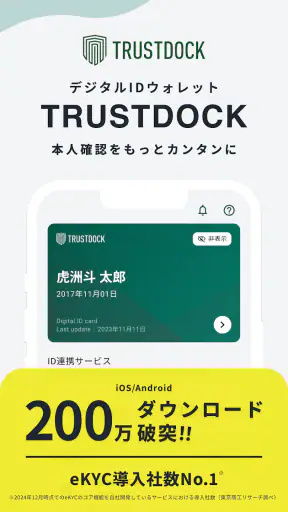
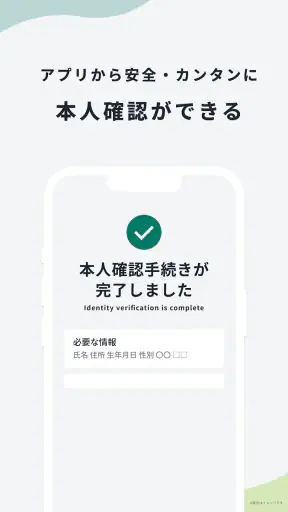
公的な身分証を使った本人確認をスマートフォンで進めたいとき、手続きの途中で止まると原因が分かりにくいものです。TRUSTDOCK(トラストドック)は、マイナンバーカードなどの身分証を利用した本人確認と、デジタルIDカードの作成、連携サービスへの提示を行うライフスタイル系アプリです。私は実際に使うつもりで、最初の準備から確認画面までの流れを意識して見ました。
先に率直に言うと、このアプリは「身分証を撮影して終わり」という軽い用途ではなく、本人確認を必要とするサービスへ進むための入口として考えると分かりやすいです。普段の買い物や連絡だけに使うアプリではありません。本人確認が必要な場面に遭遇した人には役立ちますが、使う目的がないまま入れても出番は限られます。
最初につまずきやすいのは、本人確認そのものより準備
私が最初に気を付けたいと感じたのは、アプリを開いた後ではなく、その前の準備です。本人確認では、身分証、スマートフォン、入力する本人情報の三つが同じ人のものとしてそろっている必要があります。名前の表記、住所、誕生日などを入力する場面では、普段使っている略称や古い住所を入れないことが重要です。
特に引っ越し後や、身分証の更新直後は確認が止まりやすいポイントです。スマートフォン側に保存している住所や、別のサービスに登録している情報をそのまま使うのではなく、今回使う身分証の記載と照らし合わせてから進めるのが安全です。入力を急ぐより、漢字や記号を一文字ずつ確認したほうが、後のやり直しを減らせます。
カメラで身分証を読み取る場面では、机の上を片付け、反射が少ない場所を選ぶだけでも違いがあります。カードの表面に強い光が当たっている、背景とカードの色が近い、レンズが汚れているといった条件は、アプリの不具合に見えて実は読み取り環境の問題かもしれません。私はこの種の確認では、明るさを確保しつつ、光源をカードへ正面から当てないようにしています。
もう一つ見落としやすいのが、スマートフォンの対応環境です。TRUSTDOCKの最低対応OSは10なので、古い端末を使っている場合は、まずOSの条件を確認しておくべきです。対応条件を満たしていても、端末の空き容量不足やOS更新直後の不調が影響することはあります。アプリだけを疑う前に、端末を再起動し、他のカメラアプリが正常に動くか確かめると切り分けやすくなります。
インストール後に確認しておきたい流れ
このアプリは無料で利用できますが、無料だからといって確認作業が簡単になるわけではありません。本人確認は、身分証の情報を正しく扱うための手続きです。画面の説明を読み飛ばして先へ進むより、何を確認する画面なのかを理解しながら操作したほうが安心できます。
私なら、初回起動の前に身分証を手元へ置き、スマートフォンの電池残量と通信状態を確認します。途中で別の部屋へ移動したり、身分証を探しに行ったりすると、撮影をやり直すことになりがちです。本人確認のためだけに数分確保し、通知や着信で操作が途切れないようにしておくと、気持ちの面でも落ち着きます。
カメラを使う許可など、端末側の確認が表示されたときは、内容を読んで必要な範囲で進めます。許可を出したはずなのに撮影へ進めない場合は、端末設定でカメラへのアクセスが無効になっていないかを確認します。ここで大切なのは、何度も同じボタンを押すことではなく、アプリと端末のどちらで止まっているのかを見分けることです。
読み取りに失敗したときの現実的な立て直し方
身分証の読み取りに失敗した場合、すぐにアプリを削除して入れ直す必要はありません。まずカードをケースから出し、画面の案内に合わせて枠内へ置きます。カードを手で覆わないこと、端末を大きく動かさないこと、反射が出たら角度を少し変えることが基本です。撮影を急いでカードが枠から外れると、同じ失敗を繰り返します。
顔の確認や本人情報の入力で止まる場合も、明るさと入力内容を分けて確認します。顔が暗く映るなら窓を背にせず、正面から柔らかい光が当たる場所へ移動します。入力エラーなら、身分証を見ながら該当欄だけを修正します。全部を最初からやり直すより、どの段階で止まったのかを覚えておくほうが、次の試行で改善しやすくなります。
途中で画面が閉じたときは、同じ手続きを何度も重ねて開始するのではなく、アプリを一度終了してから再度開きます。通信が不安定な場所で操作していたなら、安定したネットワークへ切り替えてから試します。送信が完了したのか分からない状態で連続操作すると、かえって状況が分かりにくくなるため、画面に表示された状態を確認してから次へ進むのが無難です。
ここで注意したいのは、私は本人確認の結果を自分の判断で確定できるわけではないという点です。アプリ上で入力や撮影を正しく行えても、連携先のサービス側で追加の確認が必要になる場合があります。TRUSTDOCKだけで全てのサービス利用が完了するとは考えず、どのサービスの本人確認を進めているのかを意識して使うのが現実的です。
デジタルIDカードを使うときに考えたいこと
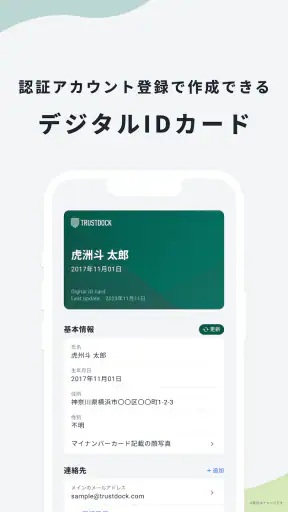
このアプリの特徴は、単発の本人確認だけでなく、デジタルIDカードを作成し、連携サービスで提示できる点にあります。私はここを、毎回身分証の画像を個別サービスへ送る代わりに、本人確認の情報を扱うための専用の窓口として見ると理解しやすいと思いました。
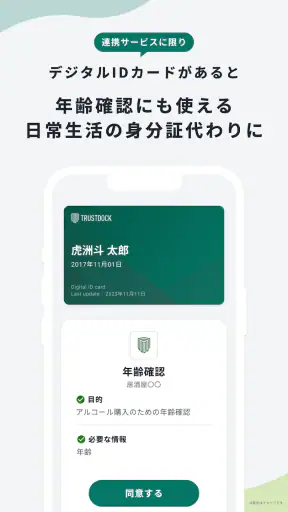
ただし、デジタルIDカードは作成しただけで日常の全ての身分証代わりになるものではありません。利用先が対応していること、提示を求められている場面で適切に使えることが前提です。サービスごとに案内される手順を確認し、対応していない場面では通常の身分証や別の本人確認方法を選ぶ必要があります。
便利さを感じやすいのは、複数の連携サービスで本人確認を行う人です。例えば、オンラインで新しいサービスを申し込む際に、紙の書類を用意したり、身分証の画像を何度も探したりする負担を減らせる可能性があります。一方、一度しか本人確認をしない人にとっては、デジタルIDカードを作成する準備が手間に感じられるかもしれません。
私が実用上すすめたいのは、デジタルIDカードを作る前に「どの連携サービスで提示する予定か」を決めておくことです。目的が曖昧なまま作成すると、後で使い道を探すことになります。反対に、利用先が決まっていれば、アプリの役割がはっきりし、必要な確認だけに集中できます。
アプリではなく連携先が原因のケース
本人確認が進まないと、最初にアプリを疑いたくなります。しかし、連携先の入力条件や受付状態が原因のこともあります。サービス側で入力した名前と、身分証の名前が一致していない、住所変更の反映が済んでいない、申込み画面の有効期限が切れているといった場合は、TRUSTDOCKを再起動しても解決しません。
このときは、エラー画面の文言を読み、アプリ内の問題なのか、連携先へ戻るべきなのかを確認します。連携サービスから本人確認を始めた場合は、そのサービスの申込み画面へ戻って状態を確認することが大切です。アプリだけを何度も開き直すより、元の申込み手続きがどこまで進んでいるかを見るほうが早く解決する場合があります。
また、身分証の有効性や記載内容に関する問題は、アプリの操作では直せません。身分証の更新が必要な場合や、情報変更の手続きが済んでいない場合は、先に公的な手続きを終える必要があります。ここをアプリの再インストールで解決しようとすると、時間だけを使ってしまいます。
普段の本人確認アプリとの違い
一般的なサービス独自の本人確認では、サービスごとに身分証を撮影し、同じような入力を繰り返すことがあります。その方法は、利用先が一つだけなら迷いにくい反面、サービスが増えるほど管理が面倒です。TRUSTDOCKは、本人確認とデジタルIDカード、連携サービスでの提示を一つの流れとして扱う点に意味があります。
一方で、銀行や通信会社などが用意する専用の本人確認機能は、その会社の申込み手続きと一体になっていることがあります。特定のサービスだけを使うなら、専用アプリのほうが案内が分かりやすいケースもあります。私は、複数の対応サービスをまたいで本人確認を管理したい人にはこちらを検討し、単一サービスの申込みだけなら、そのサービスの案内を優先するのがよいと思います。
紙の本人確認と比べると、スマートフォンだけで進めやすいのは魅力です。ただ、紙なら窓口でその場にいる人へ質問できるのに対し、アプリでは自分でエラーの原因を切り分ける必要があります。操作に不慣れな人や、身分証の情報変更をしたばかりの人は、時間に余裕があるときに使うほうが安心です。
安全に使うために、操作以外で意識したい点
本人確認アプリでは、画面に表示される案内だけでなく、どのサービスから起動したのかも確認します。身に覚えのない申込みや、急いで操作を求める案内から開いた場合は、手続きを止めて元のサービスを確認してください。公的身分証を使う操作なので、便利さだけでなく、本人が意図した手続きかどうかを確かめることが大切です。
スマートフォンを家族や他人と共有している場合は、本人確認の途中で別の人が操作しないようにします。入力する人と身分証の持ち主が違えば、当然ながら確認は成立しません。家族の手続きを手伝うときも、身分証の持ち主本人が内容を確認しながら操作する形が安全です。
アプリを使い終えた後も、連携先のサービスで手続きが完了しているかを確認します。本人確認を済ませたつもりでも、元の申込み画面で最後の送信や同意が必要な場合があります。アプリの画面だけを見て終わりにせず、目的だったサービスの状態まで確認するのが、私が最も実用的だと感じる使い方です。
向いている人と、別の方法を選んだほうがよい人
TRUSTDOCKが向いているのは、マイナンバーカードなどの公的身分証を使った本人確認をオンラインで進めたい人、そして対応する連携サービスでデジタルIDカードを提示したい人です。複数のサービスを使う予定があり、本人確認の流れを一つのアプリで整理したい人には、導入する理由があります。
反対に、本人確認を窓口で相談しながら進めたい人、スマートフォンのカメラ操作が苦手な人、連携サービスを一つも使う予定がない人には、必ずしも最適ではありません。紙の手続きやサービス独自の確認方法のほうが、目的に対して短く済むこともあります。アプリを入れること自体を目的にせず、必要な手続きから逆算して選ぶべきです。
利用者の反応を見る目安として、評価は平均で3.2、評価件数は800件あまりです。インストール数は50万を超えており、一定の利用者に使われていますが、数字だけで自分の端末や連携先でも問題なく進むと判断するのは避けたいところです。本人確認は、端末環境、身分証の状態、連携サービスの条件が重なるからです。
アプリの年齢区分は3歳以上で、開発元はTRUSTDOCK Inc.です。現在のバージョンは2.8.3で、公開日は2020年2月2日です。こうした基本情報は確認材料になりますが、実際の使いやすさを左右するのは、対応OS、身分証の状態、そして利用する連携サービスとの組み合わせだと私は考えます。
私の結論は「目的がある人向けの実用アプリ」
TRUSTDOCKを使って感じる価値は、本人確認を必要とする場面で、身分証とデジタルIDカードを扱う流れをまとめられることです。特に、連携サービスで提示する予定がある人なら、単なる撮影用ツールとしてではなく、本人確認の入口として活用しやすいでしょう。
ただし、読み取りや入力で止まったときに、アプリだけを責めると解決が遠のきます。まずOS、カメラ、照明、通信、身分証の記載、連携先の申込み状態を順番に確認する。この順番を守るだけで、不要な再インストールや同じ操作の繰り返しを減らせます。本人確認を急がず、どの段階で止まったかを切り分けることが、このアプリを使いこなす一番のコツです。
私は、対応するサービスを実際に利用する予定があるなら無料で試す価値があると思います。一方で、身分証を使う予定がない人や、窓口でのサポートを重視する人には、無理に選ぶ必要はありません。TRUSTDOCKは誰にでも常用をすすめるアプリではなく、オンライン本人確認という明確な目的がある人に、必要なとき役立つタイプのアプリです。
よくある質問
TRUSTDOCK(トラストドック)とは、どのようなアプリですか?
TRUSTDOCKは、運転免許証やマイナンバーカードなどの公的身分証を利用して、オンライン上で本人確認を行うためのサービスです。対応している企業やアプリの申し込み画面から案内されて利用するケースが多く、単独で自由に使うというより、金融サービスや通信サービスなどの本人確認手続きを安全に進めるための認証基盤として機能します。
本人確認にはどのような書類や情報が必要ですか?
必要な書類は、利用するサービスや申込内容によって異なりますが、一般的には運転免許証、マイナンバーカード、在留カードなどの公的身分証が使われます。本人確認書類の撮影に加えて、顔写真の撮影や動画による本人確認を求められる場合もあります。書類の有効期限、氏名、住所、生年月日が鮮明に確認できる状態で準備してください。
TRUSTDOCKを利用する際、安全性や個人情報の取り扱いは大丈夫ですか?
本人確認では身分証の画像や顔画像など、非常に重要な個人情報を扱います。TRUSTDOCKは、導入企業の本人確認手続きを支援するサービスですが、実際にどの情報が取得され、どのくらい保管されるかは利用先のサービスによって異なる場合があります。申し込み前に、表示されるプライバシーポリシーや利用目的、情報の保存期間を確認することをおすすめします。
本人確認がうまく進まない場合は、どうすればよいですか?
身分証の撮影で失敗する場合は、明るい場所で反射や影が入らないようにし、書類全体が画面内に収まるよう調整してください。カメラのレンズを拭き、通信環境を安定させることも有効です。顔認証でエラーになる場合は、帽子やマスク、濃いサングラスを外して試します。それでも解決しないときは、利用しているサービスの問い合わせ窓口へ連絡してください。
TRUSTDOCKは誰でも単独でダウンロードして利用できますか?
TRUSTDOCKは、一般的なSNSやゲームのように、インストール後すぐ単独で利用するタイプのアプリとは異なります。本人確認を導入している銀行、証券会社、通信会社、求人サービスなどの手続き中に案内されて利用することが多いため、対応サービスからアクセスする必要があります。ダウンロード前に、申し込み中のサービスがTRUSTDOCKに対応しているか確認しておくと安心です。