

Key Mapper & Floating Buttons
3.8カスタマイズ2026年10月17日に更新
スクリーンショット
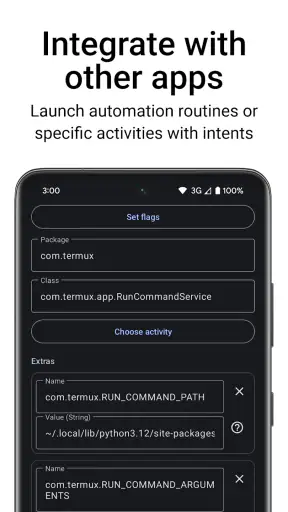
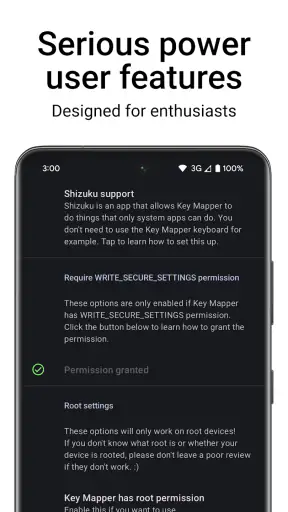
 分析: Mobexer
スマホの操作を変えたいとき、まず考えたいのは「ボタンに別の役割を持たせたいのか」「画面にすぐ押せる入口を置きたいのか」です。私は、この違いを決めてから設定するのがおすすめです。前者ならKey Mapperのキー割り当て、後者ならフローティングボタンが合います。どちらもカスタマイズ系の使い方ですが、便利さの出方は異なります。
たとえば通勤中、片手でスマホを持ったまま音量キーを使ってよく使う操作を呼び出せれば、画面上のアイコンを探す手間を減らせます。一方、動画やゲームの画面を見ている最中に別の操作へ移りたい人は、画面上のボタンを入口にするほうが自然です。私なら、毎日何度も繰り返す操作だけを割り当て、たまにしか使わない機能は通常のアプリ一覧に残します。設定を増やしすぎると、どの操作に何を割り当てたか覚えにくくなるからです。
まずは一つの操作から試す
このアプリは、Android向けの無料カスタマイズアプリで、開発者はsds100です。平均評価は3.8で、評価数はおよそ2万4千件、インストール数は500万回以上。2019年7月27日に公開され、現行バージョンは3.2.1、Android 5.0以降に対応しています。対象年齢は3歳以上で、アプリ内購入はアイテムごとに299円から1,190円です。まずは普段使うボタン一つだけで試し、元の操作に戻したいときに迷わないかを確かめると、導入後の判断がしやすくなります。
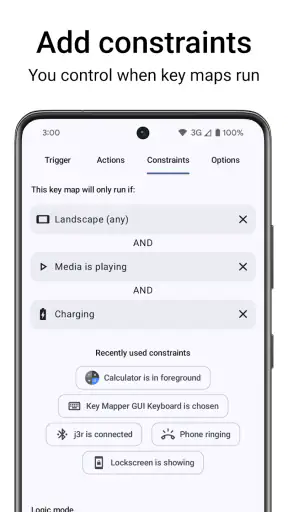
カスタマイズに慣れていない人は、最初から複数のキーや画面ボタンを変更するより、使う場面がはっきりした操作を一つ選ぶのが現実的です。たとえば、暗い場所で懐中電灯を使う機会が多いなら、画面をダブルタップする設定を試す、といった具合です。意図しない動作が起きたときも、変更箇所が少なければ原因を切り分けやすくなります。特定のアプリだけで使いたい操作と、どの画面でも使いたい操作を分けて考えるのも、設定を整理するコツです。
操作を自由自在にカスタマイズ:Key Mapper
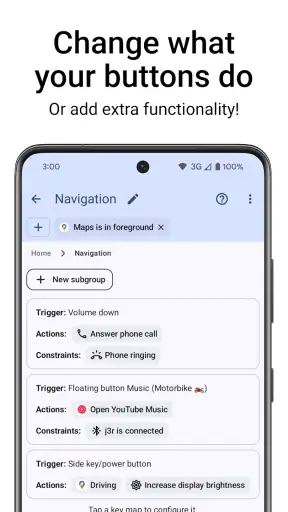
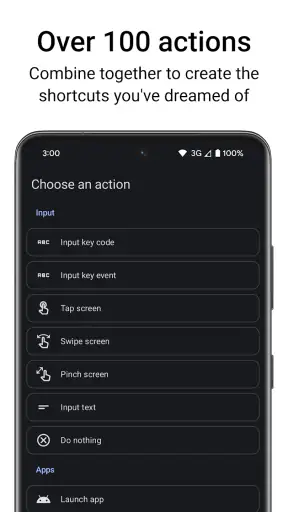
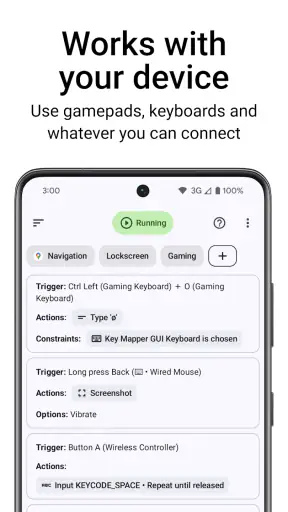
Key Mapperは、ボタンの機能を自由に割り当てることができるアプリです。例えば、ボリュームボタンを使ってカメラを起動したり、ホームボタンを長押しすることで特定のアプリを開いたりといったことが可能です。これにより、通常のスマホ操作が一段と快適になること間違いなしです。
使い方はとても簡単
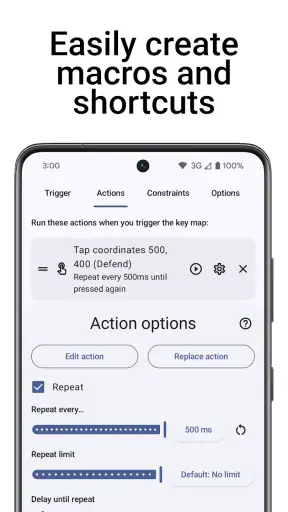
インターフェースは非常にユーザーフレンドリーで、設定も簡単です。アプリを開いて、対応するボタンを選び、割り当てたい機能を選択するだけで完了します。自分だけのショートカットを作成することで、毎日の操作が驚くほどスムーズになります。
ただし、物理キーの割り当ては、元の役割との兼ね合いを考えておきたいところです。音量調整を別の動作に置き換えると、音を変えたい場面でいつもの操作がしにくくなる可能性があります。私は、元の機能を残せる割り当て方を優先し、持ち方や押し方によって誤作動しないかを普段の利用中に確かめます。画面ロック中やアプリ切り替え中にも同じように使えるとは限らないため、実際に使う場面で一つずつ確認するのが安全です。
ニュースルームの最新情報






豊富なカスタマイズオプション
このアプリの魅力は、カスタマイズの幅広さです。システムのボタン以外にも、他のアプリのボタンやジェスチャーにも対応しているので、可能性は無限大です。私のお気に入りは、画面のダブルタップで懐中電灯をオンにする設定です。暗い場所での作業が一瞬で楽になりますよ。
一方、標準の設定画面やホーム画面のウィジェットで目的を果たせる人には、キー割り当てアプリを追加する必要はないかもしれません。端末のボタン操作に慣れていて、誤操作を避けたい人も、今のまま使うほうが安心です。細かく調整できるほど、自分で設定を覚えておく負担も増えます。便利さと覚えやすさの釣り合いを見ながら、使わなくなった割り当ては整理したいです。
画面をもっと便利に:Floating Buttons
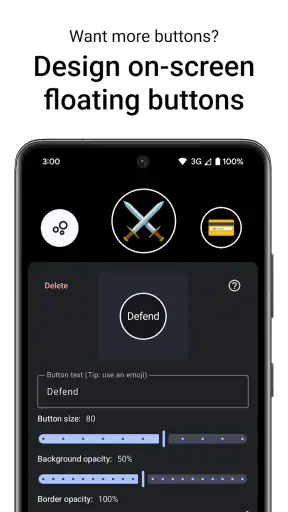
次に紹介するのはFloating Buttonsです。こちらのアプリは、画面上に浮かぶボタンを追加し、すぐにアクセスできるようにするものです。大画面スマホを使っている方には特に便利で、片手でも操作がしやすくなります。
カスタムボタンで操作効率アップ
このアプリでは、画面の好きな場所にボタンを配置し、好きな機能を割り当てることができます。例えば、ブラウザをすぐに開くボタンや、ゲーム中にスクリーンショットを撮るボタンなど、用途に応じて自由に設定可能です。これにより、操作効率が格段に向上します。
浮かぶボタンは、押しやすい位置だけでなく、普段のタップを邪魔しない位置に置くことも大切です。地図や動画、ゲームのように画面の端まで操作するアプリでは、置き場所によっては誤タップにつながります。まずは画面の隅に配置して数日使い、片手で届くか、必要な操作を覆わないかを見直すとよいでしょう。ボタンを増やすほど見つけやすくなるとは限らないので、よく使うものに絞るのが実用的です。
私自身、Floating Buttonsを使い始めてからというもの、頻繁に使うアプリへのアクセスが圧倒的に速くなり、日々の作業が大幅に効率化されました。
どちらを選ぶかは操作の習慣次第
キー操作を変える必要がなく、画面に置いたショートカットだけで十分な人なら、ランチャーのアプリ配置や標準機能のほうがすっきりする場合があります。逆に、画面をなるべく触らずに決まった操作を呼び出したい人には、キー割り当ての考え方が向いています。なお、キーの動作変更とフローティングボタンを同時に使うと、便利さが増す一方、操作の入口が増えて混乱することもあります。片方ずつ試し、必要性を感じたときにもう一方を足すのが私のおすすめです。
結論として、Key MapperとFloating Buttonsは、スマホの操作をより自由に、そして効率的にするための強力なツールです。どちらのアプリも、操作性を向上させるための素晴らしい選択肢ですので、ぜひ一度試してみてくださいね!
私ならこうすすめる
ボタン操作を自分の習慣に合わせて変えたい人や、大きな画面で片手操作を補いたい人には、試す価値があります。反対に、設定を触らず標準の操作だけで困っていない人、誤操作の少なさを最優先したい人には、別のカスタマイズを探すより現状維持が合うでしょう。私はまず一つのショートカットを数日使い、毎日の動作が本当に短くなったと感じたら残します。使わない設定を増やさず、自分の手に馴染む範囲で調整するのが、このアプリを気持ちよく使ういちばんのコツです。
よくある質問
Key Mapper & Floating Buttonsアプリとは何ですか?
Key Mapper & Floating Buttonsは、ユーザーがデバイス上の物理ボタンや画面上の仮想ボタンにカスタム機能を割り当てることができるアプリです。これにより、ユーザーは操作を簡素化し、特定のアプリや機能へのアクセスを迅速に行うことができます。特にゲームの操作性を向上させたいユーザーにとって便利です。
このアプリはどのようにして使用しますか?
アプリをインストールした後、ユーザーはデバイスの設定でKey Mapper & Floating Buttonsに必要なアクセス許可を付与する必要があります。その後、アプリ内でボタンに割り当てる機能を選択し、カスタマイズを行うことができます。直感的なインターフェースにより、初心者でも簡単に設定を行えます。
Key Mapper & Floating Buttonsはどのデバイスで利用可能ですか?
このアプリは主にAndroidデバイス向けに設計されています。特定の機種やOSバージョンに依存する場合があるため、インストール前にお使いのデバイスが対応しているか確認することをお勧めします。
アプリを使用するためにルートアクセスは必要ですか?
多くの場合、Key Mapper & Floating Buttonsはルートアクセスを必要としません。ただし、一部の高度な機能を使用する場合には、ルート権限が必要となることがあります。ルート化されていないデバイスでも基本的な機能は利用可能です。
このアプリは無料で利用できますか?
Key Mapper & Floating Buttonsは基本的に無料でダウンロードし使用することができますが、追加機能や広告の非表示化などを行うためのアプリ内課金オプションが提供されています。ユーザーは必要に応じてこれらのオプションを選択できます。
ダウンロード










