

flick(フリック)- 旧: みんなの顔文字キーボード
4.2ツール2026年10月17日に更新
スクリーンショット
 分析: Mobexer
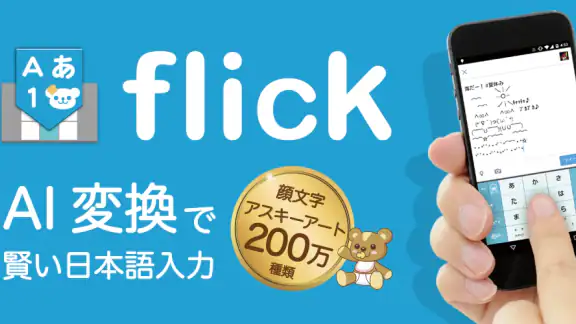
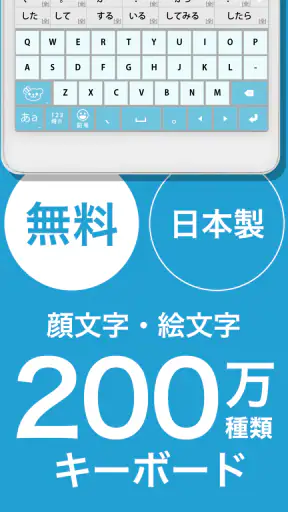
日本語入力を毎日使う人にとって、キーボードは小さな道具に見えて、実際には文章の速さや気分まで左右します。私は、顔文字をよく使う人向けのキーボードを探しているなら、まず flick(フリック) を試す価値があると感じました。無料で始められるツール系アプリで、普通の文字入力だけでなく、顔文字やアスキーアート、背景のカスタマイズ、文脈に合わせた変換を一つにまとめているからです。
ただし、誰にでも無条件で合うタイプではありません。シンプルな標準キーボードだけで十分な人には機能が多く感じられますし、入力環境を変えること自体に抵抗がある人は、最初の設定で少し手間取るかもしれません。この記事では、私が実際に使うならどこを判断材料にするか、どんな場面で強いか、別の選択肢が向く人、乗り換え時に気をつけたい点まで、決めやすい順番で話します。
顔文字を使う人ほど判断しやすいキーボード
顔文字をよく使う私なら、最初の数日は収録数の多さより、いつもの会話で欲しい表現をすぐ見つけられるかを確かめます。ここでは、使い始めの楽しさだけでなく、候補を絞って入力の習慣にできるかにも触れます。
最初に見るべきは入力速度より「欲しい表現がすぐ出るか」
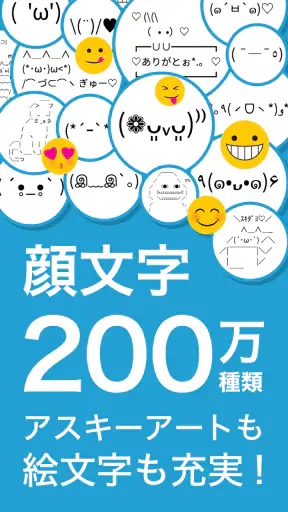
キーボードアプリを選ぶとき、私は単純な入力速度だけを比べません。短いメッセージを何度も送るなら、文字を打つ時間よりも、感情を表す顔文字を探す時間のほうが気になることがあります。flickは大量の顔文字とアスキーアートを扱えるため、文章の最後に雰囲気を足したい人には、標準キーボードより目的がはっきりしています。
たとえば、友人に「今着いた」と送るだけでも、そっけなくしたくない場面があります。そこで顔文字を毎回コピーして貼り付ける代わりに、キーボード内で候補を探して追加できるのは便利です。仕事の連絡では控えめに、親しい相手には少し遊びを加える、といった使い分けもしやすくなります。
一方、顔文字をほとんど使わず、検索欄やメールで長文を入力することが中心なら、顔文字の豊富さは決定的な強みになりません。その場合は、必要なキーだけが見える標準キーボードや、普段使い慣れた別の日本語入力のほうが迷いにくいでしょう。
変換の賢さは、短文より文脈のある文章で試したい
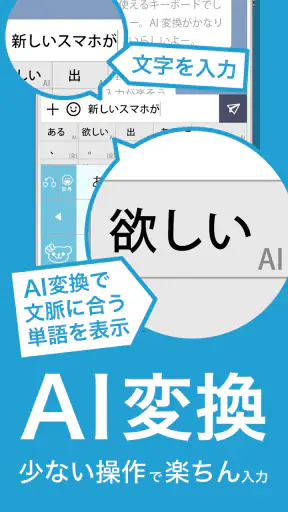
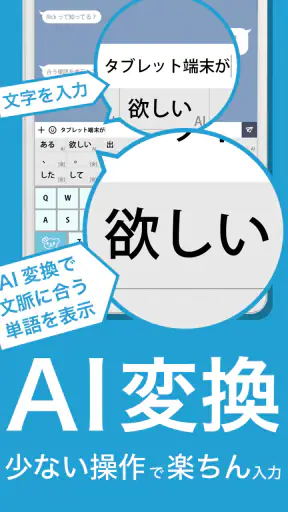
このアプリのもう一つの判断材料は、文脈に応じたAI変換です。単語を一つずつ変換するだけなら、多くの日本語キーボードで大きな差を感じにくいものです。私なら、日記のような文章、予定の説明、相手に配慮したメッセージなど、前後の流れがある文章で使い心地を見ます。
ニュースルームの最新情報






たとえば「明日の午後に駅の近くで待ち合わせをしたい」と入力する場合、単語の区切りだけでなく、文全体を自然に整えられるかが重要です。変換候補が自分の意図に近ければ修正回数が減ります。逆に、固有名詞や独特な言い回しを多用する人は、AIに任せきりにせず、候補を確認してから送る習慣が必要です。
ここでのコツは、導入直後の短い入力だけで判断しないことです。自分が実際に送る文章をいくつか入力し、候補を選ぶ回数、誤変換を直す手間、記号を呼び出す流れをまとめて確認すると、標準キーボードとの差が見えます。
背景変更は見た目だけでなく、使い続ける理由になる
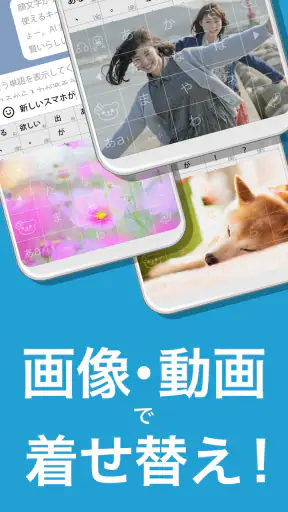
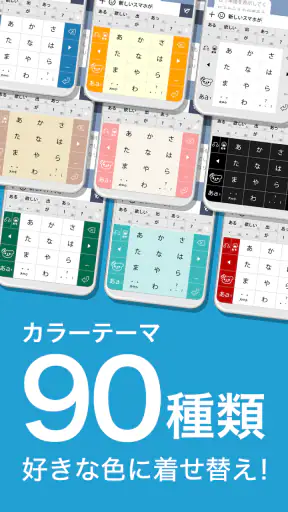
画像や動画を背景にできる点は、単なる飾りに見えるかもしれません。私は、キーボードを毎日見るものとして考えると、ここには意外な意味があると思います。自分の好みに合わせた画面は、初めて使うときの楽しさだけでなく、入力環境を継続して使うきっかけにもなります。
ただ、背景を派手にすると文字やキーの見やすさが落ちることがあります。特に明るい画像の上に淡い文字が重なると、入力ミスにつながりやすくなります。見た目を優先するなら、背景画像を選んだあとに、実際の会話画面で文字が読みやすいか確認するのがおすすめです。お気に入りの画像を設定して終わりではなく、視認性とのバランスを見るのが大切です。
顔文字の多さを活かす、私なりの使い方
顔文字が多いアプリでは、選択肢が豊富なこと自体が迷いにつながる場合もあります。私は、最初からすべてを探そうとせず、よく使う表現を少数に絞って覚える使い方が合っています。感謝、了解、驚き、謝罪のように、日常で繰り返す場面ごとに候補を決めると、豊富な収録数が実用性に変わります。
もう一つ便利なのは、文章を完成させてから最後に顔文字を足す流れです。先に顔文字を探すと、入力の集中が途切れます。本文を先に打ち、変換を確認し、最後に表現を選ぶ順番にすると、メッセージ作成が安定します。この手順は、友人との会話だけでなく、ネット上のコメントや短い投稿にも向いています。
日常の具体例では、コピーと切り替えの回数が差になる
たとえば、私は外出中に家族へ「電車が少し遅れているけれど、予定の場所には向かっている」と伝える場面を想像します。標準キーボードでも文章は打てますが、最後に安心感を出す顔文字を別の場所から探すと、アプリを切り替える回数が増えます。flickなら、入力中のキーボードから表現を追加できるので、会話の流れを保ちやすいと感じます。
反対に、銀行や仕事のように正確さと簡潔さを最優先する文章では、顔文字機能を使わないことも多いでしょう。その場面では、余分な候補が表示されることを煩わしく感じる可能性があります。つまり、このアプリの価値は常に同じではなく、入力する相手と文章の種類によって大きく変わります。
標準キーボードや別の日本語入力との違い
標準キーボードの良さは、端末を使い始めた時点で操作に慣れやすく、余計な設定を増やさずに済むことです。顔文字や背景を重視しない人、入力方法を変えたくない人には、その安心感が勝ちます。私は、短い検索語や住所を入力するだけなら、標準のままでも十分だと思います。
一方、一般的な日本語入力アプリは、変換候補やキー操作の好みを細かく調整したい人に向くことがあります。文章を長く書く人、仕事で専門用語を頻繁に入力する人、すでに特定の入力方法に慣れている人は、顔文字の充実よりも辞書や操作感を優先したほうが満足しやすいでしょう。
flickは、その中間にあるというより、日常会話の表現力に軸を置いた選択肢です。文章変換、顔文字、アスキーアート、背景をまとめて楽しみたい人には強い一方、入力機能を極限まで簡素にしたい人には方向性が合いません。比較するときは、機能の数ではなく、自分が一日に何回その機能を使うかで考えるのが現実的です。
導入前に知っておきたい設定と慣れのコスト
キーボードアプリは、インストールしただけで標準入力から自動的に切り替わるものではありません。端末のキーボード設定から有効にし、入力中に選択する流れを覚える必要があります。私は、導入する前に、普段使うメッセージアプリでキーボードを切り替える方法を確認しておくと安心だと思います。
最初の数回は、キーの位置や記号の呼び出し方が以前と違って感じるかもしれません。ここでいきなり仕事の重要な文章に使うのではなく、メモや自分宛てのメッセージで試すのが安全です。変換候補の選び方と顔文字の開き方に慣れてから、普段の会話へ移すと、乗り換えのストレスを抑えられます。
また、キーボードは文章の内容を扱う道具なので、アプリを選ぶときは便利さだけでなく、自分が納得できる使い方かどうかを考えるべきです。私は、初回設定の画面を急いで進めず、どのキーボードを使っているかを意識できる状態にしておくことを勧めます。入力欄の横に表示される切り替え操作を一度確認しておけば、必要なときに標準キーボードへ戻すのも難しくありません。
料金と追加機能をどう考えるか
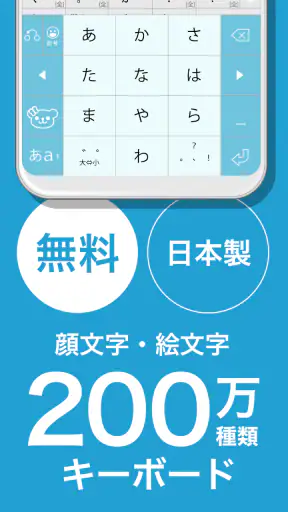
基本料金は無料なので、まず使い心地を確かめてから判断できます。顔文字中心のキーボードを試したい人にとって、最初から購入を決めなくてよいのは大きな利点です。無料アプリとして使い始め、日常の入力で本当に便利かを見てから、追加要素を考えれば十分です。
一方で、アプリ内にはアイテムごとの購入があり、価格帯は一つあたり百円から七百円です。私は、最初から必要なものをすべて追加するより、無料で使える範囲を数日試し、自分が不足を感じたときだけ検討するのがよいと思います。背景や表現のために少額を使う価値がある人もいれば、標準キーボードとの差を感じず、無料部分だけで満足する人もいます。
購入を検討する基準は、珍しい顔文字を持っているかではなく、入力中に探す時間が減るかです。毎日メッセージを多く送る人なら、気に入った表現や背景が入力の楽しさにつながることがあります。しかし、たまに顔文字を使う程度なら、購入せずに様子を見るほうが合理的です。
対応環境と、向いている人・向かない人
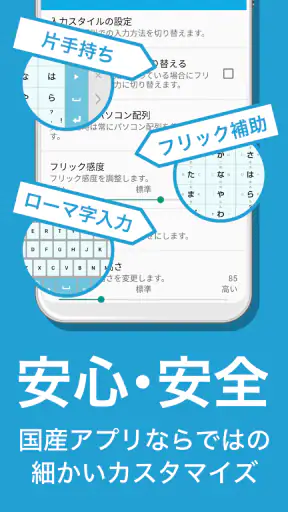
対応OSは八以上で、年齢区分は三歳以上です。対応する端末であれば、比較的新しい機種だけに限定されるタイプではありません。とはいえ、実際の快適さは端末の画面サイズや普段の入力姿勢にも左右されます。片手で操作する人はキーの届きやすさを、両手で打つ人は変換候補の見やすさを確認したいところです。
私が特に向いていると思うのは、友人や家族とのメッセージで顔文字をよく使う人、入力画面を自分らしく変えたい人、日本語の短文を自然に変換したい人です。アスキーアートを会話のアクセントとして使う人にも、標準キーボードより探しやすい可能性があります。
逆に、仕事用の文章を大量に入力する人、装飾を避けたい人、端末標準の操作を一切変えたくない人には、無理に乗り換える必要はありません。特定の専門用語を頻繁に扱うなら、専門的な辞書や自分に合った変換環境を優先したほうがよい場合があります。
評価の数字を見るときの注意点
このアプリは平均評価が四・二で、評価数は三万件ほどあります。利用者が多く、導入実績も一百万件を超えています。こうした数字は、試す人が多いことを知る目安にはなりますが、自分の満足度を保証するものではありません。
顔文字を使わない人が高く評価する理由と、顔文字を毎日使う人が高く評価する理由は違います。私は評価を見るときも、星の数だけで決めず、変換、顔文字、背景、設定のどれを重視しているかを自分の使い方と照らし合わせます。人気があるから入れるのではなく、自分の入力の不便を解消できるかで判断するのが一番確実です。
開発元とバージョンから見る、試す前の確認
開発元はIO Inc.で、公開日は二千十三年四月二十六日です。現在のバージョンは二・二〇・二六七七・一〇三・一二五四です。長く提供されてきたアプリを試したい人には、候補に入れやすい情報だと思います。
ただ、長く使われていることと、自分の端末で最適に感じることは別です。インストール後は、普段の日本語入力、顔文字の検索、背景の見やすさ、標準キーボードへの切り替えを順番に試してください。特に、急いでいるときに候補を選びやすいかを確認すると、日常利用との相性が分かります。
私ならこう判断する
結論として、私は顔文字と日本語の会話表現を一つのキーボードで充実させたい人には、flickを勧めます。無料で試せるので、まず普段のメッセージを数日入力し、顔文字を探す時間や文章の修正が減るかを見ればよいでしょう。背景を変えられる楽しさもあり、入力画面を自分好みにしたい人には使い続ける理由があります。
反対に、キーボードに求めるものが「文字を正確に打てればよい」だけなら、標準の選択肢を使い続けるほうが快適かもしれません。顔文字の多さは、使わない人にとっては機能の多さに変わります。仕事の長文や専門用語が中心なら、別の日本語入力を選ぶほうが合う場面もあります。
私なら、まず無料の状態で導入し、短い会話、長めのメッセージ、顔文字を使う場面の三つで試します。そのうえで、候補の探しやすさと入力ミスの少なさに納得できたら使い続けます。追加アイテムは、その後に本当に欲しいものだけ選びます。気軽な会話を少し楽しくし、日本語入力に表情を加えたい人にとって、flickは試す理由が明確なアプリです。
よくある質問
flick(フリック)- 旧: みんなの顔文字キーボードとは、どのようなアプリですか?
flickは、スマートフォンでの日本語入力を便利にするキーボードアプリです。通常の文字入力に加えて、豊富な顔文字や絵文字、記号をすばやく呼び出せる点が特徴です。メッセージアプリやSNSで感情を表現したい人に向いており、キーボードのデザインや入力設定を自分好みに調整できるのも魅力です。
flickは無料で利用できますか?課金は必要ですか?
基本的な文字入力や顔文字の利用は無料で始められますが、利用環境や時期によっては広告表示、追加機能、プレミアム関連の設定が用意されている場合があります。インストール前には、App StoreまたはGoogle Playの料金表示とアプリ内課金の項目を確認してください。無料で使える範囲を把握しておくと、ダウンロード後に戸惑いにくくなります。
flickの安全性やプライバシー面に問題はありませんか?
キーボードアプリは入力内容を扱う可能性があるため、導入時には通常のアプリ以上にプライバシー設定を確認することをおすすめします。パスワードやクレジットカード番号などの重要情報を入力する際は、端末標準キーボードへ切り替えるとより安心です。インストール時には、ストアに掲載されたデータ収集、権限、プライバシーポリシーも確認してください。
flickは初心者でも簡単に設定できますか?
初回起動後にキーボードを有効化し、入力方法として選択する手順が必要ですが、画面の案内に従えば比較的スムーズに設定できます。フリック入力に慣れていない場合でも、キー配列や入力方式を調整しながら練習できます。顔文字の表示方法、予測変換、キーボードの見た目などを自分に合うよう変更できるため、少しずつ試すのがおすすめです。
機種変更やOSアップデート後も、顔文字や設定は引き継げますか?
顔文字の基本データやアプリの機能は利用できますが、キーボード設定、登録した単語、履歴などがすべて自動的に引き継がれるとは限りません。機種変更や再インストールを行う前に、アプリ内のバックアップ・同期機能の有無を確認してください。また、AndroidとiOSでは設定方法や対応機能が異なる場合があるため、使用端末のストア情報も確認しておくと安心です。
ダウンロード










