

Zipper Lock Screen Customizer
0.0アート&デザイン2026年10月17日に更新
スクリーンショット
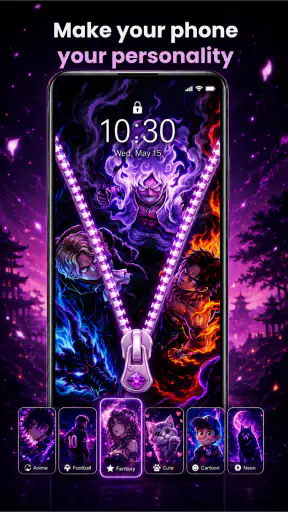
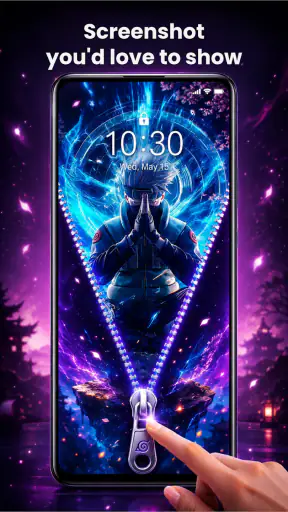
 分析: Mobexer
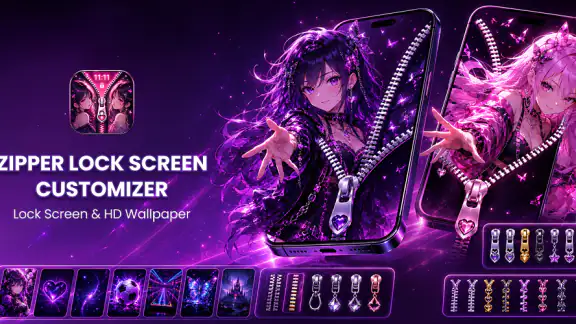
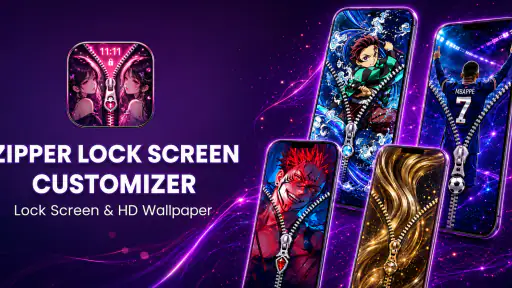
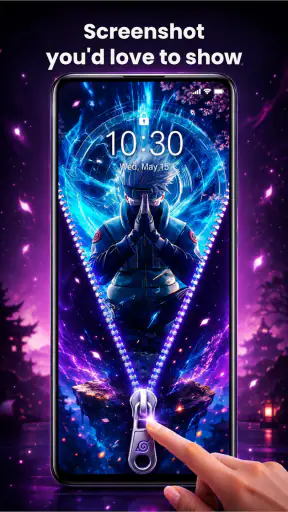
スマートフォンのロック画面を、毎日見るたびに少し気分が上がるものへ変えたい人にとって、Zipper Lock Screen Customizerは試しやすい選択肢です。私は実際に使ってみて、単に画像を壁紙へ設定するアプリというより、ジッパーを開ける動作を画面の演出として楽しむタイプのロック画面カスタマイズアプリだと感じました。
アート&デザイン分野のアプリとして、Midas Studio Appが提供しています。無料で利用でき、対象年齢は3歳以上。Android 8.0以降に対応し、現在のバージョンは1.1.1です。インストール数は10万以上あり、まず試して自分の端末に合うか確かめる、という使い方がしやすい立ち位置です。
壁紙を選ぶところからロック解除までの流れ
壁紙を選ぶ段階では、画像の好みだけでなく、時計や通知の読みやすさ、ジッパーとの色の組み合わせまで一緒に考えると、設定後の迷いを減らせます。私はまず候補を少数に絞り、普段の画面で見比べるのがおすすめです。次は、その見た目を実際のロック解除でどう感じるかを確認します。
最初に決めるべきなのは「見た目」より使い方
使い始める前に考えたいのは、ロック画面を実用重視にするか、遊び心重視にするかです。通知や時計をすぐ確認したい人なら、背景が明るすぎたり細部の多い画像を選んだりすると、文字が見づらく感じることがあります。一方で、ロック画面を開くたびの演出を楽しみたいなら、写真の主役が中央に寄りすぎていない画像のほうが、ジッパーの動きとぶつかりにくい印象です。
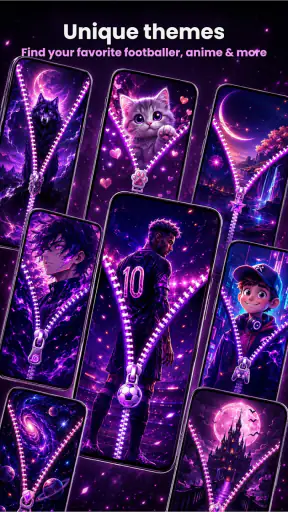
このアプリには高画質の壁紙が1000種類以上用意されているため、最初から自分の写真を探し回らなくても始められます。風景、抽象的なデザイン、質感のある画像など、気分に合わせて選びやすい構成です。ただし、選択肢が多いぶん、最初から完璧な一枚を探そうとすると時間がかかります。私は、まず色や雰囲気を一つに絞り、ロック画面で時計が読めるかを確認する順番が効率的だと思います。
壁紙選びでは画面上部と中央を確認する
壁紙を選ぶときは、画像そのものの美しさだけでなく、ロック画面に置いたときの余白を見るのがポイントです。時計や通知が表示される位置に細かな模様が集中していると、せっかくの高画質画像が情報に埋もれてしまいます。顔や文字が入ったデザインなら、ジッパーを開けた後に見せたい部分が隠れないかも確認したいところです。
ここでの小さな工夫として、最初は色のコントラストがはっきりした壁紙を選ぶことをおすすめします。ジッパーの存在が見えやすく、カスタマイズ結果を判断しやすいからです。淡い画像は上品ですが、画面の明るさや端末の表示設定によっては、ジッパーの境目が目立たなくなる場合があります。
ニュースルームの最新情報






ジッパーのデザインは背景との相性で決める
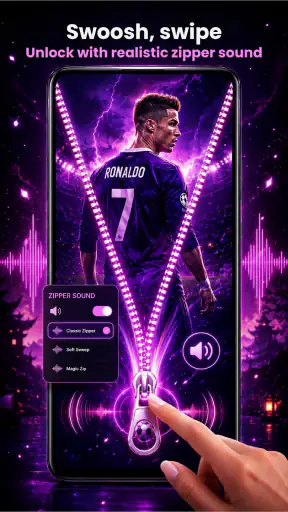
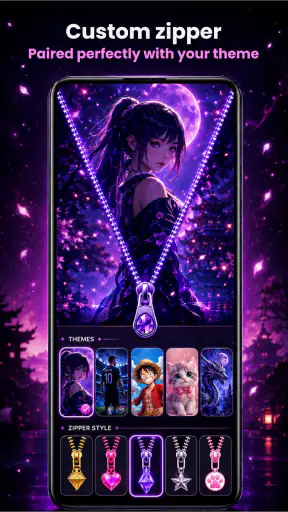
このアプリの中心は、ロック画面にカスタムジッパーを組み合わせることです。ジッパーは単なる飾りではなく、画面を開くときの視覚的な合図になります。暗い背景に明るいジッパーを合わせると存在感が出ますし、写真の色に近いものを選ぶと、全体が落ち着いて見えます。
私は、壁紙とジッパーを別々に考えないことが大切だと感じました。鮮やかな壁紙に装飾の強いジッパーを重ねると、画面全体が少し騒がしく見えます。逆に、シンプルな背景へ特徴のあるジッパーを置くと、カスタマイズした意味がはっきりします。派手な組み合わせが悪いわけではありませんが、毎日使う画面なので、数分見て疲れないかを基準にすると失敗しにくいです。
設定後は実際の持ち方で動作を確認する
見た目を整えたら、端末を普段どおり持ってロック画面を確認します。片手で操作する人は、ジッパーの位置が親指から遠すぎないかを見ておくと安心です。机の上に置いた状態と手に持った状態では、指の動きも画面の見え方も変わります。正面から見るときれいでも、片手操作ではジッパーが扱いにくいことがあります。
また、ロック画面を開くたびに演出を楽しめる一方、急いでいるときは通常のロック解除より一手間あるように感じる可能性があります。私は、通勤中や買い物中のように素早く通知を確認したい場面では、見た目の楽しさより操作の短さを優先したくなりました。反対に、家で音楽を選ぶ前や休憩中など、急がない場面ではジッパーの演出が気分転換になります。
壁紙から通知確認までの「引き渡し」を意識する
このアプリを使う流れは、壁紙を選んで終わりではありません。アプリ内で選んだ画像とジッパーの組み合わせを、実際の端末のロック画面へ引き渡し、そこから時計や通知を読み取り、最後に端末を操作することになります。ここで重要なのは、完成画面がアプリ内のプレビューと同じ印象になるとは限らないという点です。
端末側の表示領域、文字の色、通知の重なり方によって、見え方は変わります。そのため、設定直後に一度だけ確認するのではなく、通知がある状態でも見ておくと実用面を判断しやすいです。通知が増えたときに背景が隠れすぎるなら、別の壁紙へ替えるか、ジッパーの主張を抑えた組み合わせに戻すほうが快適です。
日常の具体例:朝の確認と夜の気分転換
たとえば朝、アラームを止めたあとにロック画面で予定や通知を確認する人なら、文字が見やすい壁紙を選ぶのが向いています。明るい写真より、余白のある画像や色のまとまったデザインのほうが、短時間で情報を拾いやすいでしょう。ジッパーの演出を楽しみながらも、毎朝の操作を邪魔しないことが大切です。
夜にスマートフォンを触る時間が長い人は、暗めの壁紙を選ぶと画面の印象が落ち着きます。ただし、暗い画像に暗いジッパーを重ねると、せっかくのカスタム部分が分かりにくくなります。夜用として作るなら、背景は暗くてもジッパーには少し明るさのあるデザインを合わせると、開く動作が見えやすくなります。
家族や子どもと選ぶときの注意点
対象年齢が3歳以上なので、家族で壁紙を選ぶ用途にも向いています。子どもが好きな色や雰囲気を選び、保護者が時計や通知の読みやすさを確認する、という分担ができます。ジッパーを開ける感覚が視覚的に分かりやすいため、普通の静止画壁紙よりも選ぶ楽しさがあります。
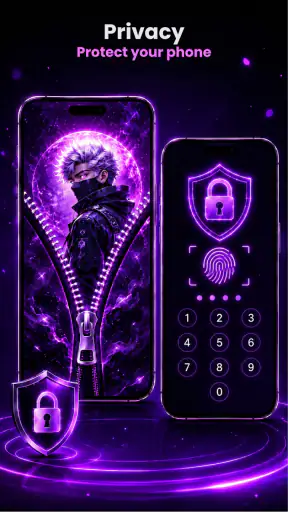
ただし、ロック画面は端末を守るための仕組みでもあります。見た目のカスタマイズと、端末側で設定している認証方法は別に考える必要があります。家族に見せるための画面を作っても、端末の安全性まで自動的に高まるわけではありません。デザインを楽しみたい人ほど、普段のロック解除や通知表示の設定も一緒に確認しておくべきです。
通常の壁紙アプリや端末標準機能との違い
端末標準の壁紙設定は、素早く安定して背景を変えたい人に向いています。写真を一枚選んで設定するだけなら、標準機能のほうが手順は短いでしょう。一般的な壁紙アプリは、画像の種類や自動変更を重視するものが多く、好みの写真を探すことに集中できます。
それに対して、このアプリはロック画面を開く動作そのものに個性を加えたい人向けです。壁紙の豊富さだけでなく、ジッパーを組み合わせることで、静止画を眺めるだけではない体験になります。私は、毎日同じ画面を見ることに飽きた人にはこちらをすすめますが、ロック解除の速さや端末標準の一体感を最優先する人には、通常の設定機能のほうが合っていると思います。
無料で始める前に考えておきたいこと
無料で使えるため、試すハードルは低いです。まず一つの壁紙と一つのジッパーを組み合わせ、数時間使ってから判断するのがよいでしょう。短時間のプレビューだけでは、実際に何度もロック画面を開いたときの印象や、通知が重なったときの見づらさまでは分かりません。
無料アプリを選ぶときは、見た目だけでなく、毎日の操作に余計な負担が増えないかを見るべきです。仕事中に頻繁に端末を確認する人なら、演出が楽しいかよりも、情報を一瞬で読めるかが重要になります。逆に、端末を自分らしく飾りたい人や、ロック画面を小さな遊び場として使いたい人なら、無料で試せる点は大きな魅力です。
向いている人と、別の方法を選ぶべき人
このアプリが特に向いているのは、ロック画面を見た目から変えたい人、豊富な候補から壁紙を探したい人、ジッパーの開閉を含む演出を楽しみたい人です。自分で画像を加工するほどではないけれど、標準壁紙では物足りないという人にも使いやすいでしょう。デザインに詳しくなくても、背景とジッパーの組み合わせを試しながら好みを見つけられます。
一方で、端末の純正ロック画面をそのまま使いたい人、通知を最短で確認したい人、ロック画面に装飾を加えたくない人には、魅力が伝わりにくいです。写真編集や細かな配置調整を自分で行いたい人にとっても、専用の画像編集アプリや端末標準機能のほうが自由度は高い場合があります。このアプリは、自由にゼロから作る道具というより、用意された素材を組み合わせて手軽に雰囲気を変える道具として考えると納得しやすいです。
使い続けるなら壁紙を目的別に整理する
長く使うなら、気分だけで壁紙を替えるより、用途ごとに選び方を決めると便利です。仕事の日は時計が読みやすい落ち着いた背景、休日は色の強いデザイン、夜は暗めの画像というように、生活の場面で分けると選択に迷いません。ジッパーも同じように、仕事用は控えめ、休日用は目立つもの、と役割を変えると飽きにくくなります。
もう一つの実用的なコツは、最初から多くの組み合わせを保存したつもりにならず、気に入った候補を少数に絞って比較することです。候補が増えすぎると、壁紙の違いより選ぶ作業のほうが目立ってしまいます。画面を開く回数が多い人ほど、最終的には「一番派手なもの」ではなく「何度見ても邪魔に感じないもの」が残りやすいです。
実際に感じた限界と、設定時の摩擦
最も気になったのは、カスタマイズの楽しさと、ロック画面本来の素早さが完全には両立しないことです。ジッパー演出を魅力に感じる人には個性になりますが、毎回すぐホーム画面へ進みたい人には、視覚的な一手間に感じられます。特に急いでいるときは、デザインを楽しむ余裕がありません。
また、壁紙の高画質さは魅力ですが、画像がきれいであるほど、時計や通知との重なりが気になります。選んだ画像が美しくても、ロック画面として読みづらければ実用性は下がります。私は、設定後の見栄えを判断するとき、画像だけを評価せず、通知が一つ表示された状態、複数の情報が表示された状態の両方を見るべきだと思います。
端末によって画面比率や表示のされ方が異なる点も、利用前に意識したいところです。同じ壁紙でも、端末によって主役の位置や余白の印象が変わる可能性があります。そのため、気に入った画像を見つけても、すぐに固定せず、普段使う向きと明るさで確認するのが安全です。
バージョンと対応環境を踏まえた選び方
現在のバージョンは1.1.1で、Android 8.0以降が対象です。比較的新しい端末だけに限定されたアプリではないため、手元のAndroid端末で条件を満たしているなら試しやすいでしょう。とはいえ、対応OSだけで使用感が決まるわけではありません。端末側のロック画面の仕様や表示方法との相性も、実際の快適さに関わります。
インストール後は、まず現在のロック画面を覚えておき、変更後に通知の見え方や解除までの流れを比べるのがおすすめです。元の状態に戻したくなったときも、変更前の設定を把握していれば迷いません。カスタマイズアプリは、設定した瞬間より、数日使った後に本当に便利かどうかが分かります。
私がすすめる試し方
私なら、最初に落ち着いた色の壁紙を一枚選び、ジッパーは背景と十分な差があるものにします。次に、ロック画面を何度か開いて、時計の読みやすさ、通知の重なり、片手での操作感を確認します。その後で、より個性的な壁紙へ替えて、見た目の楽しさと実用性の差を比べます。
この順番なら、最初から派手な組み合わせにして「使いにくい」と判断する失敗を避けられます。逆に、落ち着いた設定で物足りなければ、色やジッパーの存在感を少しずつ強めればよいのです。壁紙とジッパーを一度に大きく変えるより、どの要素が自分に合うのか分かりやすくなります。
最終的に、Zipper Lock Screen Customizerは、ロック画面を実用品だけでなく、毎日触れる小さなデザイン空間として楽しみたい人に向いています。1000種類以上の壁紙から選べるため、素材探しから始めたい人にも便利ですし、カスタムジッパーによって標準の壁紙変更とは違う印象を作れます。
ただし、最短操作、通知の見やすさ、端末標準機能との自然な一体感を求めるなら、別の方法のほうが満足しやすいでしょう。私は、急いでいるときの効率よりも、ロック画面を開くたびの気分や個性を重視する人へおすすめします。無料で始められるので、まずは実用的な壁紙で試し、問題がなければ自分らしい組み合わせへ広げていく使い方が、いちばん無理のない楽しみ方です。
ロック画面を「見るだけの背景」から「開くたびに楽しむ画面」へ変えたいなら、Zipper Lock Screen Customizerは試す価値があります。画面の読みやすさと解除の速さを確認しながら設定すれば、見た目だけに偏らず、自分の使い方に合ったカスタマイズを見つけられます。
よくある質問
Zipper Lock Screen Customizerとはどのようなアプリですか?
Zipper Lock Screen Customizerは、スマートフォンのロック画面をジッパーを開閉するようなデザインに変更できるカスタマイズアプリです。背景画像やジッパーの見た目、スライダーのスタイルなどを選び、自分好みのロック画面を作れます。標準ロック画面を完全に置き換えるというより、見た目や操作感を楽しく変えたい人向けのアプリです。
Zipper Lock Screen Customizerは本当に端末を保護できますか?
このアプリは主にロック画面の外観をカスタマイズする目的で提供されており、端末の安全性を高める本格的なセキュリティアプリとは異なります。PIN、パターン、パスワード、生体認証などの保護機能は、端末標準のロック画面と併用するのがおすすめです。インストール後は、実際にロック解除が正しく動作するか確認してください。
背景やジッパーのデザインは自由に変更できますか?
多くのバージョンでは、用意された壁紙やジッパー素材から好みのデザインを選択でき、端末内の画像を背景として設定できる場合もあります。アプリによって利用できるテーマ数、編集項目、無料素材と有料素材の範囲は異なります。ダウンロード前に、現在のバージョンで対応しているカスタマイズ機能を確認すると安心です。
Zipper Lock Screen Customizerを使うとバッテリー消費は増えますか?
ロック画面を常時表示したり、アニメーション、通知表示、ライブ壁紙などを有効にしたりすると、標準のロック画面よりバッテリー消費が増える可能性があります。実際に使用して電池の減りが気になる場合は、アニメーションを停止し、背景を静止画に変更し、不要な通知表示やバックグラウンド動作をオフにしてください。
インストール前に確認しておくべき注意点はありますか?
アプリの動作には、通知、他のアプリの上に表示、ロック画面関連の権限などが求められる場合があります。これらは機種やAndroidのバージョンによって異なり、許可しないと一部機能が使えないことがあります。また、広告表示やアプリ内課金、端末標準のロック機能との相性にも注意が必要です。導入後に不具合が出た場合は、まずアプリを無効化して標準設定へ戻せるか確認してください。
ダウンロード










