

Red Corner - Game Space
0.0カスタマイズ2026年10月17日に更新
スクリーンショット
 分析: Mobexer
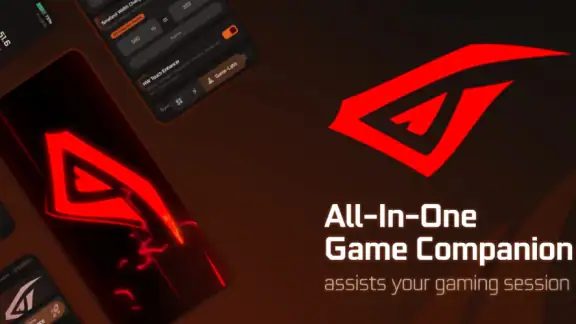
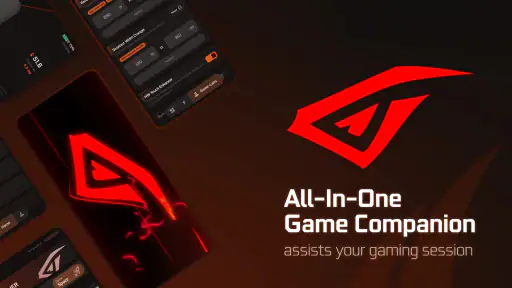
Red Corner - Game Spaceは、スマートフォンでゲームを始める前の環境を整えたい人に向いたカスタマイズアプリです。私が使って感じた魅力は、ゲームそのものを追加するというより、普段の遊び方に合わせてゲーム用の場所を作りやすくする点でした。ストア上では「ゲームスペースを改善しましょう」と案内されており、短い説明はRed Corner。名前どおり、ゲームに集中するための入口として考えると分かりやすいアプリです。
対応端末はAndroidで、最低OSはAndroid 9。無料で始められる一方、アプリ内購入は1アイテムにつき450円です。対象年齢は3歳以上で、FRB Projectが開発しています。ゲーム関連のカスタマイズアプリを探しているなら候補に入れやすいですが、すべての人に必要とは限りません。ホーム画面からゲームを起動するだけで満足できる人には、少し回り道に感じる可能性もあります。
ゲームを始めるまでの速さと使い勝手
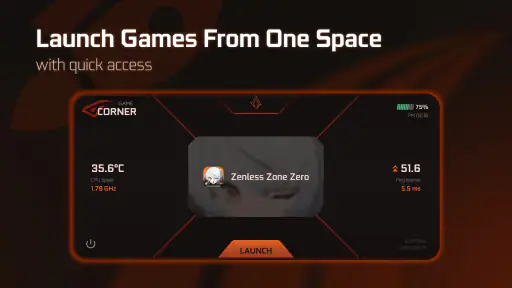
最初に確認したいのは、このアプリがゲームの処理速度そのものを上げるタイプなのか、それともゲーム周りの操作を整えるタイプなのか、という点です。私の印象では、期待すべきなのは後者です。ゲーム内のフレームレートや通信速度を直接変えるものとして考えるより、遊びたいタイトルへ移動する手順をまとめ、ゲーム用の画面を見やすくするための道具として見るほうが、使い方を誤りません。
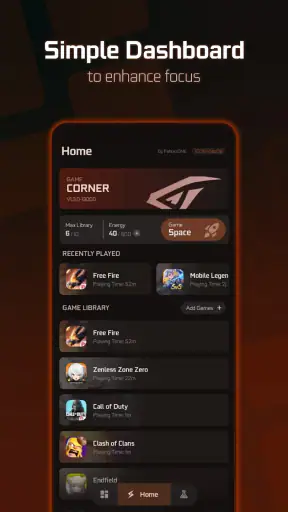
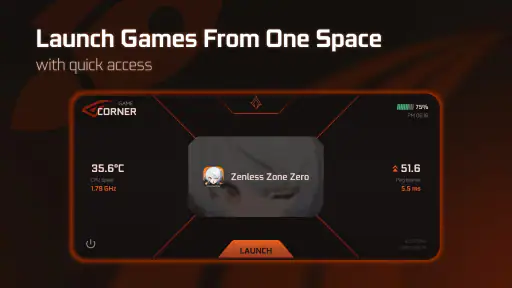
ゲームを複数入れている人ほど、通常のホーム画面から探す手間が気になりやすいものです。フォルダーを作っていても、通知や仕事用アプリと同じ画面に並ぶと、遊ぶ前から視線が散ります。Red Cornerをゲーム専用の入口として使えば、日常のアプリ一覧と遊びの導線を分けるという考え方ができます。これは派手な機能ではありませんが、毎日同じゲームを起動する人には意外と効く整理方法です。
一方で、起動操作が必ず短くなるとは限りません。アプリを開いてから目的のゲームを選ぶ流れになる場合、ゲームが一つか二つしかない人には、ホーム画面のアイコンを直接押すほうが早いこともあります。私は、ゲームの数が増えるほど整理の利益が出て、少ないほど追加の一手が目立つタイプだと考えています。
動作の軽さについても、ゲーム本体を動かす仕組みと混同しないことが大切です。ゲームをプレイ中に大きな処理を担うのは、基本的にゲーム側と端末側です。ゲームスペースを表示するアプリを入れたからといって、重いタイトルが急に軽くなると期待するのは危険です。速さを求めるなら、起動前の整理と操作の分かりやすさを評価するのが現実的です。
毎日の起動パターンに合わせた使い方
具体的な使い方として、私は「短時間で遊ぶゲーム」と「腰を据えて遊ぶゲーム」を同じ場所に置きすぎない方法を勧めます。休憩中に少し触るタイトルと、長く集中するタイトルを分けておくと、目的のゲームを探す時間が減ります。ゲームをジャンルではなく、遊ぶ時間や気分で分けるのがポイントです。これは通常のフォルダーでもできますが、ゲーム専用の空間として意識しやすいところに、このアプリを使う意味があります。
ニュースルームの最新情報






もう一つの実用的な工夫は、ゲームを増やすたびに整理を後回しにしないことです。最初に全部を完璧に並べようとすると面倒になります。よく使うものだけを手前に置き、たまに遊ぶものは後ろへ回す程度で十分です。こうすると、ゲームの本数が増えても入口が散らかりにくくなります。カスタマイズアプリは設定に時間をかけすぎると本末転倒なので、見た目より再訪のしやすさを優先したいところです。
負荷がかかる場面で見るべきこと
実際に負荷が大きくなるのは、ゲームを起動する前にスペースを開く瞬間より、ゲーム本体を長時間動かしている場面です。ここで注意したいのは、Red Cornerをゲームの高速化ツールとして扱わないこと。ゲーム中の発熱、電池の減り、画面の引っかかりは、端末の性能やゲームの設定、通信環境など複数の要素に左右されます。アプリを追加しただけで、それらが解決すると考えるべきではありません。
ゲームを切り替える場面では、端末のメモリに余裕があるかどうかが体感に影響します。重いゲームを閉じずに別のタイトルを次々と開く使い方では、ゲームスペースの整理性が高くても、端末側の負担は変わりません。私なら、長時間遊んだ後はいったんゲームを終了し、必要なタイトルだけを起動します。これはRed Cornerの設定というより、ゲーム用の入口を使う人が覚えておきたい運用上のコツです。
特に古い端末やストレージの空きが少ない端末では、カスタマイズアプリを増やす前に、不要なゲームや動画を整理したほうが効果を感じやすいでしょう。ゲームスペースは環境を見やすくしますが、端末の空き容量を増やすものではありません。ここを理解しておくと、インストール後に「思ったほどゲームが軽くならない」と失望しにくくなります。
安定して使うための現実的な確認
安定性を判断するときは、ゲームを起動できるかだけでなく、普段の操作を邪魔しないかを見る必要があります。ゲーム用の入口が分かりやすくても、通知や別アプリへの移動が複雑になるなら、日常利用ではストレスになります。私はまず、よく使うゲームを数本だけ置き、数日間いつもの流れで使ってから整理を広げる方法が安全だと思います。
アップデート後に表示や操作感が変わる可能性もあるため、設定を一度決めたら完全に放置するより、違和感がないか時々確認するほうがよいでしょう。現在のバージョンは1.5.5で、長く使う場合は端末のOSとの相性も意識したいところです。Android 9以上が条件なので、対応範囲に入っていても、端末メーカー独自の画面や省電力設定によって体感が異なることはあります。
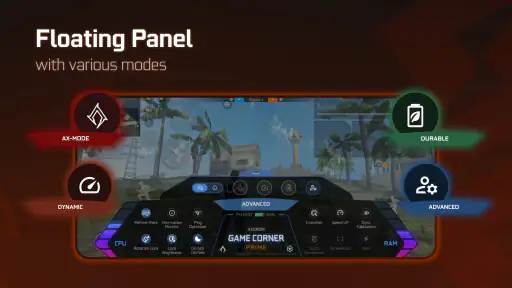
ゲーム中に突然アプリの画面へ戻るような使い方を想定している人は、事前に自分の端末で確認してください。ゲームスペースを開くことと、プレイ中に常に表示され続けることは別の話です。私は、ゲームを選ぶ前の整理に使うなら期待しやすく、プレイ中の常時表示や細かな操作支援を目的にするなら、先に必要な機能が自分の環境で成立するか確かめるべきだと感じます。
端末の条件で変わる体験
Android 9以上に対応しているため、比較的幅広い端末で検討できます。ただし、対応OSだけで快適さが決まるわけではありません。画面サイズが小さい端末では、ゲーム一覧の見やすさよりも、タップのしやすさが重要になります。逆に大画面端末では、見た目を整えたつもりでも、片手操作の範囲から外れてしまうことがあります。
低価格帯の端末を使っている場合は、ゲーム本体の動作を優先して考えてください。Red Cornerを入れることでゲームの管理はしやすくなっても、端末の基本性能が変わるわけではありません。空き容量、メモリ、発熱しやすさを先に確認し、ゲームが安定して動く余地を残しておくことが大切です。カスタマイズのために便利さを足した結果、普段の操作が重く感じられるなら、目的に対して手段が大きすぎます。
反対に、端末性能に余裕があり、ゲームを何本も入れている人なら、整理用のアプリを追加する意味があります。ゲーム専用の場所を作ることで、仕事や連絡用の画面と切り分けられるからです。家族で端末を共有する場合も、誰が何を使うかを分けて見せたい場面では便利ですが、アプリの表示だけで利用者管理までできると考えないほうがよいでしょう。
iPhoneから移行したばかりの人や、Androidの標準ホーム画面に慣れている人は、最初に操作の流れを少し覚える必要があります。標準機能は端末全体との一体感が強く、追加アプリは自由度を得る代わりに、設定や見直しの手間が増えます。ここは不具合というより、カスタマイズの代償です。見た目を変えたいのか、ゲームへの導線を整えたいのか、目的を決めてから導入すると判断しやすくなります。
無料で始める価値と課金の考え方
無料で試せるので、いきなり費用を払わずに自分の遊び方に合うか確認できるのは良い点です。ゲームをまとめたい、ホーム画面をすっきりさせたい、家族に見せる画面と自分の遊ぶ画面を分けたい、といった目的があるなら、まず基本的な使い心地を確かめるのがよいでしょう。
アプリ内購入は1アイテムにつき450円です。ここで大事なのは、課金を性能向上のために自動的に選ばないことです。ゲームのフレームレートや端末の発熱が改善するとは限らないため、購入するなら自分が必要と感じたカスタマイズ要素に対してだけにしたいところです。無料状態で目的を達成できるなら、無理に追加購入する必要はありません。
課金を検討する人は、購入前に「毎日何回この入口を使うか」を考えると判断しやすくなります。頻繁にゲームを切り替える人なら、整理や見た目への支出を納得しやすいかもしれません。一方、週末に一つのゲームだけ遊ぶ人なら、標準機能で十分な可能性があります。私はこのアプリの価値を、ゲームの本数と起動頻度で見極めるのが最も現実的だと思います。
標準機能や別の整理方法との違い
通常のホーム画面、フォルダー、ゲームごとのショートカットでも、最低限の整理はできます。ゲームが少ない人にはその方法が速く、端末の追加負荷を増やしにくいという利点があります。わざわざ専用アプリを使う理由は、単なるアイコンの収納ではなく、ゲームを始める前の気分を切り替えたり、遊び用の入口を独立させたりできる点にあります。
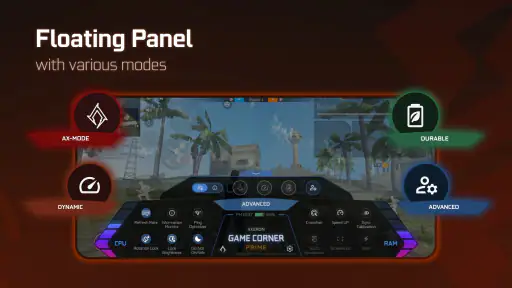
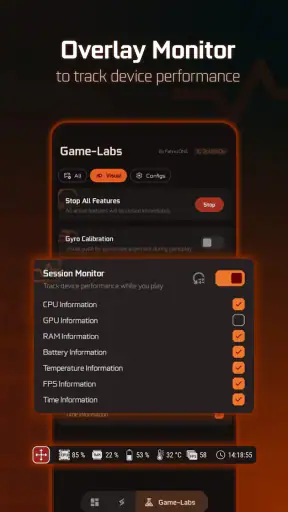
ゲーム向けの高機能ツールと比べる場合は、目的を分けて考えてください。プレイ中の通知制御、録画、通信管理、端末の温度確認などを重視するなら、そうした機能を明確に備えた専門ツールのほうが向いています。Red Cornerは、ゲームを探して起動するまでの環境を整える用途で評価するべきです。機能を盛り込みすぎていないことは扱いやすさにつながりますが、同時に、万能なゲーム最適化アプリを期待する人には物足りません。
私が感じた一番のトレードオフは、整理の快適さとアプリを一つ増やす負担です。ゲームの入口が一つにまとまる代わりに、そこを経由する習慣が必要になります。標準機能のシンプルさを好む人、アプリを増やしたくない人、ゲームを一つしか遊ばない人は、無理に移行しないほうが満足しやすいでしょう。
こんな日常場面なら便利に感じやすい
例えば、昼休みに短時間だけゲームをしたいのに、仕事用の通知やSNSのアイコンが並ぶホーム画面を開くと、つい別のアプリを見てしまうことがあります。そんなとき、ゲーム用の入口を先に開く習慣を作れば、目的を絞りやすくなります。ゲームを終えたら通常のホーム画面へ戻る、という区切りも作りやすいでしょう。
夜に複数のゲームを遊ぶ人にも、切り替えの基準を作る使い方があります。まず軽く遊ぶタイトルを選び、長く遊ぶものは最後に回す。終了後はゲームを閉じて端末を休ませる。この流れなら、ゲームスペースを単なる一覧ではなく、遊ぶ順番を考える場所として使えます。これは隠れた機能というより、入口を独立させることで生まれる実用的な運用です。
家族や友人に端末を貸す機会がある人は、ゲーム用の画面を見せる前に、通常のホーム画面にある仕事や個人用アプリを整理しておくと安心です。ただし、見た目を分けることと、アカウントやデータを保護することは別です。プライバシー目的だけで導入するのではなく、必要な端末のロックやアプリ側の設定も併用してください。
私の結論:速さより、ゲーム環境の整頓を評価したい
Red Corner - Game Spaceは、ゲームの処理性能を直接引き上げるアプリとしてではなく、ゲームを始めるまでの環境を整えるカスタマイズアプリとして見ると、立ち位置がはっきりします。ゲームを多数入れている人、日常用アプリと遊び用アプリを分けたい人、ホーム画面の散らかりが気になる人には、無料で試す価値があります。
一方で、重いゲームを軽くしたい、発熱や電池消費を解決したい、プレイ中の高度な支援機能がほしいという人には、期待する方向と違う可能性があります。低性能端末では、追加アプリを入れる前に空き容量やゲーム設定を見直すほうが先です。ゲームが少ない人も、標準フォルダーのほうが手早いでしょう。
FRB Projectのこのアプリは、ゲームを遊ぶ人全員に必須というより、ゲームとの付き合い方を整えたい人向けです。1M以上のインストールに達していることからも、ゲーム用の場所を求める需要は感じられますが、人気だけで導入を決める必要はありません。私なら、まず無料の範囲でよく使うゲームだけをまとめ、起動までの手順が本当に楽になるかを数日試します。その結果、ゲームを探す時間やホーム画面の迷いが減るなら、日常の小さな不便を確実に減らしてくれるアプリです。
よくある質問
Red Corner - Game Spaceとはどのようなアプリですか?
Red Corner - Game Spaceは、ゲームをまとめて管理したり、プレイ環境を整理したりするためのゲーム向けアプリです。インストール後は、対応しているゲームへのアクセスを一か所に集約できるため、毎回ホーム画面やアプリ一覧から探す手間を減らせます。ゲーム専用スペースを作りたい人に向いていますが、端末やAndroidのバージョンによって利用できる機能が異なる場合があります。
Red Corner - Game Spaceは無料で利用できますか?
基本的な利用は無料で始められるタイプのアプリですが、表示される広告や追加機能、端末メーカー独自の仕様については、インストール時期や配信地域によって異なる可能性があります。ダウンロード前にGoogle Playなどの公式ストアで、料金、アプリ内購入、広告の有無を確認してください。無料表記だけで判断せず、課金条件もチェックしておくと安心です。
このアプリを使うとゲームの動作は本当に改善しますか?
Red Corner - Game Spaceはゲームを整理して起動しやすくする目的では便利ですが、すべての端末でゲーム性能を大幅に向上させるとは限りません。動作速度やフレームレートは、スマートフォンの性能、空き容量、発熱、通信環境、ゲーム本体の最適化に大きく左右されます。パフォーマンス機能が表示されても、効果は端末ごとに異なる点に注意してください。
Red Corner - Game Spaceを利用する際、どのような権限が必要ですか?
ゲーム一覧の作成、アプリの起動、通知やゲーム関連機能の提供にあたり、インストール済みアプリの確認、通知、ストレージ、他のアプリ上への表示などの権限を求められる場合があります。すべてを許可する必要があるとは限らないため、表示された権限の内容を一つずつ確認しましょう。不明な権限は拒否し、公式ストアの説明やプライバシーポリシーも確認することをおすすめします。
Red Corner - Game Spaceをダウンロードする前に注意することはありますか?
ダウンロード前には、対応OS、開発元、最終更新日、ユーザーレビュー、必要な空き容量を確認してください。非公式サイトからAPKや不明なインストーラーを入手すると、改変版やマルウェアの危険が高まります。できるだけGoogle Playなどの公式ストアを利用し、インストール後に過剰な広告、予期しない通知、端末の発熱や電池消費がないかも確認すると安全です。
ダウンロード










