

PDF Flow
3.2 ビジネス 2026年9月2日に更新
スクリーンショット
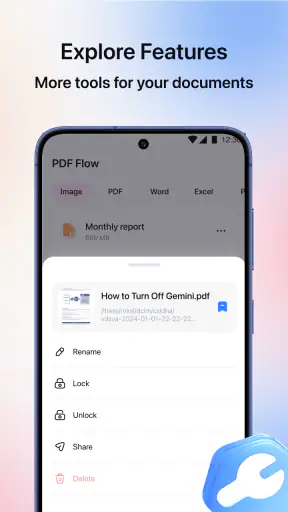
長所
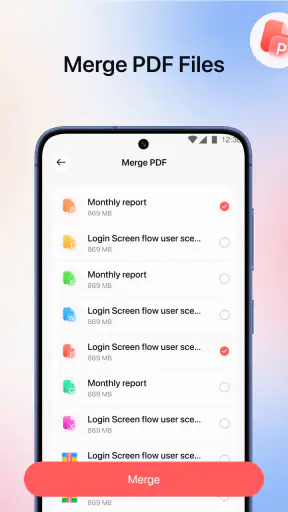
- PDFの結合や分割をスマホだけで手軽に行える
- ページの並べ替えが直感的で、編集作業が分かりやすい
- 複数ファイルをまとめて管理しやすい
- 外出先でも書類を整理でき、パソコンを使う必要がない
- シンプルな画面構成で、初めてでも操作に迷いにくい
短所
- 高度なPDF編集や注釈機能は限られている
- 大容量ファイルの処理には時間がかかる場合がある
- 無料版では利用できる機能に制限がある可能性がある
- 複雑なレイアウトの書類では表示が崩れることがある
- クラウド連携や共有機能が十分でない場合がある
 分析者 Mobexer
書類をまとめて扱いたい人にとって、PDF Flowは最初の印象がわかりやすいビジネス向けアプリです。私は、スマートフォンだけでPDFを確認したり、仕事の途中で必要な文書を扱ったりする場面を想定して使ってみました。無料で始められるため、まず試して自分の作業に合うか判断しやすいタイプです。
ストア上では「オールインワン文書ソリューション」と案内され、短い説明にはPDF Flowと表示されています。実際に検討するときに大切なのは、機能の多さそのものより、毎週の書類作業に自然に組み込めるかどうかです。PDFをたまに開くだけの人と、仕事で何度も文書を確認する人では、感じる価値がかなり変わります。
このアプリは、DUNBAR BRANDAN PAULが開発したビジネスカテゴリのアプリです。無料で、対象年齢は3歳以上。Androidでは8.0以降に対応し、現在のバージョンは3.2.5です。利用規模は100万以上のインストールに達していますが、平均評価は3.2で、評価数はおよそ千件に近い水準です。数字だけで良し悪しを決めるより、日常の文書管理で何を求めるかを先に考えたほうが失敗しません。
最初の一週間で感じる便利さ
最初の数日で魅力を感じやすいのは、PDFを読むためだけに複数のアプリを行き来する必要を減らせる点です。スマートフォンで仕事の資料を確認する場合、メールやチャットから文書を開き、内容を見て、必要なら別の場所へ戻るという流れになりがちです。PDF Flowをその流れの中心に置けるなら、移動の回数を抑えられます。
私なら、まず仕事用の資料を一か所に集める使い方から始めます。会議前に資料を開き、重要なページを確認し、終了後にもう一度見直すという単純な運用です。いきなり個人書類や古いファイルまで全部移すのではなく、今週使う文書だけで試すと、操作のわかりやすさや自分との相性を判断しやすくなります。
特に外出先でパソコンを開けない時間がある人には、この手軽さが役立ちます。電車の中で内容を確認したいとき、取引先へ向かう前に資料を見直したいとき、紙の束を持ち歩きたくないときに、スマートフォン上のPDF環境があるだけで準備が軽くなります。画面が小さいため長文を読む用途には向きませんが、要点確認には十分な場面があります。
一方、最初の印象だけで「これがあれば文書作業はすべて解決する」と考えるのは早いです。PDFを読むことと、文書を本格的に作成・編集することは別の作業だからです。細かいレイアウト調整、複雑な表の修正、長い文章の入力をスマートフォンで行うなら、専用のオフィスアプリやパソコンのほうが快適です。
私が最初の週におすすめしたいのは、三つの場面を試すことです。ひとつ目は普段読む資料、二つ目は共有された文書、三つ目は後で再確認する文書です。この三種類を扱うと、単にPDFを開けるだけで満足できるのか、継続的な整理まで任せたいのかが見えてきます。
- 会議前の資料確認に使う
- 外出中に仕事の文書を見直す
- あとで必要になるPDFを作業単位でまとめる
この試し方の良いところは、機能を一つずつ探すのではなく、実際の仕事の流れで判断できることです。アプリの画面が便利でも、自分のファイルの置き場所や共有方法と噛み合わなければ、数日後には使わなくなります。逆に、開く・読む・戻るという基本動作が自然なら、目立たないながらも習慣になりやすいです。
無料だからこそ試し方を決めておく
無料で利用できる点は、導入時の心理的な負担を小さくします。仕事用に新しいアプリを入れるとき、使い続けられるかわからない状態で費用をかけるのは不安ですが、PDF Flowならまず自分の作業に当てはめて確認できます。ただし、無料という理由だけで使わない機能まで増やすと、ファイルが散らかり、かえって管理しづらくなることがあります。
私は、最初からすべての文書を移すより、現在進行中の案件だけを対象にします。案件が終わったら残す文書と不要な文書を分ける。この小さな区切りを作ると、アプリが単なる一時置き場になるのを防げます。PDFの管理では、保存できることより、後から見つけられることのほうが重要です。
一か月後に残る価値と使い方
新しいアプリの価値は、最初の便利さより、一か月後にも開く理由があるかで決まります。PDF Flowを長く使うなら、毎日の中心的な作業をすべて任せるより、PDFに関する特定の習慣を固定するのが現実的です。たとえば、会議資料の確認場所にする、外出時の文書閲覧に限定する、進行中の案件のPDFだけを置く、といった使い分けです。
このように役割を絞ると、アプリを開いたときに何をすべきか迷いにくくなります。何でも入れられる場所は便利に見えますが、時間が経つほど探す手間が増えます。PDF Flowを長く使うためのポイントは、文書の保管庫として無制限に広げることではなく、日常で繰り返す動作に結び付けることです。
現実的な例として、フリーランスの人が週の初めに案件ごとのPDFを確認し、打ち合わせ前に必要な資料を読む場面を考えてみます。月曜日には今週使う文書を確認し、打ち合わせの直前には該当資料だけを開く。作業後は古い資料を整理する。この流れなら、アプリを使うタイミングが自然に決まり、何となく入れたまま放置する状態を避けられます。
会社員にも似た使い方ができます。メールの添付ファイルを受け取ったら、その場で確認して終わりにするのではなく、次の作業に必要な文書だけを手元の流れに残します。ここで重要なのは、PDF Flowをメールやチャットの完全な代替にしようとしないことです。連絡は従来の道具、文書の確認はPDF Flowという分担にすると、役割が明確になります。
紙の資料を減らしたい人にも向いています。ただし、紙を全部なくせるかどうかは、職場の運用や文書の受け渡し方法に左右されます。印刷が必要な書類、署名や原本の扱いが関係する書類、複数人で同時に編集する文書では、別の手段が必要になることがあります。PDFをまとめて扱えることと、業務全体がデジタル化することは同じではありません。
長く使うための三つの実践的な工夫
一つ目は、ファイルを入れた直後に用途を決めることです。「あとで見る」だけでは、後日になって必要性がわからなくなります。「会議確認用」「提出前確認用」「保管用」のように、自分が次にする行動を基準に整理すると、検索や見直しが楽になります。
二つ目は、毎回の作業を短く区切ることです。スマートフォンで長時間PDFを読むと、画面の小ささやスクロールによる疲れが出やすくなります。重要な箇所の確認や要点の把握はスマートフォンで行い、細かな編集や長文の作業はパソコンに移す。この分担が、快適さと効率のバランスを取りやすくします。
三つ目は、週に一度だけ文書を見直す習慣を作ることです。毎日整理しようとすると負担になりますが、案件の区切りや週末など、決まったタイミングで不要な文書を処理すれば、アプリの中身が膨らみにくくなります。これはPDF Flowの機能に頼るというより、使い続けるための運用上の工夫です。
長期的な価値は、機能を増やすことではなく、PDFを確認する場所を一つに決められることにあります。仕事の資料が複数のメッセージ、メール、端末に散らばっている人ほど、この役割を感じやすいでしょう。反対に、すでにパソコンの文書管理環境が整い、スマートフォンでPDFを見る機会がほとんどない人には、導入効果は小さめです。
月ごとの維持にかかる手間
アプリを入れて終わりにできるかは、文書の量と自分の整理習慣で決まります。PDF Flowを保管場所として使うなら、古い資料を残す基準を先に決めておく必要があります。案件が終わった文書をすべて残すのか、再利用するものだけ残すのかで、数か月後の使いやすさは変わります。
私は、保管が必要な文書と、一時的に見るだけの文書を分ける運用が合っています。前者は残し、後者は作業が終わった段階で整理する。毎回完璧に分類する必要はありませんが、何でも残す癖だけは避けたいところです。文書アプリは、保存した瞬間ではなく、後から目的の資料を見つけられたときに力を発揮します。
バージョンが3.2.5であることから、利用する際にはアプリの更新状況も意識したいです。仕事の資料を扱うアプリでは、突然の操作変更が作業の流れに影響することがあります。更新後に重要な文書を開く予定があるなら、事前に基本操作を確認しておくと安心です。これはPDF Flowに限らず、仕事で使うアプリ全般に言える注意点ですが、文書作業では特に大切です。
また、スマートフォンを買い替えたり、複数の端末を使ったりする人は、自分の文書がどこに置かれているかを普段から把握しておくべきです。アプリが便利でも、端末の変更時に文書の扱いで迷うと、継続利用のハードルになります。重要な資料については、アプリだけを唯一の頼りにせず、仕事上決められた保存方法も守るのが安全です。
PDF Flowを個人の確認用として使うのか、チームの文書運用の一部として使うのかでも、必要な管理は変わります。個人用途なら自分の習慣で完結しますが、チームで共有するなら、ファイル名、保存場所、最新版の判断方法を周囲と合わせなければなりません。アプリを導入するだけでチームの混乱が解消するわけではないため、共同作業を重視する人は既存の業務環境との相性を慎重に見たほうがよいです。
使い続けると気になりやすい疲れ
一番の疲れは、アプリを入れたことで文書の整理まで自動的に片付くと思ってしまうことです。PDFを扱う入口は整っても、ファイル名が曖昧だったり、同じ資料を何度も保存したりすれば、後から探す作業は残ります。これはアプリの欠点というより、オールインワン型の道具に期待をかけすぎたときに起こる摩擦です。
次に、スマートフォンの画面で細部を確認し続ける負担があります。図面、細かい表、長い契約書などは、拡大と縮小を繰り返すだけで集中力を使います。PDF Flowを読むための中心的な場所にする場合でも、短い確認と概要把握に向け、精密な作業は大きな画面へ移すほうがよいでしょう。
さらに、PDFを読むだけでなく、書類作成や編集まで一つのアプリで完結させたい人は、期待と実際の差に注意が必要です。スマートフォン上での入力は、短いメモや簡単な確認には向きますが、レイアウトを細かく整える作業では手間が増えます。文書作成が仕事の中心なら、専用の編集環境を主役にして、PDF Flowを閲覧や確認の補助に置くほうが合理的です。
通常のファイル管理アプリと比べると、PDFを中心に扱いたい人には目的が明確です。一方で、PDF以外の画像、表計算ファイル、文書ファイルまで同じ基準で整理したい人は、端末標準のファイル管理やクラウドストレージのほうが合う可能性があります。専門性があることは強みですが、同時に使う範囲を限定する要因にもなります。
専用のPDF編集アプリと比較した場合は、編集の細かさを最優先する人ほど別の選択肢に目が向きます。PDF Flowは、文書を扱う流れを簡単にしたい人に向く一方、プロ仕様の編集、複雑な注釈、厳密な共同作業などを第一に考える人には不足を感じるかもしれません。どちらが優れているというより、閲覧と整理を重視するか、制作と編集を重視するかの違いです。
私が感じるもう一つの注意点は、評価が3.2という点です。これは多くの人が利用していることと、全員が同じように満足していることは別だと教えてくれます。およそ千件の評価が集まっているため、試す価値を判断する材料にはなりますが、自分の主要な用途を一つ決めてから使い始めるのが賢明です。
誰に向き、誰には向かないか
PDF Flowをすすめやすいのは、仕事や学習でPDFを頻繁に確認し、スマートフォンからすぐ開ける環境を求める人です。外出が多い人、紙の資料を減らしたい人、PDFを読むための場所を整理したい人なら、無料で試せることも含めて導入しやすいでしょう。
反対に、文書をほとんどPDFで扱わない人には、長く使う理由が生まれにくいです。端末の標準機能で問題なく読めるなら、新しいアプリを追加する管理負担のほうが目立つかもしれません。大量のファイルを厳密なルールで管理する人も、既存のクラウドや会社指定のシステムを優先したほうが安全です。
子どもが使える年齢区分になっていることは、対象年齢の面では導入しやすい要素です。ただし、仕事の契約書や個人情報を扱う場合は、年齢区分だけで判断せず、職場のルールや端末の管理方法を確認するべきです。ビジネス向けの文書は、使いやすさだけでなく、運用全体との整合性が重要になります。
iOSとAndroidをまたいで同じように使いたい人は、自分が利用する端末で必要な操作を実際に確認してから、仕事の中心に置くのがよいでしょう。スマートフォンを一台だけで使う人と、仕事用・個人用で複数端末を使い分ける人では、求める文書管理の形が異なります。導入前に、どの端末でどの文書を扱うかを決めておくと、後の混乱を減らせます。
目新しさが消えた後の判断
私の結論は、PDF Flowは「PDFを毎週使う人が、自分の確認習慣を一本化するためのアプリ」として評価しやすい、というものです。最初の一週間は無料で試せる手軽さと、スマートフォンで文書を扱える便利さが目立ちます。しかし、一か月後にも残る価値は、アプリの存在ではなく、会議前の確認や案件ごとの整理といった具体的な習慣に結び付けられるかで決まります。
私は、すべての文書作業をこれ一つに集約するより、PDFの閲覧と日常的な確認を任せる使い方をすすめます。細かな編集や長文の作成ではパソコンや専用アプリを使い、PDF Flowでは必要な資料を読む。この役割分担なら、スマートフォンの画面による疲れや整理の負担を抑えながら、導入のメリットを得やすくなります。
新しさがなくなっても使う理由を作れる人には、長く残る実用性があります。逆に、PDFを見る頻度が低い人、すでに文書管理の方法が完成している人、専門的な編集機能だけを求める人には、無理に乗り換える必要はありません。
無料で始められるPDF Flowは、まず一つの案件、一つの習慣から試すのが最も良い選び方です。そこで文書を見つける時間が短くなり、確認作業が自然に続くなら、日々の仕事に置いておく価値があります。私なら、目立つ多機能さを追うのではなく、毎週のPDF確認を少し楽にする道具として使い続けます。
よくある質問
PDF Flowとはどのようなアプリですか?
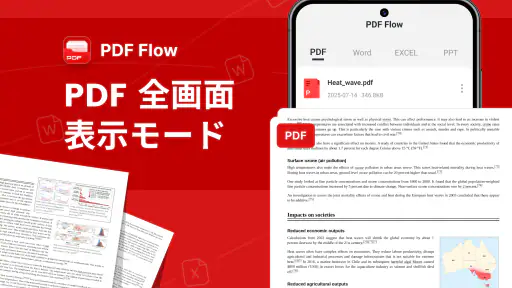
PDF Flowは、PDFファイルの閲覧や整理、ページの確認などをスマートフォン上で行えるアプリです。複数のPDFをまとめて管理したい人や、外出先で書類を確認したい人に向いています。インターフェースは比較的わかりやすく、基本操作を覚えれば、ファイルを開く、ページを移動する、必要な文書を探すといった作業をスムーズに進められます。
PDF FlowではPDFを編集したり注釈を追加したりできますか?
PDF Flowで利用できる編集機能は、アプリのバージョンや端末、プランによって異なる場合があります。一般的なPDFビューアーとして読むだけでなく、ハイライト、メモ、署名、ページの並べ替えなどに対応しているかを、ダウンロード前に公式ストアの説明で確認することをおすすめします。特に仕事や学習で高度な編集を行う場合は、無料版の機能制限にも注意が必要です。
PDF Flowは無料で利用できますか?
PDF Flowは無料でインストールできる場合がありますが、すべての機能を無条件で利用できるとは限りません。広告の表示、保存できるファイル数、クラウド連携、編集機能などに制限が設けられ、追加機能が有料プランやアプリ内購入の対象となる可能性があります。料金、無料トライアルの有無、自動更新の条件を確認してから登録すると安心です。
PDF Flowでファイルを安全に管理できますか?
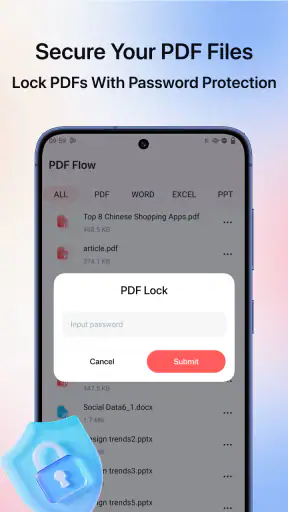
PDFには契約書、請求書、身分証明書など重要な情報が含まれることがあるため、PDF Flowを利用する際はプライバシーとセキュリティを確認することが大切です。アプリの権限、データの保存場所、クラウドへのアップロード有無、開発元のプライバシーポリシーを確認してください。機密文書を扱う場合は、パスワード保護や端末のロックなども併用すると、より安全に利用できます。
PDF FlowはAndroidとiPhoneの両方で使えますか?
PDF Flowの対応端末は、配信されているアプリの種類や地域によって異なる可能性があります。Android版とiOS版がそれぞれ提供されている場合でも、対応OSのバージョンや利用できる機能、料金体系が完全に同じとは限りません。ダウンロード前にGoogle PlayまたはApp Storeの公式ページで、対応機種、必要なOS、最新の更新日を確認しておくことをおすすめします。











