

Fire PDF - Home Launcher
3.6 ビジネス 2026年9月2日に更新

スクリーンショット
長所
- PDFをすぐ開ける専用ランチャーとして操作が分かりやすい
- ホーム画面からのアクセスが速く、閲覧までの手順が少ない
- 複数のPDFをまとめて管理しやすい
- 文書確認に必要な基本機能をシンプルに使える
- 仕事や学習用のPDFを端末上で整理するのに便利
短所
- 高度なPDF編集や注釈機能を求める人には物足りない
- PDF以外のファイル管理には向いていない
- 端末によってはホームアプリ変更の設定が必要になる
- 広告や追加機能の提供方法は利用環境で異なる場合がある
- 大量の文書を扱うと目的のPDFを探しにくくなることがある
 分析者 Mobexer
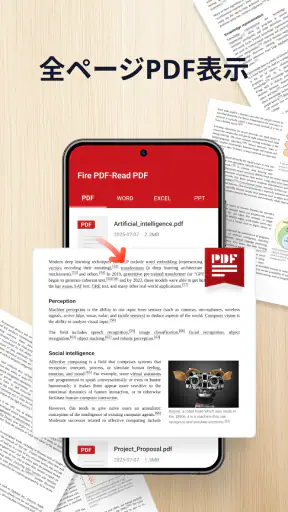
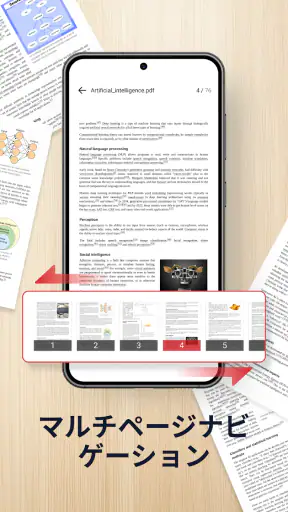
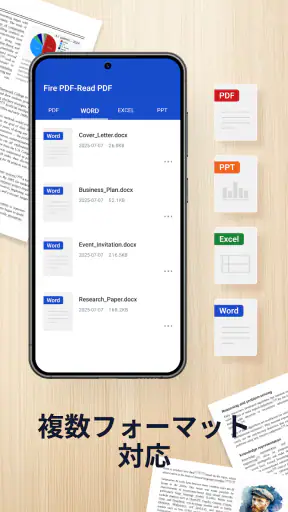
PDFを開きたいだけなのに、ファイルの場所が分からなかったり、共有メニューで目的のアプリが見つからなかったりすると、思った以上に時間を取られます。Fire PDF - Home Launcherは、PDFやその他のファイルを表示・共有するための無料アプリです。私は、資料を読むことよりも「受け取ったファイルをすぐ確認する」「別の人へ渡す」といった日常の作業に向いているかを中心に使い心地を見ました。
このアプリは、ビジネス向けの道具として分類され、開発元はCAO LIUです。無料で使い始められる点は試しやすく、対象年齢も3歳以上なので、家庭や学校で共有端末を使う場面にも置きやすい印象です。現行版は4.0.2で、Android 7.0以降に対応しています。ストアでは「Fire PDF」という短い説明で案内されていますが、実際に選ぶかどうかは、PDF編集や高度な文書管理を求めるか、それとも閲覧と共有を手早く済ませたいかで判断したいところです。
最初につまずきやすい場所を先に知っておく
PDFアプリでよく起きる混乱は、アプリそのものが壊れているのではなく、ファイルの受け渡し方にあります。メール、メッセージ、クラウドストレージ、端末内のダウンロード先など、PDFが置かれる場所は一つではありません。Fire PDF - Home Launcherを開いたのに目的の資料が見えない場合、まず「ファイルが本当に端末へ保存されたか」を確認するのが近道です。
たとえば、メッセージに表示されたPDFを一度タップしただけでは、閲覧画面が開いているだけで、端末内に保存されていないことがあります。その状態でアプリのホーム画面から探しても見つからないため、アプリが読み込めないと感じやすくなります。私はこのタイプの問題では、先に元のメッセージへ戻り、共有または保存の操作をやり直してから、もう一度アプリで開く方法を勧めます。
反対に、ファイルをタップしたときのアプリ選択画面でFire PDF - Home Launcherを選べるなら、保存場所を意識せずに確認できる場合があります。ここで重要なのは、ホーム画面から探す方法と、別のアプリから「開く」操作で渡す方法を使い分けることです。前者は既に端末へ保存した資料の再確認に向き、後者は受信直後のファイルを素早く読むのに向いています。
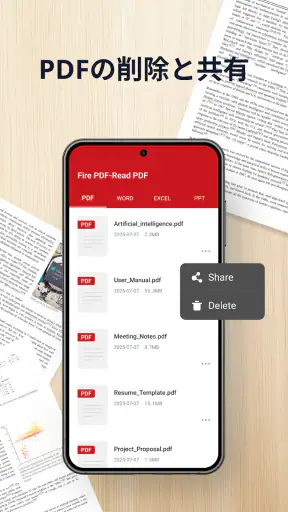
共有でつまずくときも、PDFの表示とファイルの送信を同じ作業だと思わないほうが安全です。まず文書が正しく表示されるかを確認し、その後で共有操作へ進みます。表示前のファイルを急いで転送すると、相手側で開けないファイルや、保存途中の不完全なファイルを送ってしまう可能性があります。
もう一つ見落としやすいのが、同じ名前の資料が複数あるケースです。会議資料や請求書を何度も保存すると、端末内に似た名前のファイルが並びます。Fire PDF側の問題に見えても、実際には古い版を開いているだけかもしれません。私は、読む前にファイル名と更新された内容を軽く確認し、共有前にはもう一度ページをめくる習慣をつけると、取り違えを減らせると感じました。
使い始める前に確認したいこと
セットアップは複雑な準備を必要とするタイプではありませんが、端末の環境を整えておくと迷いにくくなります。まず、Androidのバージョンが対応範囲に入っているかを確認します。古い端末では、アプリの導入以前にOS側の制約が出ることがあるため、インストールできない場合は端末の更新状況を先に見るべきです。
次に、確認したいPDFをどこから開くか決めます。ダウンロードした資料ならダウンロード関連の場所、メッセージから受け取った資料ならその会話、メールの添付ならメールアプリというように、入口を覚えておくと、毎回ホーム画面で探し回らずに済みます。アプリを入れた直後に、手元の小さなPDFを一つ開いて流れを試すのも有効です。
私は初回確認で、開く、閉じる、もう一度開く、共有画面へ進むという順番を試すことをおすすめします。読むだけなら問題がなくても、共有時に別の画面へ移ることがあります。実際の仕事用資料で初めて試すより、重要度の低いファイルで操作の流れを把握しておくほうが安心です。
端末の空き容量も、地味ですが確認したい点です。大きなPDFや画像を含む資料を扱うと、表示に時間がかかったり、保存や共有の途中で止まったりすることがあります。アプリがファイルを扱えないと決めつける前に、不要なダウンロードファイルを整理し、同じ資料を何度も複製していないかを見ると、原因を切り分けやすくなります。
設定をむやみに変更するより、まず一つのファイルで再現するかを確認するのがコツです。特定のPDFだけ開けないなら、ファイル側の作りや保存状態を疑う余地があります。どのPDFでも同じ症状なら、アプリや端末環境の確認へ進みます。この順番なら、必要以上にデータを消したり、使い慣れた環境を崩したりせずに済みます。
日常の作業を止めないための復旧手順
表示が止まったり、共有先へ進めなかったりした場合、私はまず同じファイルをいったん閉じて、元の場所から開き直します。メッセージやメールから直接開いた場合は、いったん保存してからFire PDFで開く方法に切り替えます。入口を変えるだけで、問題がアプリにあるのか、受け渡し元にあるのかを判断しやすくなります。
それでも改善しないときは、アプリを終了して再起動します。再起動は単純ですが、別のファイルを続けて開いたあとに挙動が不安定になったと感じる場面では、余計な操作を重ねるより効果的です。なお、作業途中のファイルを扱っている場合は、閉じる前に保存状態を確認します。共有前の資料なら、元のメールやクラウド側に同じファイルが残っているかも見ておくと安心です。
表示できるのに共有できない場合は、まず別の共有先を試して問題の範囲を絞ります。特定のメールアプリやメッセージアプリだけで止まるなら、送信先側の処理やログイン状態が関係している可能性があります。どの共有先でも止まる場合は、ファイルを一度閉じて再度開き、表示が完全に終わってから共有操作を行います。
仕事で使うなら、ファイル名を整理してから共有するのも実用的です。意味のない連続番号や似た名前のまま送ると、相手がどの資料か判断しにくくなります。Fire PDFは閲覧と共有を素早く行うための入口として便利ですが、ファイルの命名や版の管理まで自動で整えてくれる道具として考えると、期待がずれてしまいます。
また、同じ文書を何度も送るときは、共有前にページ数や冒頭の内容を確認します。PDFは見た目が似ていても、添付した版が違うことがあります。アプリの操作を早くするだけでなく、送る直前の確認を一つ加えることが、実務では大きな安心につながります。これは高度な機能ではありませんが、閲覧専用の使い方から一歩進んだ、現実的な運用方法です。
アプリ以外が原因のときに見るべき場所
ファイルが白紙に見える、読み込みが長い、共有先が表示されないといった症状は、必ずしもFire PDFが原因とは限りません。元ファイルが途中までしか保存されていない、送信側で添付が失敗している、端末の通信が不安定といった可能性もあります。私は、同じPDFを別の入口から開くことで、アプリとファイルのどちらに問題があるかを切り分けます。
別のPDFは開けるのに、特定の資料だけが開けないなら、その資料を送り直してもらうのが早い場合があります。ファイル名を変えて再保存するだけで直ることもありますが、内容を変更したくない仕事用資料では、元の送信者に再送を依頼するほうが安全です。重要な文書を無理に変換したり、出所の分からない修復ツールへ渡したりする必要はありません。
共有先で相手が開けない場合も、相手のアプリや端末環境を確認します。こちらでは正常に表示できても、相手側のPDF対応状況、保存方法、通信状態によって結果が変わります。まず別の方法で同じファイルを送って比較し、ファイル自体が問題ないかを確認すると、責任の所在を決めつけずに対応できます。
プライバシー面では、機密資料を扱う前に、誰へ送るのかを必ず確認したいところです。閲覧できることと、安全に共有できることは別です。宛先を間違えやすい共有アプリを使っているなら、送信前の確認画面でファイル名と相手を読み直します。Fire PDFを便利な中継点として使うほど、最後の送信操作は慎重にしたほうがよいでしょう。
このアプリを選ぶか迷う人は、必要な作業を三つに分けると判断しやすくなります。PDFを読む、端末内のファイルを見つける、ほかの人へ送る。この範囲が中心なら、軽く試せる無料アプリとして候補になります。一方、文書の編集、注釈、署名、スキャン、細かなフォルダー管理まで一つの環境で完結させたいなら、専用の文書管理アプリやオフィス系アプリのほうが合う可能性があります。
通常のPDFアプリやクラウドとの違い
一般的なPDF閲覧アプリは、読む機能を中心に、検索、注釈、フォーム入力などを広く用意していることがあります。クラウドストレージは複数端末での同期や整理に強く、オフィス系アプリは文書の作成や編集まで扱えます。それに対してFire PDF - Home Launcherは、まずファイルを開いて共有するという短い動線に魅力があります。
私は、会議前に受け取った資料を確認したり、家族から送られてきた申込書を開いたり、外出先でPDFを一度見て別の人へ送ったりする場面で使いやすいと感じました。複雑な管理画面を覚えるより、必要なファイルをすぐ表示したい人に向いています。無料で始められるため、普段は別のアプリを使っている人が、予備の閲覧手段として試すのも現実的です。
ただし、ファイル数が増えるほど、閲覧アプリだけでは整理の限界を感じやすくなります。仕事の資料を案件別に管理したい人、過去の版を確実に探したい人、文書へ継続的に書き込みたい人には、クラウドや編集機能を備えたアプリを主役にしたほうが効率的です。Fire PDFを万能な文書ワークスペースとしてではなく、閲覧と共有のための道具として位置づけるのが、最も無理のない使い方です。
評価は平均3.6で、利用規模は10万回以上のインストールに達しています。数字だけで品質を決めることはできませんが、少なくとも個人が気軽に試す選択肢としては検討しやすい規模です。私は、評価が完璧ではない点も含め、端末やファイルの種類によって体験が変わりやすいアプリとして、重要な作業の直前ではなく、余裕のあるときに動作確認しておくことを勧めます。
向いている人と、別の選択がよい人
このアプリが特に合うのは、PDFを受け取る機会が多いものの、毎回編集するわけではない人です。営業資料を確認する人、学校からの配布物を見る人、請求書や案内書を家族へ転送する人なら、表示と共有の手軽さを活かせます。端末の中でファイルを探すのが苦手な人も、受信した場所から直接開く流れを覚えれば、操作を短くできます。
逆に、契約書へ署名したい人、ページの並べ替えや注釈を頻繁に行う人、文書をチームで管理したい人には、最初から専門機能を備えた選択肢を検討したほうがよいでしょう。Fire PDFに足りない機能を別アプリで補うことはできますが、アプリを行き来する手間が増えます。作業の中心が「読む」から「加工する」へ変わった時点で、乗り換えを考えるのが自然です。
子どもや家族が使う共有端末に入れる場合は、年齢面で導入しやすい一方、重要書類の共有先を誤らないようにルールを決めておくと安心です。誰でも送れる状態にするのではなく、ファイルを開く人と送る人を分けるだけでも事故を減らせます。アプリの簡単さは、確認を省いてよいという意味ではありません。
私の結論と、失敗しにくい使い方
Fire PDF - Home Launcherは、PDFを読むことと共有することを短く済ませたい人に、試す価値のある無料アプリです。私は、機能の多さよりも、受信した資料を開いて内容を確認し、必要な相手へ渡すという基本作業を重視する人へ勧めます。特に、複雑な編集環境を必要としない日常用途では、導入のハードルが低い点が助けになります。
使い始めるときは、対応OSを確認し、重要度の低いPDFで開く流れと共有の流れを試してください。ファイルが見つからないときは保存場所を確認し、表示できないときは別のPDFや別の入口で比較します。共有前にはファイル名、内容、宛先を確認する。この三つを習慣にするだけで、アプリのせいだと思い込むトラブルをかなり切り分けやすくなります。
私の最終的な印象は、閲覧と共有に目的を絞れば便利だが、文書管理や編集まで任せるアプリではないというものです。無料で試せるため、PDFをたまに受け取る人や、現在の閲覧方法に不満がある人は、手元の実ファイルで使い勝手を確かめるとよいでしょう。反対に、仕事の中心が編集、署名、整理、共同作業なら、より専門的なアプリを主役にし、Fire PDFは補助的な選択肢として考えるのが堅実です。
よくある質問
Fire PDF - Home Launcherとは、どのようなアプリですか?
Fire PDF - Home Launcherは、Android端末のホーム画面を整理し、PDFファイルや関連コンテンツへすばやくアクセスできるランチャー系アプリです。通常のホーム画面の代わりに、アプリのショートカットや検索機能をまとめて表示します。端末の操作環境を大きく変える可能性があるため、インストール後は表示内容や標準ランチャーの設定を確認してから使い始めることをおすすめします。
Fire PDF - Home Launcherを利用するために、どのような権限が必要ですか?
ホーム画面として動作するため、アプリの一覧表示やショートカット作成、既定のホームアプリ設定などに関する権限や確認が求められる場合があります。端末やAndroidのバージョンによっては、通知、ストレージ、他のアプリの上に表示する権限などが表示されることもあります。不要に感じる権限は、許可する前に内容を確認し、設定画面からいつでも見直してください。
Fire PDF - Home Launcherは安全に使えますか?
安全性は、配布元、アプリの更新状況、要求される権限、プライバシーポリシーを確認したうえで判断する必要があります。ランチャーアプリはホーム画面上の操作やインストール済みアプリの情報に触れる可能性があるため、公式ストアの開発者情報とレビューを確認してから導入しましょう。個人情報やファイルへのアクセスを求められた場合は、目的に納得できるか慎重に確認することが大切です。
Fire PDF - Home Launcherを設定した後、元のホーム画面に戻せますか?
通常は、Androidの「設定」から「アプリ」または「既定のアプリ」を開き、ホームアプリの項目で以前使用していたランチャーを選択すれば元に戻せます。端末メーカーによってメニュー名や手順は異なります。Fire PDF - Home Launcherを削除する前に既定のホームアプリを変更しておくと、ホーム画面が表示されないなどのトラブルを避けやすくなります。
Fire PDF - Home Launcherは無料で利用できますか?広告や追加料金はありますか?
基本機能を無料で利用できる場合でも、広告表示、追加機能、外部サービスへの誘導、アプリ内課金が含まれている可能性があります。ダウンロード前にGoogle Playの料金表示、アプリ内購入の有無、レビュー欄の広告に関する意見を確認してください。通信環境によって広告やコンテンツの読み込みが発生することもあるため、データ通信量が気になる場合は設定を確認して利用しましょう。











