

PDF File Pro
3.1 ビジネス 2026年9月2日に更新
スクリーンショット
長所
- PDFの結合や分割など、基本的な編集機能をまとめて使える
- ページの並べ替えがしやすく、資料整理の作業を効率化できる
- スキャンした書類をPDFとして保存しやすい
- 外出先でも書類を確認・管理できる
- 共有前にファイル名やページ構成を整えられる
短所
- 高度な編集機能の利用には有料プランが必要な場合がある
- 大容量PDFでは読み込みや処理に時間がかかることがある
- 広告表示が操作の妨げになる場合がある
- OCRの認識精度は書類の画質や文字の種類に左右される
- 一部の機能や表示が端末によって異なる可能性がある
 分析者 Mobexer
PDF File Proは、スマートフォンでPDFを扱う場面を少し楽にしたい人向けのビジネスアプリです。私が試してまず感じたのは、単にファイルを開くためだけの道具というより、外出先で書類を確認するための入口として考えると使いやすいことでした。仕事のメールで届いた資料を読む、会議前に内容を見直す、保存した書類を探すといった日常的な用途に向いています。
開発元はAl-Farah Solutionsで、無料で利用できます。ビジネス分野のアプリとして公開されており、ストアでは「PDF File Pro」という短い説明が付けられています。年齢区分は3歳以上なので、年齢面で大きな制限を気にせず使えるタイプです。
一方で、PDF関連のアプリに期待する機能は人によってかなり違います。読むだけで十分な人と、編集、署名、変換、共同作業まで一つにまとめたい人では評価が変わります。そこで私は、普段の閲覧作業だけでなく、ファイルが重いとき、短時間に何度も開くとき、端末の条件が厳しいときにどう考えるべきかを中心に見ていきました。
普段の閲覧で感じる速さと使いどころ
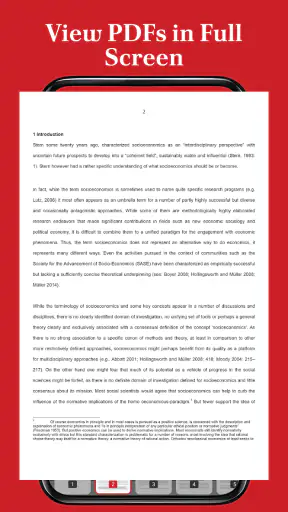
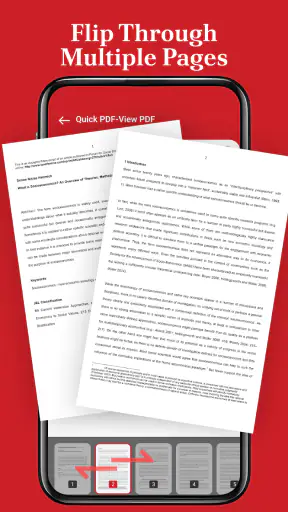
PDF File Proの魅力は、作業のスタート地点をシンプルにできるところです。PDFを読むために毎回パソコンを開くのは面倒ですが、スマートフォンなら移動中や待ち時間でも確認できます。私は、長い資料を最初から精読するより、まずページをめくって必要な箇所を見つける使い方との相性がよいと感じました。
起動や表示の速さは、アプリそのものだけでなく、PDFの構造、画像の多さ、端末の空き容量、ほかに動いているアプリにも左右されます。そのため、軽い文章中心の書類なら軽快に扱いやすく、画像を多く含む資料では読み込みに余裕を持つ、という使い分けが現実的です。すべてのPDFが同じ速さで開くと考えないほうが、実際の使用感とのずれは少なくなります。
特に便利なのは、会議の直前に資料の要点を確認する場面です。私は、ファイル名だけでは内容が分かりにくい書類をいくつか保存している場合、開いて数ページを見て必要なものを判断する流れを想定しました。小さな画面では細部の確認に限界がありますが、全体像をつかむ目的ならスマートフォンの手軽さが勝ちます。
ただし、画面の小ささは速度の印象にも影響します。文字が細かい資料では拡大と縮小を繰り返すことになり、アプリが速くても操作自体に時間がかかります。読むことが中心なら大きめの画面を持つ端末のほうが快適で、PDF File Proを入れればどの端末でも同じように楽になる、という種類のアプリではありません。
短時間の確認に強く、精密な編集には向き先を選ぶ
私なら、このアプリを「外出先でPDFを確認するための実用的な補助役」として使います。たとえば、取引先から届いた見積書を移動中に開き、金額欄やページ構成を確認して、帰社後にパソコンで正式な処理を行う流れです。スマートフォンで確認できるだけでも、作業を後回しにして忘れるリスクを減らせます。
反対に、細かなレイアウト調整、複数人での校正、複雑なフォーム入力を主目的にするなら、専用のPDF編集ソフトやパソコン向けの環境のほうが適しています。閲覧用アプリに編集ソフトと同じ役割を求めると、操作の不足や手間に不満を感じやすいからです。ここは導入前に決めておきたい重要な線引きです。
ファイルが重いときと連続作業で気をつけたいこと
PDFアプリの本当の使い勝手は、数ページの書類よりも、画像や図表が多い資料を開いたときに分かります。PDF File Proでも、重いファイルを扱う場面では、最初からページを高速に移動しようとせず、最初の表示が落ち着くまで待つ使い方をおすすめします。何度も連続してタップすると、反応が遅れたときに同じ操作を重ねてしまい、かえって扱いにくくなることがあります。
私は、資料を読む前に必要なページを決める方法が効率的だと思います。表紙から最後まで順番に読むのではなく、目次やページ番号を手がかりに目的の箇所へ移動し、必要な範囲だけ拡大して確認します。これはアプリの機能に頼るというより、スマートフォンで重い書類を扱う際の負担を減らす手順です。通信中や時間制限のある場所では、特にこの読み方が役立ちます。
長時間の連続閲覧では、画面の明るさや端末の発熱も無視できません。PDF File Proだけが原因だと決めつけるのではなく、ブラウザ、メール、クラウドストレージなどを同時に開いている場合は、使わないアプリを閉じてから読むほうが安定しやすいです。重い資料を何本も切り替える作業なら、スマートフォンよりパソコンを選ぶほうが結果的に早い場合もあります。
実用的なコツとして、重要な書類を読む前に不要なアプリを整理し、端末の保存領域にも余裕を残しておくとよいでしょう。これは特別な設定ではありませんが、ファイルの表示に関係する条件を整えるだけで、待ち時間や操作の引っかかりを減らせます。アプリの性能だけを見ず、端末全体の状態を含めて判断するのがポイントです。
複数の書類を扱う人が考えるべきワークフロー
一つのPDFを読むだけなら、多くの閲覧アプリで大きな差は出にくいものです。差が出るのは、仕事の流れにどう組み込むかです。私は、受信した書類をすぐ確認するもの、後で読むもの、パソコンで処理するものに分けると、PDF File Proを使う場面が明確になると考えています。
たとえば、朝にメールで届いた資料をスマートフォンでざっと確認し、会議に必要なページだけを覚えておき、後で大きな画面で詳しく処理する方法です。すべてをスマートフォンだけで完結させようとしなければ、手軽さと精度を両立できます。逆に、ファイルの整理や名前変更を多く行う人は、ファイル管理機能が充実した環境を併用したほうが迷いません。
このアプリを選ぶか迷っている人は、「PDFを開いて読む時間を短くしたいのか」「PDFを加工して納品したいのか」を先に考えてください。前者なら候補に入れやすく、後者なら専門アプリとの比較が必要です。無料で試せるため、普段使う書類をいくつか開き、自分の作業に合うか確かめるのが最も確実です。
安定性と、うまく表示できないときの戻し方
PDFを読んでいる途中でアプリを閉じたり、別の作業に移ったりすることはよくあります。そのため、安定性は「一度開けるか」だけでなく、戻ってきたときに作業を再開しやすいかという観点でも重要です。私は、短い確認を何度も行う使い方では、毎回最初からやり直さないよう、見ていたページや必要な箇所を自分で控えておくと安心だと感じました。
PDFが正しく表示されない、動作が重いと感じる場合は、まず同じファイルを何度も開き直すより、アプリを一度終了してから再試行するのが基本です。それでも改善しない場合は、ファイル側に問題がある可能性も考え、別のPDFで表示を比べます。すべての不具合がアプリのせいとは限らず、作成元の設定や複雑な画像処理が原因になることもあります。
さらに、端末を再起動し、アプリとOSが利用できる状態かを確認するのも現実的な対処です。PDF File Proの現在のバージョンは3.0.3で、対応する最低OSは8.0です。古い端末で使う場合は、OSの条件を満たしているだけでなく、端末の処理能力やメモリの余裕も見ておきたいところです。
ファイルを開けないときのために、重要な書類だけは別の閲覧手段も用意しておくと安全です。仕事の締め切り直前に一つのアプリだけへ頼るのは避け、必要ならパソコンや別のPDFビューアで確認できるようにしておくと、復旧にかかる時間を抑えられます。これはPDF File Proが不安定だと断定する話ではなく、重要書類を扱うときの基本的な備えです。
通常のPDFビューアや編集ソフトとの違い
一般的なPDFビューアは、閲覧に加えてOSやクラウドサービスとの連携を重視することがあります。一方、編集に強いソフトは、注釈、署名、変換、フォーム処理などをまとめて提供する代わりに、画面や操作が複雑になりがちです。PDF File Proを選ぶ価値は、そうした多機能さを必要としない人が、無料でPDF確認の環境を整えられる点にあります。
私は、文章を読むだけなら多機能な編集ソフトよりも、目的を絞ったアプリのほうが気楽だと思います。反面、仕事で毎日大量の書類を処理する人には、検索、整理、注釈、共有などの機能が作業時間を左右します。その場合は、無料かどうかだけでなく、普段の手順を何回減らせるかで比較したほうがよいでしょう。
また、オンラインのPDFサービスと比べる場合は、通信環境に左右されにくいか、ファイルをどこで扱うか、作業をどの端末で完結させたいかを考える必要があります。私は、外出先で簡単に確認したい人にはアプリ型の手軽さを評価しますが、チームで同じ書類を管理するなら、専用の共有環境のほうが向いていると判断します。
端末条件と、誰におすすめできるか
対応OSは8.0以上なので、比較的幅広いAndroid端末で導入を検討できます。ただし、OSが対応していても、古い端末では大きなPDFの表示やページ移動に余裕がないことがあります。購入直後の高性能端末だけを前提にしたアプリではありませんが、重い書類を中心に使うなら、端末の世代と空き容量を確認しておくべきです。
小さな画面の端末では、短い文書や確認作業が中心なら問題ありません。契約書の細かな文字、横長の表、複雑な図面を長時間読む場合は、タブレットやパソコンのほうが目に優しく、操作回数も減ります。PDF File Proは画面サイズの弱点を消すものではないため、持っている端末との組み合わせで評価してください。
無料で始められることは、試しやすさという意味で大きな利点です。家庭で届く案内書、学校や自治体の資料、仕事の確認用ファイルなど、まずは自分が日常的に受け取るPDFを開いてみると、読み込みや文字の見やすさを判断できます。ストア上では平均評価は3.1で、評価数は149件です。数字だけで結論を出すより、自分のファイルで確かめるほうが納得しやすいでしょう。
インストール数は10万以上で、まったく知られていない選択肢というわけではありません。ただ、利用者が多いことと、自分の仕事に合うことは別です。私は、無料のPDF閲覧環境を探す人、外出先で書類を確認したい人、複雑な編集を必要としない人には試す価値があると思います。
一方で、PDFを毎日大量に処理する人、細かな注釈や署名を中心に使う人、チームで書類を共同管理する人には、より専門的な選択肢を比較してほしいです。特に、重要な契約書をスマートフォンだけで確認・編集・提出まで済ませたい場合は、専用の業務環境のほうが安心できます。
使い続ける価値をどう判断するか
私の結論は、PDF File Proは「PDFを読む」という基本作業をスマートフォンへ移したい人にとって、試しやすい無料アプリです。軽い書類の確認、会議前の見直し、メール添付の資料をその場で読むといった場面では、パソコンを開く手間を減らせます。Al-Farah Solutionsが提供するビジネス向けアプリとして、まず閲覧中心の使い方から評価するのが自然です。
性能面では、速さや安定性をアプリ名だけで判断せず、PDFの重さと端末の状態を含めて見るべきです。軽い確認では快適でも、画像の多い資料を連続して扱う場合は待ち時間や発熱が気になりやすくなります。重い作業をする日は、不要なアプリを閉じ、目的のページを絞り、必要なら大きな画面へ切り替える。この運用が、最も現実的な使い方です。
リリース日は2026年3月6日で、現在のバージョンは3.0.3です。新しい環境で試す人は、まず普段使う書類を数種類開き、文字の見やすさ、ページ移動の反応、アプリを戻したときの扱いやすさを確認してください。無料なので、合わないと感じた場合の切り替えもしやすいです。
PDFを読むための手軽な入口としては有力ですが、専門的な編集環境の代わりではありません。私は、外出先で確認する役割をPDF File Proに任せ、細かな加工や重要な提出作業は別の環境で行う組み合わせをおすすめします。この役割分担を理解できる人なら、日々の書類確認を少し軽くしてくれるアプリとして、十分に試す意味があります。
逆に、一つのアプリですべてのPDF業務を完結させたい人には、導入前に必要な機能を洗い出しておくことをすすめます。読むだけなのか、書き込むのか、署名するのか、共有するのかで選ぶべき道具は変わります。自分の中心用途が閲覧なら、無料で始められるPDF File Proは、負担の少ない候補です。
よくある質問
PDF File Proとはどのようなアプリですか?
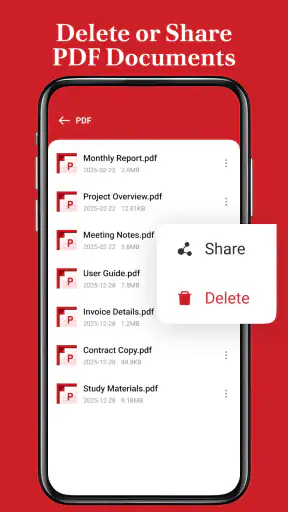
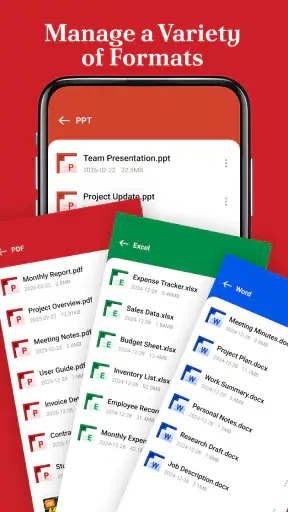
PDF File Proは、スマートフォンやタブレットでPDFファイルを閲覧、管理、共有するためのアプリです。端末内に保存した書類を開くだけでなく、ファイル名の変更、フォルダー整理、検索、メールやメッセージアプリへの共有などにも対応しています。外出先で資料を確認したい人や、複数のPDFをまとめて管理したい人に便利な構成です。ただし、利用できる編集機能や対応形式は、バージョンや端末によって異なる場合があります。
PDF File ProでPDFを編集したり、書き込みを加えたりできますか?
PDF File Proでは、PDFの閲覧を中心に、アプリの仕様によってはテキストのハイライト、メモ、手書き注釈、署名の追加などが利用できます。書類の内容を確認しながらコメントを残せるため、仕事や学習用途にも役立ちます。一方で、PDF内の文章を自由に書き換えたり、ページ構成を本格的に編集したりする機能は、すべての環境で提供されるとは限りません。ダウンロード前に必要な編集機能を確認することをおすすめします。
PDF File Proは無料で利用できますか?課金は必要ですか?
PDF File Proは、基本機能を無料で試せる場合がありますが、広告の削除、高度な編集、ファイル変換、クラウド連携などの一部機能が有料になっている可能性があります。料金体系や無料トライアルの有無、定期購入の更新条件は、Android版とiOS版、配信地域によって異なることがあります。インストール前にはストアの価格表示とアプリ内課金の説明を確認し、トライアル終了後に自動更新されるかどうかにも注意してください。
PDF File Proで扱うファイルの安全性やプライバシーは大丈夫ですか?
PDFには契約書、請求書、身分証明書、仕事上の機密資料など、重要な情報が含まれることがあります。PDF File Proを使用する際は、ファイルが端末内だけで処理されるのか、クラウドや外部サーバーへ送信される機能があるのかを確認しましょう。共有機能を使う場合も、送信先を間違えないよう注意が必要です。アプリのプライバシーポリシー、必要な権限、開発元の情報を確認し、重要書類の取り扱いには特に慎重になることをおすすめします。
PDF File Proはどの端末やファイル形式に対応していますか?
PDF File Proは、対応するAndroidまたはiOS端末でPDFを開くことを目的としたアプリですが、必要なOSのバージョンやストレージ容量は端末によって異なります。PDF以外の画像、文書、圧縮ファイルなどを読み込めるかどうかも、アプリのバージョンによって変わる場合があります。大容量のPDFや画像が多い書類では、読み込み速度や動作の安定性に差が出ることもあります。ダウンロード前に対応OS、必要容量、ファイル形式をストアで確認してください。











