

Bugjaeger® Premium
0.0 ツール 更新日 2026年8月30日

スクリーンショット
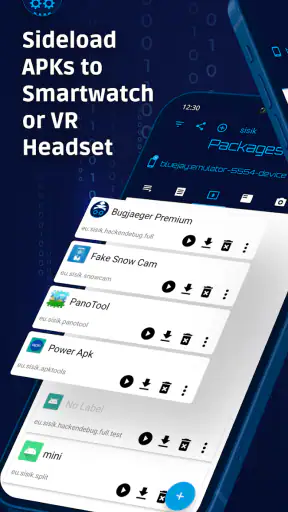
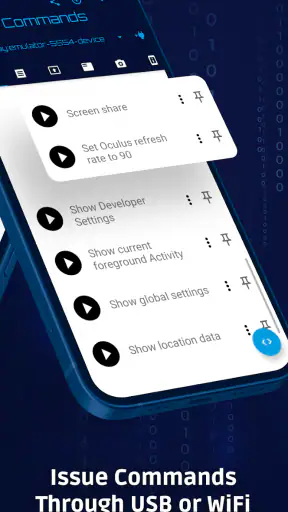
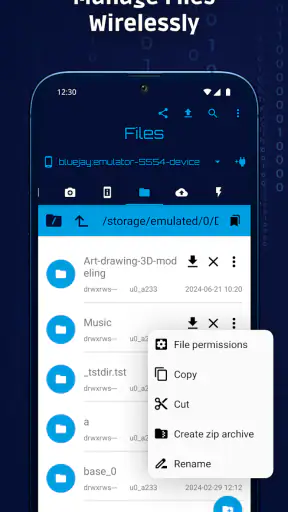
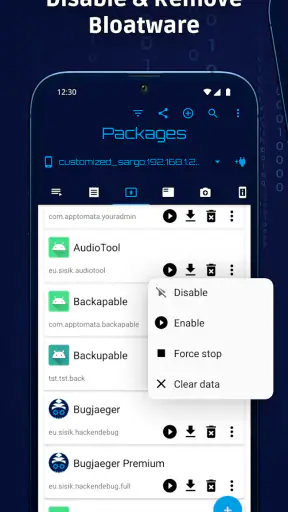
メリット
- USB OTG経由でAndroid端末をPCなしで管理できる
- ADBコマンドやシェル操作に対応し高度な設定が可能
- アプリのインストール、バックアップ、ログ確認をまとめて行える
- root権限なしでも利用できる機能が多い
- 広告がなく、プレミアム機能を快適に使える
デメリット
- 利用にはOTG対応スマートフォンと適切なUSBケーブルが必要
- ADB接続の許可設定など初心者には準備がやや難しい
- 端末やAndroidバージョンによって一部機能が動作しない場合がある
- 誤ったADB操作でデータ消失や端末トラブルが起こる可能性がある
- iPhoneやiPadには対応していない
Android端末の調整や確認を、もう一台のパソコンに頼らず進めたい人なら、Bugjaeger® Premiumはかなり気になる存在です。私はこのアプリを、一般的なファイル管理アプリではなく、Android端末を扱う人向けの実務的なツールとして見ています。開発者はRoman Sisikで、ツールカテゴリーに分類されています。見た目は派手ではありませんが、端末の状態を確認したり、デバッグ作業を進めたりする場面では、目的がはっきりしています。
特に向いているのは、複数のAndroid端末を使い分ける人、アプリの動作を検証する人、端末の設定やログを自分で確認したい人です。一方で、スマートフォンを普通に使うだけなら、少し専門的に感じるでしょう。私はこのアプリを評価するとき、何でも自動で解決してくれる便利アプリとしてではなく、利用者がAndroidの仕組みを理解しながら操作するための道具として見るのが正しいと思います。
日常の作業をどう組み立てるか
最初に大切なのは、接続したらすぐ複雑な操作を始めるのではなく、端末の状態を確認する流れを決めておくことです。私はまず対象端末を選び、接続状態を確認し、その後に必要な作業だけを進める使い方を勧めます。デバッグやメンテナンスでは、操作そのものよりも「どの端末に、何をするのか」を間違えないことのほうが重要だからです。
たとえば、普段使いのスマートフォンとテスト用端末を机の上に置いている場合、先に端末名や表示内容を確認する習慣をつけるだけで、誤操作の危険を減らせます。作業前に画面ロックを解除し、必要な接続操作を済ませ、端末側に表示される確認を落ち着いて読む。この一連の準備を毎回同じ順番にすると、急いでいるときにも判断がぶれにくくなります。
このアプリの良さは、Android端末の内部を少し深く見たいときに、パソコン中心の作業から離れられる点です。パソコンで開発ツールを整える方法は強力ですが、ケーブルやドライバー、コマンド環境の準備が必要になります。Bugjaeger® Premiumは、そのような環境を常に持ち歩きたいわけではない人にとって、より身近な入口になります。
ただし、スマートフォンだけで完結するからといって、初心者向けの手順案内アプリになるわけではありません。Androidのデバッグに関する設定や、接続先の状態を理解していないと、表示された項目の意味が分かりにくいことがあります。私は初回利用時に、いきなり端末の重要な設定を変えるより、まず情報を読むだけの操作から始めるのが安全だと感じました。
設定画面で先に確認したいこと
使い始める前に見直したいのは、アプリ内の表示や操作に関する設定です。専門的なツールは、機能の多さよりも、必要な情報を見失わないことが大切です。表示項目が多いと感じたら、作業の目的に関係するものだけを意識し、毎回すべてを確認しようとしないほうが扱いやすくなります。
端末を複数扱う人は、接続先を確認する手順を自分の中で固定すると便利です。私は、端末を接続した直後に名前や状態を確認し、作業内容を短くメモしてから次に進む方法が合っていると思います。面倒に見えますが、デバッグ作業では「さっき何を変更したか」が後から重要になります。アプリの画面だけに頼らず、自分の作業記録を残すのが実用的です。
また、端末側の開発者向け設定を使う場面では、設定を有効にしたまま放置しない意識も必要です。これはBugjaeger® Premiumの欠点というより、デバッグ機能を扱うときの基本的な注意点です。作業が終わったら、必要性がなくなった設定を見直す。共有端末や家族の端末で使うなら、誰が何を変更したかを確認してから戻す。このひと手間が、後の混乱を防ぎます。
価格は¥2,020なので、無料のファイル管理アプリを探している人には、購入前に用途をはっきりさせてほしいところです。私なら、単に写真や文書を移動したいだけなら別の選択肢を考えます。このアプリに支払う価値を感じやすいのは、Androidのデバッグや保守を繰り返し行い、パソコンを使わない作業環境に意味を見いだせる人です。
繰り返し作業を速くする考え方
経験者ほど、毎回同じ操作を記憶力だけで処理しません。私は作業を「接続」「確認」「実行」「結果の確認」「後片付け」に分け、順番を変えないようにするのが効果的だと思います。これなら、端末を交換したときも、同じ流れで安全に作業できます。
現実的な例として、アプリの検証をしている場面を考えてみます。テスト端末で動作を確認し、問題が起きたら状態を調べ、必要な操作を行い、再び同じ条件で試す。このとき、毎回端末の接続状態を確認してから作業することで、別の端末に対して操作するミスを避けやすくなります。Bugjaeger® Premiumを便利にするのは、単発の操作よりも、このような反復手順との組み合わせです。
もう一つのコツは、目的ごとに作業を分けることです。端末の状態確認、アプリの検証、メンテナンスを一度に混ぜると、何が原因で状態が変わったのか分かりにくくなります。私は、まず確認だけを行い、次に変更を加え、最後に結果を確認する流れを勧めます。特に不具合を調べるときは、変更を一度に重ねないことが重要です。
ショートカットや自分なりの定型操作を使える場合でも、速さだけを優先しないほうがいいでしょう。端末の識別を省略した短い手順は、同じ端末を一台だけ扱うときには快適ですが、複数端末を並べる環境では危険になります。私は、速い操作を作る前に、確認ポイントを残した手順を作るほうが結果的に効率的だと感じます。
この考え方は、外出先での作業にも役立ちます。パソコンを持っていない状態で端末の確認が必要になったとき、必要な接続環境と対象端末を準備しておけば、作業場所を選びにくくなります。ただし、公共の場所では端末の画面や認証表示を他人に見られないよう注意が必要です。便利さと安全性のバランスを取ることが、このアプリを長く使ううえで欠かせません。
パソコンの代わりになる範囲と限界
Bugjaeger® Premiumは、Android端末のデバッグとメンテナンスをスマートフォンから扱いたい人には魅力があります。しかし、パソコン用の開発環境を完全に置き換えるものとして期待すると、考え方がずれる可能性があります。大規模な開発、長時間のログ確認、複雑なファイル整理、複数のツールを組み合わせる作業では、画面の広いパソコンのほうが快適な場合があります。
私はこのアプリを、パソコンの縮小版ではなく、現場で使う補助的な作業環境として評価しています。たとえば、外出先で端末の状態を確認したいときや、検証用端末に対して短い確認作業を行いたいときには、パソコンを開くより手軽です。一方、作業内容を大量に比較したり、長い出力を整理したりする場合は、スマートフォンの画面が負担になります。
接続に関する準備も、利用前に理解しておきたい部分です。端末同士をつなぐ方法や、端末側で必要な許可があるかどうかは、環境によって操作感が変わります。私は、接続できないときにアプリだけを疑うのではなく、ケーブル、端末側の設定、画面ロック、接続先の選択を順番に確認するのがよいと思います。原因を一つずつ切り分ける姿勢が必要です。
Androidのバージョンや端末メーカーによっても、表示や挙動に違いが出ることがあります。対応する最小OSはAndroid 7.0なので、比較的古い端末も対象にできますが、古い端末なら必ず同じように動くと考えるべきではありません。端末メーカー独自の制限や、セキュリティ設定によって使い勝手が変わる可能性があります。
年齢区分は3歳以上ですが、これは操作の難しさを示すものではありません。実際には、デバッグやメンテナンスの知識が必要になるため、子どもが単独で扱うような種類のアプリではありません。共有端末で使う場合は、操作する人を決め、重要な設定を変更する前に確認するルールを作るのが安心です。
どんな人に向いているか
私が特におすすめしたいのは、Androidアプリの開発や検証に関わる人、複数の端末を保守する人、端末の状態を自分で確認したい上級ユーザーです。毎週のように同じ確認作業を行うなら、スマートフォンから扱えることが時間の節約につながります。パソコンを使えない場所で、最低限の確認や操作を済ませたい人にも合います。
反対に、端末の写真整理、連絡先の移行、一般的なバックアップだけが目的なら、もっと分かりやすい専用アプリのほうが適しています。Androidの内部動作に関心がなく、表示された項目を見ても判断できない場合は、購入しても使う機会が少ないでしょう。私は、価格を考えると「何となく便利そう」という理由だけで選ぶより、具体的な作業を一つ挙げてから導入するのがよいと思います。
また、完全に自動化されたメンテナンスを期待する人にも向きません。利用者が対象端末を確認し、操作の意味を理解しながら進めるタイプのツールです。その分、何をしているのかを把握しやすい反面、初心者が気軽に押して結果を待つアプリではありません。
長く使うための実践的な習慣
私なら、最初の作業で自分用のチェックリストを作ります。対象端末の確認、接続状態の確認、実行する操作、結果の保存、設定の見直しという順番を短く書いておくだけでも、作業の再現性が上がります。Bugjaeger® Premiumの機能を増やす方法ではありませんが、使い方の質を大きく変える習慣です。
さらに、テスト用端末と普段使いの端末を明確に分けるのも有効です。重要な個人データが入った端末で実験的な操作を行うより、用途を限定した端末で手順を確認したほうが安心できます。どうしても普段使いの端末を使うなら、変更前に必要なデータを確認し、作業後に通常の動作へ戻っているか確かめるべきです。
アプリのバージョンは10.3-fullです。新しい端末や特殊な環境で使う場合は、アプリの更新だけでなく、Android側の設定や接続方法も見直すのが現実的です。アプリが入っているだけで、すべての端末に同じ操作ができるとは限りません。私は、最初に重要でない端末を使って、自分の環境で接続と基本操作を確認することを勧めます。
インストール数は1万以上で、巨大な一般向けアプリというより、目的を持った利用者に選ばれている専門ツールという印象です。この規模感も、選ぶときの判断材料になります。誰でも使う定番アプリを求める人より、Androidを深く扱うための道具を探している人のほうが、満足しやすいでしょう。
私の結論として、Bugjaeger® Premiumは、Androidのデバッグやメンテナンスを日常的に行う人にとって、パソコン以外の選択肢を作ってくれるアプリです。接続確認と作業記録を習慣にし、端末ごとの違いを意識すれば、単なる便利ツール以上の価値を感じられます。
ただし、一般的な端末管理アプリを探している人には専門的すぎます。購入前に、自分が行いたい作業を具体的に書き出し、その作業をスマートフォン上で進める意味があるかを考えてください。そこが明確なら、¥2,020という価格にも納得しやすくなります。私なら、Androidを自分で検証・保守したい人には勧めますが、簡単な整理やバックアップだけが目的の友人には、別のアプリを紹介します。
よくある質問
Bugjaeger® Premiumとはどのようなアプリですか?
Bugjaeger® Premiumは、Androidスマートフォンやタブレットから、別のAndroid端末に対してADB(Android Debug Bridge)コマンドを実行できるユーティリティアプリです。パソコンを使わずに、アプリのインストールやアンインストール、ログの確認、シェルコマンドの実行、ファイル操作などを行える点が特徴です。ただし、一般ユーザー向けの簡単な端末管理アプリではなく、ADBやAndroidの開発者向け設定に関する知識が必要になります。
Bugjaeger® Premiumを使うために必要なものは何ですか?
基本的には、操作用のAndroid端末、管理対象となるAndroid端末、そして両方を接続するUSB OTG対応ケーブルまたは適切な変換アダプターが必要です。対象端末では開発者向けオプションとUSBデバッグを有効にし、初回接続時に表示されるRSAキーの許可も行わなければなりません。端末やAndroidのバージョンによっては、ワイヤレスADBや追加設定が必要になる場合もあります。
Bugjaeger® Premiumでできることは何ですか?
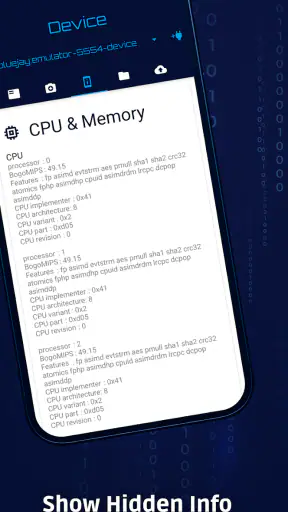
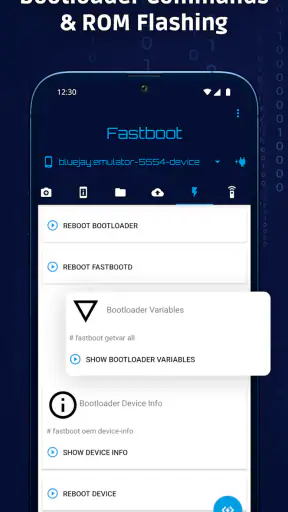
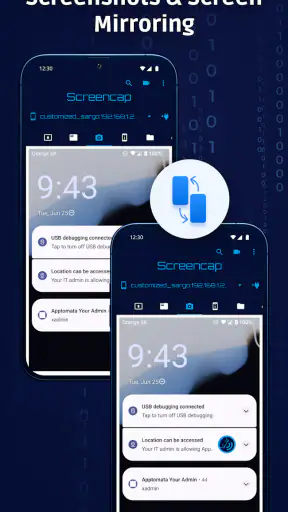
本アプリでは、APKファイルのインストール、不要なアプリのアンインストール、アプリパッケージの無効化、ログの閲覧、スクリーンショット取得、端末情報の確認、ADBシェルコマンドの実行など、さまざまな管理操作が可能です。通常はパソコンとADBツールを使って行う作業を、Android端末だけで実行できるのが大きな利点です。ただし、実行できる操作は対象端末の権限やメーカー独自の制限に左右されます。
Bugjaeger® Premiumの使用に危険性や注意点はありますか?
ADBを利用するアプリのため、誤ったコマンドを実行すると、重要なシステムアプリを無効化したり、データを削除したり、端末の動作に問題を引き起こしたりする可能性があります。特にパッケージ名を確認せずにアンインストールや無効化を行うのは危険です。利用前には重要なデータをバックアップし、実行するコマンドの意味を理解したうえで操作してください。USBデバッグを有効にしたまま放置しないことも重要です。
Bugjaeger® Premiumは無料で使えますか?通常版との違いは何ですか?
Bugjaeger® Premiumは有料版として提供されており、広告表示や機能制限を抑えながら、ADBを使った端末管理機能を利用したいユーザー向けのアプリです。無料版や通常版が提供されている場合は、購入前に利用できる機能、広告の有無、接続方式、対応する操作範囲をストアの最新情報で確認することをおすすめします。端末との相性やAndroidのバージョンによって動作が異なるため、購入前に対応条件も確認してください。











