

PDF Reader: Easy Fast Viewer
3.5 ツール 2026年9月2日に更新
スクリーンショット
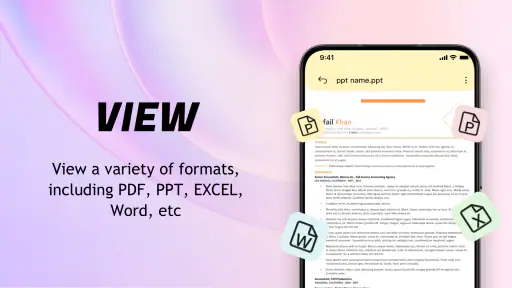
長所
- PDFをすばやく開け、待ち時間が少ない
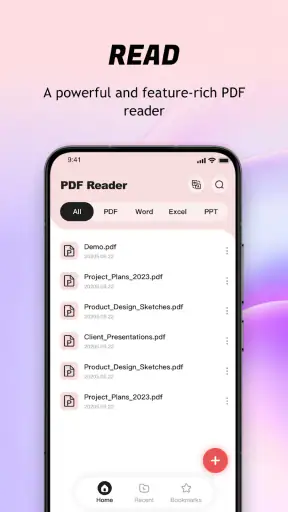
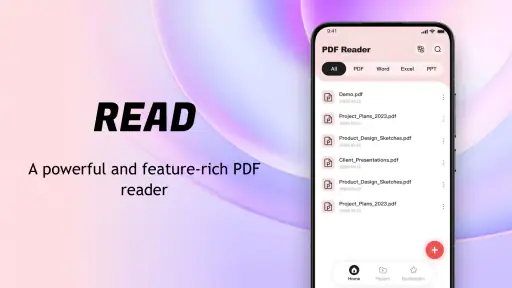
- 複数のPDFを端末内でまとめて管理できる
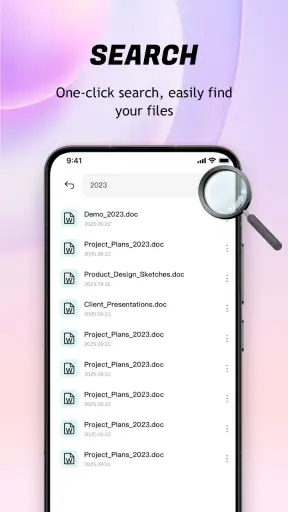
- 文字検索で必要なページをすぐ見つけられる
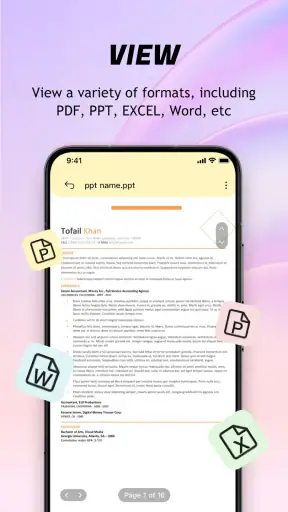
- ズーム操作が滑らかで細かい文字も読みやすい
- オフライン環境でも保存済みPDFを閲覧できる
短所
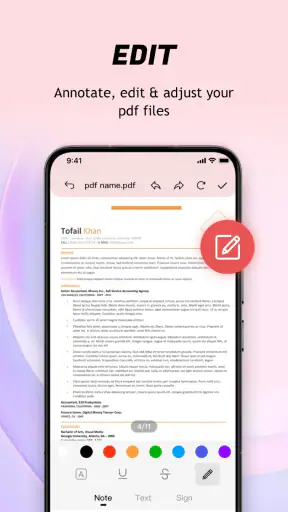
- 高度な編集や注釈機能は限られている
- 広告表示が読書中に気になる場合がある
- 大容量PDFでは読み込みに時間がかかることがある
- クラウド連携の対応範囲が十分でない場合がある
- ファイル整理機能がシンプルで細かな分類には不向き
 分析者 Mobexer
PDFを読むためのアプリを探しているなら、最初に気になるのは「開いた瞬間に読めるか」と「しばらく使っても面倒にならないか」だと思います。PDF Reader: Easy Fast Viewerは、yaohuoが提供する無料のツールアプリで、名前どおりPDF閲覧を中心にしたシンプルな立ち位置です。私は、複雑な編集機能よりも、スマートフォンに届いた書類をすぐ確認したい人に向くタイプだと感じました。
このアプリは、Android 8.0以降で使え、対象年齢は3歳以上です。リリース日は2024年4月28日、現在のバージョンは1.2.6。ストアでは5M以上のインストールがあり、平均評価は3.5です。無料で試せるため、普段使いのPDFビューアを決める前に触ってみるハードルは低いでしょう。
最初の一週間で感じる使いやすさ
初めて使うときに大切なのは、PDFを読むまでの道のりです。メールの添付書類、メッセージアプリから保存した資料、端末に移した説明書などを開く場面では、編集や共有の設定より先に、目的のファイルへ迷わず到達できることが重要になります。このアプリは、読書専用の大掛かりな環境を作るというより、必要な文書をその場で確認するための道具として考えると分かりやすいです。
たとえば、外出前に予約確認書を見たり、仕事先で受け取ったPDFのページを確認したりする用途なら、専用のビューアを入れておく意味があります。ブラウザーで毎回開く方法でも読めますが、ファイルの種類によって表示が安定しなかったり、別の画面へ移る途中で場所を見失ったりすることがあります。PDFを読む入口を一つにまとめたい人にとって、こうした単純さは実用的です。
一方で、最初の印象だけで「これ一つですべてできる」と考えるのはおすすめしません。PDFには、読むだけで十分なものもあれば、注釈、署名、ページの並べ替え、文字の抽出まで必要なものもあります。PDF Reader: Easy Fast Viewerを選ぶなら、まず自分の中心用途を「閲覧」に置けるかを考えるべきです。読むことを優先する人ほど、機能の少なさを欠点ではなく迷いの少なさとして受け取りやすいと思います。
日常の書類確認で役立つ場面
私なら、まずスマートフォンに保存した取扱説明書や申込書、移動中に確認したい資料を読むために使います。大きな画面のタブレットやパソコンを開けない状況でも、ページを順番に確認するだけならスマートフォンで済みます。特に、紙に印刷するほどではないが、ブラウザーのタブに置いておくと後で見つけにくい書類を扱うときに便利です。
現実的な使い方としては、仕事の休憩中に届いたPDFの内容を確認し、帰宅後に必要な作業だけをパソコンで続ける流れがあります。ここで重要なのは、スマートフォン上で無理にすべてを完了させようとしないことです。閲覧と確認をこのアプリに任せ、入力や本格的な加工は別の環境に分けると、用途の境界がはっきりします。
旅行や通院の場面でも、紙の代わりにPDFを確認する使い方が考えられます。予定表、案内資料、施設の説明など、何度も編集する必要がない書類なら、閲覧アプリとしての役割に合います。ただし、重要な情報を扱うときは、端末のロックやファイルの保存場所にも注意してください。アプリだけで書類管理全体が安全になるわけではないので、機密性の高い文書を扱う人は、専用の管理機能を持つサービスと比較したほうがよいでしょう。
慣れるまでに確認しておきたいこと
最初の数日で確認したいのは、普段PDFを置いている場所から目的のファイルを見つけやすいか、長い文書で前回の位置へ戻りやすいか、文字の大きさを自分の目に合わせられるかという点です。PDFビューアは、短い資料だけを読むと違いが分かりにくいものです。実際には、ページ数の多い資料や細かい文字の文書を開いたときに、使い続けられるかが見えてきます。
ファイル名を曖昧にしたまま保存している人は、アプリの問題というより整理方法の問題でつまずくことがあります。私は、保存時に「日付・内容・相手」のような分かりやすい名前を付け、読み終えた資料を端末内で分けておく使い方を勧めます。閲覧アプリにすべての整理を任せるより、最初からファイルを見つけやすくしておくほうが、毎回の操作が軽くなります。
また、PDFを開く目的が「ざっと読む」のか「細部を照合する」のかでも評価は変わります。前者なら手軽さが魅力になりますが、後者では拡大、ページ移動、表示の見やすさがより重要です。契約書や申請書の確認に使う場合は、表示された内容を拡大して読み、必要なら別の端末や公式資料と照合する習慣を持つと安心です。
一か月後も残る価値と、使い続ける負担
アプリの本当の評価は、初日に開いたときより、数週間後に必要な書類が出てきたときに決まります。PDF Reader: Easy Fast Viewerが長く残るかどうかは、毎日使う多機能アプリになれるかではなく、「PDFを読む必要が生じたとき、すぐ使える場所にあるか」にかかっています。PDFを定期的に受け取る人なら、利用頻度が低くても存在価値があります。
逆に、PDFを月に一度も開かない人には、専用ビューアを置いておく意味が薄いかもしれません。端末の標準機能や、すでに使っているクラウドストレージの閲覧機能で足りるなら、アプリを増やすことで管理対象だけが増えます。私は、アプリの数を減らしたい人には、まず標準の開き方と比べて、実際に操作が楽になるかを試してから判断してほしいです。
月ごとの価値を考えるとき、閲覧専用アプリの強みは習慣化のしやすさです。毎回同じ目的で使うなら、編集画面や複雑な設定を探す必要がありません。たとえば、毎月届く請求関連のPDFを確認する、学校や職場から配布された資料を読む、保存した製品マニュアルを参照するといった繰り返しでは、用途が固定されているほどシンプルな構成が生きます。
他の選択肢と比べたときの立ち位置
通常のブラウザーでPDFを読む方法は、追加アプリを増やさずに済む点が魅力です。クラウドストレージのビューアは、複数端末から同じファイルへアクセスしたい人に向きます。文書編集を重視するPDFアプリなら、注釈や署名、変換などを一つの場所で扱える場合があります。それらと比べると、このアプリは「読むための入口」として考えるのが自然です。
私は、PDFを読むだけなのに多機能アプリのメニューが多すぎると感じる人には、こちらを試す価値があると思います。反対に、仕事でPDFへコメントを入れたり、書類へ署名したり、複数の文書をまとめて処理したりする人には、最初から専門的なアプリを選ぶほうが時間を節約できます。無料であることは導入のしやすさにつながりますが、必要な作業を別アプリへ移す回数が増えるなら、結果的に効率が下がることもあります。
もう一つの比較ポイントは、ファイル管理をどこまでアプリに任せたいかです。端末内のPDFを読むだけなら、専用ビューアで十分です。しかし、仕事用と個人用を分けたい、複数端末で同じ位置から読みたい、書類の状態を管理したいという人は、ストレージや文書管理サービスを中心にしたほうが向いています。このアプリを中心にするより、既存の保存環境と組み合わせて閲覧部分を補う考え方が現実的です。
長く使うほど見えてくる疲れ
使い続けるうえで気になるのは、PDF閲覧以外の期待をどこまで持つかです。読書、資料確認、説明書の参照に絞れば役割は明快ですが、ページの編集や内容の加工まで一つで済ませたいと思った瞬間に、物足りなさを感じる可能性があります。私はこの種のアプリでは、できることの多さより、できないことを早めに理解しておくほうがストレスを減らせると考えています。
長い文書を読む人は、画面の小ささそのものにも疲れます。スマートフォンでの閲覧は、短い確認には便利ですが、細かい表や複雑な図面を何度も拡大する作業には向きません。そうした文書を頻繁に扱うなら、タブレットやパソコンを主役にし、このアプリは外出先での確認用にするのがよいでしょう。
ファイルが増えたときの運用も重要です。PDFを保存するだけで整理しないと、目的の資料を探す時間が長くなります。私は、読み終わったものを定期的に削除するのではなく、不要な一時ファイルと保管したい書類を分ける方法を勧めます。特に、再取得できる案内資料を残し続けると、必要な文書が埋もれやすくなります。
アプリの更新については、現在のバージョンが1.2.6であることを確認できます。長期利用では、更新が表示されたときに内容を確認し、普段使うファイルで表示が変わっていないかを軽く確かめる習慣が役立ちます。重要な書類を扱う人は、更新直後に本番の作業を始めず、まず複製した資料で開き方を確認すると、予期せぬ戸惑いを避けやすくなります。
向いている人、別の選択肢がよい人
このアプリが向いているのは、PDFを読むことが中心で、スマートフォンから手早く資料を確認したい人です。無料で始められるので、普段使いのビューアを探している人や、ブラウザーでの閲覧に不便を感じている人は試しやすいでしょう。対象年齢が3歳以上のアプリですが、実際の利用では、文書の内容や端末の扱いを考えて使うことが大切です。
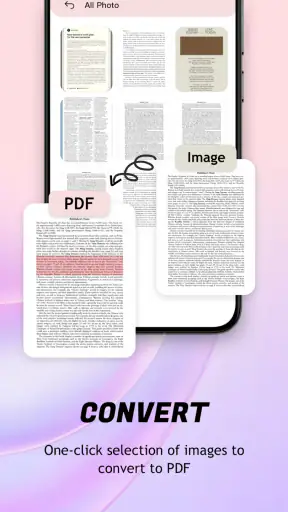
一方、PDFの編集、注釈、署名、変換、共同作業を日常的に行う人には、別の選択肢が合います。大量の書類を分類する人、複数端末で厳密に同期したい人、細かいレイアウトを確認する人も、より専門的な環境を優先したほうがよいでしょう。PDFを読む頻度が低く、標準機能で困っていない人は、無理に専用アプリへ移る必要はありません。
評価は3.5で、レビュー数は411件、評価数はおよそ4万2千件です。数字だけで良し悪しを決めるより、自分の読み方に合うかを確認する材料として見るのがよいと思います。インストール数が500万以上あることから、多くの人がPDF閲覧用として試しているアプリだと分かりますが、利用者の多さが編集機能や管理機能まで保証するわけではありません。
使う前に決めておくと快適な運用
私なら、最初に普段使うPDFを数種類だけ開きます。短い案内、文字が細かい資料、ページ数の多い文書を試し、読む目的に合うかを確認します。その後、よく使う保存場所を決め、ダウンロードしたPDFを放置しないようにします。この二段階を踏むだけで、導入直後の印象だけで判断する失敗を減らせます。
次に、閲覧用と作業用を分けます。内容を確認するだけのファイルはこのアプリで読み、書き込みや提出が必要なものは別の編集環境へ移す、という線引きです。この方法なら、シンプルなビューアへ過剰な期待をかけずに済みます。特に、原本を残したまま作業用のコピーを作る習慣は、誤って重要なファイルを上書きする不安を減らします。
また、外出先で使う場合は、必要なPDFを事前に端末へ用意しておくと、通信状態に左右されにくい運用になります。これはアプリの特別な機能というより、閲覧アプリを安定して使うための現実的な準備です。読む直前にファイルを探すのではなく、前日に必要な資料をまとめておくと、急いでいるときの操作が少なくなります。
結局のところ、PDF Reader: Easy Fast Viewerの価値は、派手な機能を毎日使うことではありません。必要なときにPDFを読むという小さな作業を、余計な手順なしで済ませられるかどうかです。無料で試せるため、まず自分の資料で使い心地を確かめ、閲覧だけで足りるなら残す、編集や管理まで求めるなら別のアプリへ進む、という判断がしやすいでしょう。
私の結論は、長く残る可能性があるのは「PDFを読む場所を一つにしたい人」です。毎月の書類確認や外出先での参照があるなら、シンプルな道具として習慣に組み込みやすい一方、PDFを仕事の中心にしている人には力不足になりやすいです。このアプリを選ぶ決め手は、機能の多さではなく、読むだけの作業を軽くしたいかどうか。そこがはっきりしている人なら、試す価値のあるPDFビューアだと思います。
よくある質問
PDF Reader: Easy Fast Viewerはどのようなアプリですか?
PDF Reader: Easy Fast Viewerは、スマートフォンやタブレットに保存したPDFファイルを開いて閲覧するためのアプリです。端末内の文書を探しやすく、ページ移動や拡大・縮小など、基本的な読書機能を手軽に利用できます。仕事の資料、電子書籍、請求書、学校の教材などを外出先で確認したい人に向いています。
PDF Reader: Easy Fast ViewerでPDFをどのように開けますか?
アプリを起動すると、端末内で検出されたPDFファイルを一覧から選択して開けます。また、メールやファイル管理アプリ、クラウドストレージからPDFを共有メニュー経由で開ける場合もあります。初回利用時には、ファイルへのアクセス許可を求められることがあるため、内容を確認したうえで必要な権限だけを許可してください。
閲覧中に拡大、縮小、ページ移動はできますか?
基本的なPDFビューアとして、画面を指で広げたり縮めたりして文字や画像を拡大・縮小できます。ページを上下にスクロールしたり、文書内の別ページへ移動したりする操作にも対応しています。ただし、複雑なレイアウトのPDF、埋め込み動画、特殊なフォントを含むファイルでは、表示が完全に再現されない可能性があります。
PDF Reader: Easy Fast Viewerはオフラインでも使えますか?
端末に保存済みのPDFを閲覧するだけであれば、通常はインターネット接続がなくても利用できます。通信環境が不安定な場所で資料を確認したい場合にも便利です。ただし、オンラインストレージからファイルを取得する、広告を表示する、アプリ内の追加機能を利用するといった場面では、インターネット接続が必要になることがあります。
PDF Reader: Easy Fast Viewerをダウンロードする前に確認すべき点はありますか?
ダウンロード前に、対応するAndroidまたはiOSのバージョン、必要なストレージ容量、広告やアプリ内購入の有無、ファイルアクセス権限を確認しておくと安心です。PDFの閲覧に特化したアプリのため、編集、署名、OCR、注釈、パスワード解除などの高度な機能が必ず備わっているとは限りません。必要な機能があるか、ストアの最新情報も確認してください。











