

ImgSplitter - 画像分割 -
4.3アート&デザイン2026年10月17日に更新

スクリーンショット
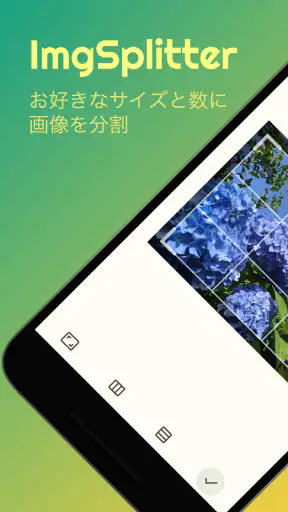
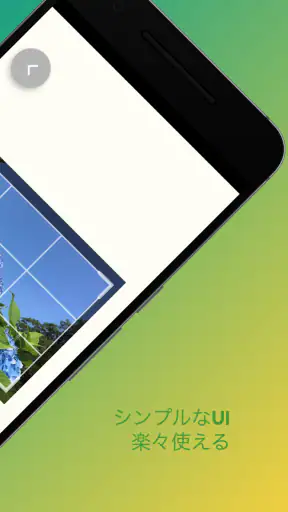
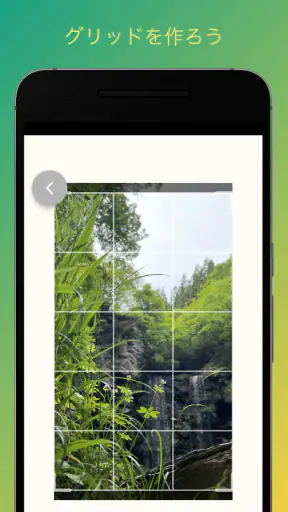
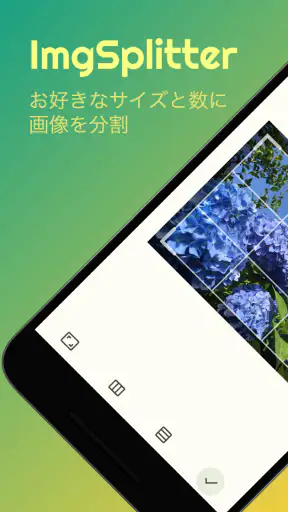
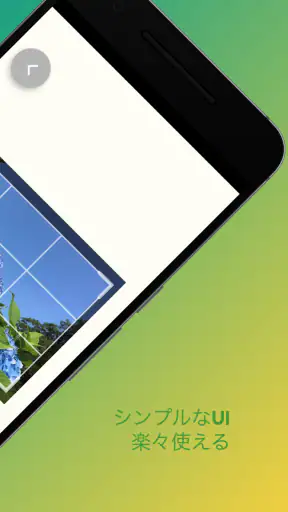
 分析: Mobexer
写真やイラストを、投稿しやすい大きさに分けたいとき、毎回高機能な画像編集ソフトを開くのは少し大げさです。私が試したImgSplitter - 画像分割 -は、画像を複数の部分に分ける作業に目的を絞った、アート&デザイン分野の無料アプリです。PepperCatが開発しており、ストアでは「思いのままに画像を分割」という方向性が示されています。実際に使って感じたのは、作品を一から加工するアプリというより、完成した画像を見せ方に合わせて切り分けるための道具だということです。
最初に伝えておくと、これは画像編集の全部入りアプリを探している人向けではありません。色補正、文字入れ、複雑なレイヤー作業まで一つで済ませたいなら、別の編集アプリのほうが向いています。一方で、横長のイラストを連続画像にしたい、1枚の作品を複数の投稿用画像に分けたい、画像の一部だけを切り出して整理したいという場面では、余計な機能が少ないことがむしろ扱いやすさにつながります。
ImgSplitterでまず期待したいこと
このアプリを起動する前に、目的を「画像を分割すること」に絞っておくと、使い始めたときの戸惑いが減ります。元の画像を選び、分け方を決め、結果を確認して保存する。この流れを短く済ませたい人に合う設計です。画像を美しく描き直すアプリではなく、すでにある画像の構成を保ったまま、扱いやすい単位に分けるためのアプリとして考えるのが自然です。
たとえば、横に長いイラストを数枚の画像として順番に見せたい場合、全体の雰囲気を崩さずに分割できます。イベント用の告知画像を複数枚に分けたり、細部が多い作品を部分ごとに確認したりする用途にも使いやすいでしょう。私は、単純な切り抜きよりも「1枚の画像を、意味のある複数の画面に変える」作業で便利さを感じました。
無料で使い始められる点も、初回利用のハードルを下げています。アプリの対象年齢は3歳以上で、Androidでは9以上が必要です。現在のバージョンは1.0.7で、対応環境を満たしている端末なら、まず試して操作感を確かめるという始め方がしやすいでしょう。アプリ選びで迷っている段階なら、いきなり有料の画像編集環境を用意する前に、分割作業だけを切り出して試せます。
利用状況を見る目安として、評価は平均4.3で、評価数はおよそ300件です。インストール数も5万以上に達しています。数字だけで使い心地を決めるべきではありませんが、少なくとも画像分割という限られた目的に関心を持つ人が継続的に見つけているアプリだと感じます。
インストール後に迷わないための準備
最初に用意しておきたいのは、分割したい元画像です。写真フォルダーに似た画像が複数あると選択時に迷いやすいので、作業前に対象を一つの場所へまとめておくとスムーズです。特に、編集前と編集後のファイルが同じ名前で並んでいる場合は、サムネイルをよく見てください。アプリの問題というより、元画像を取り違えることが最初の失敗になりやすいからです。
ニュースルームの最新情報






また、分割後の見え方を先に想像しておくことも大切です。人物や文字が境目にかかっている画像では、単純に均等分割すると、顔や文章が途中で切れてしまいます。作品の中心を避けて境界を置きたいのか、同じ幅で機械的に分けたいのかを決めてから操作すると、やり直しが少なくなります。
初回起動では、画面上の案内を急いで飛ばさず、画像を選ぶ入口と分割方法を決める場所を確認するのがおすすめです。画像を選んだあとにすぐ保存へ進むのではなく、プレビューがある場合は各部分のつながりを見ます。ここで作品全体の順番を確認しておくと、後から保存した画像を並べ直す手間を減らせます。
最初の成功体験を作る手順
初めてなら、細かい文字や重要な人物が入っていない、横長の画像から試すのが安心です。旅行写真の風景や、背景が広いイラストのように、どこで区切っても内容が大きく損なわれにくい素材を選びます。最初から大切な完成作品で試すより、失敗しても困らない画像で分割の流れを覚えるほうが、操作に集中できます。
私なら、まず画像を選択し、分割したい方向と分ける単位を画面で確認します。次に、各部分の境界が意図した位置にあるかを見ます。ここで重要なのは、分割後の画像を一枚ずつ評価するのではなく、順番に並べたときに元の画像として自然につながるかを確認することです。分割アプリでは、個別の見栄えより連続性が大切なケースが多いからです。
保存後は、すぐに元画像を削除しないでください。分割結果に問題があっても、元画像が残っていれば別の設定でやり直せます。さらに、保存された画像が端末内のどこに置かれたかを一度確認しておくと、投稿や共有の段階で探し回らずに済みます。初回は「分割できた」だけで終わらせず、「結果を見つけて、必要な場所へ渡せる」状態まで進めるのが成功です。
日常の具体例として、私は横長のカフェメニュー画像を、スマートフォンで見やすい複数の画像に分ける場面を想像します。全体を一度に縮小すると文字が読みにくくなりますが、内容ごとに分ければ、見る人は画面を拡大しすぎずに確認できます。この場合、単純な均等分割より、メニューの区切りや見出しの位置を基準に境界を考えるほうが実用的です。
きれいに仕上げるための実践的なコツ
一つ目のコツは、分割線を画像の主役から遠ざけることです。人物の目、商品のロゴ、イラストの顔などが境界に来ると、各画像だけを見たときに不自然になりやすくなります。分割前に画像を眺め、視線が集まる場所を避けるだけでも結果は大きく変わります。均等さより、情報のまとまりを優先したほうがよい場面もあります。
二つ目は、文字を含む画像では、文章の読み順を意識することです。見出しの途中で切れると、分割後に読む人が内容を理解しにくくなります。横書きの案内なら行のまとまりを、複数のカードが並ぶデザインならカードの境目を基準にすると、単なる画像の切断ではなく、読みやすい資料として仕上げやすくなります。
三つ目は、保存後の並び順を確認することです。分割画像を投稿や共有に使う場合、ファイル名や表示順だけに頼ると、順序を間違えることがあります。保存された画像を一度開き、左から右、または上から下へ自然に続くかを確認してください。特に連続投稿を考えている人には、この確認が重要です。画像そのものが正しくても、順番が違えば作品全体の印象が崩れます。
もう一つの実用的な考え方は、分割前に元画像の余白を見直すことです。端に不要な空白が多いと、分割後の各画像でも余白が目立ちます。ImgSplitterは分割作業のためのアプリなので、余白の整理や構図の修正まで任せるより、必要なら別の編集アプリで先に整えておくほうが効率的です。つまり、前処理を別の道具に任せ、最後の切り分けをこのアプリで行う使い方が向いています。
操作で混乱しやすいポイント
初めて使う人が混乱しやすいのは、「分割」と「切り抜き」を同じものとして考えてしまうことです。切り抜きは画像の一部を残す作業ですが、分割は元画像を複数の部分へ分けて、それぞれを使える形にする作業です。作品全体を保ったまま複数枚にしたいなら分割、不要な部分を捨てたいなら切り抜き、と目的を整理すると選択を誤りにくくなります。
また、分割数を増やせば必ず見やすくなるわけではありません。細かくしすぎると、見る側が画像を何度も切り替えることになり、かえって内容を追いにくくなります。細部を見せたい作品でも、視線の流れや情報量を考えて、必要最小限の枚数に抑えるほうが完成度は上がります。アプリの操作が簡単だからこそ、分けすぎには注意したいところです。
画像の向きにも気をつけてください。縦長の画像を横方向の感覚で分けようとすると、意図した見せ方にならないことがあります。先に「上から下へ見せるのか」「左から右へ見せるのか」を決め、その方向に合わせて分割します。スマートフォンで確認するときは、端末を持ち替えた場合の見え方も意識すると、投稿後の違和感を減らせます。
保存した結果が見つからないときは、まず端末の画像一覧や最近追加された項目を確認します。分割後の画像が元画像と似た見た目になるため、サムネイルだけでは判別しづらいことがあります。作業前に元画像の名前や場所を覚えておき、保存後に新しく増えた画像を確認する習慣を作ると、初回でも落ち着いて扱えます。
ほかの画像編集アプリとの使い分け
一般的な画像編集アプリは、トリミング、フィルター、文字入れ、色調整などを一つにまとめています。自由度は高い一方、単に画像を分けたいだけなのに、複数のメニューを探すことになります。ImgSplitterの良さは、そうした機能の多さではなく、分割という一つの作業に意識を向けやすい点です。初めて画像を分ける人でも、編集画面の目的を見失いにくいでしょう。
反対に、分割したあとに各画像へ文字や装飾を加えたい場合は、通常の画像編集アプリを併用したほうが便利です。先に装飾してから分割するのか、分割後に一枚ずつ整えるのかで作業量も変わります。文字の位置を全体で揃えたいなら、元画像を完成させてから分ける方法が向いています。各部分を別々の投稿として加工したいなら、分割後に編集するほうが柔軟です。
オンラインの画像分割サービスと比べる場合は、スマートフォン内で完結させたいかどうかが判断基準になります。ブラウザー上のサービスは、パソコンとの行き来や一時的な作業に便利なことがありますが、スマートフォンで撮った画像をそのまま扱う流れでは、専用アプリのほうが手順を短く感じることがあります。逆に、パソコンで大量の画像を一括処理したい人には、デスクトップ向けのツールのほうが適しています。
この使い分けから分かるように、ImgSplitterは万能な編集環境の代わりではありません。分割作業を頻繁に行う人、操作を単純に保ちたい人、画像の構成を崩さず複数枚へ変えたい人にはおすすめできます。一方、作品制作の中心に高度な編集を置く人や、複数ファイルの一括処理を重視する人は、別の選択肢を主役にしたほうが満足しやすいでしょう。
どんな人に向いているか
このアプリが特に合うのは、SNS向けに横長画像を分けたい人、イラストやデザイン作品を部分ごとに見せたい人、スマートフォンだけで簡単な画像整理をしたい人です。画像編集に慣れていなくても、最初の一枚を小さなテスト素材で試せば、分割の考え方をつかみやすいはずです。無料で始められるので、用途が自分に合うかを確認してから使い続ける判断もできます。
学生が課題の図版を見やすく分けたり、小さな店舗が長い案内画像を項目ごとに分けたりする場面にも使えます。特別な制作環境を持っていない人でも、完成済みの画像を投稿しやすい形へ整える入口になります。アート&デザインのアプリですが、専門的な作品制作だけでなく、日常の案内画像や記録写真の整理にも応用できます。
ただし、画像を自由な形に切り抜きたい人、境界を細かく調整したい人、分割した各画像へ同じ装飾を自動で適用したい人には、物足りなさが出る可能性があります。分割の前後に多くの編集を求めるなら、最初から高機能なアプリを使うほうが作業を一つにまとめられます。私は、目的が明確なときほどこのアプリを選び、作業内容が広がったら別の道具へ切り替えるのがよいと思います。
使い始める人への結論
PepperCatのImgSplitter - 画像分割 -は、画像を複数の見せ方へ変える作業を、必要以上に複雑にしたくない人に向いた無料アプリです。最初は重要度の低い横長画像で試し、分割方向、境界、保存後の順番を確認してください。そこまでできれば、作品投稿、案内画像、メニュー、連続表示用のイラストなど、具体的な用途へ安心して広げられます。
私の評価は、画像分割という目的に対しては好意的です。機能を増やして万能にするより、画像を分けるという役割を中心に使うことで価値が出ます。アプリ名のImgSplitterを見て、画像編集全般を期待するのではなく、完成した画像を複数のパーツへ整理する道具だと理解すれば、使い始めのギャップも小さいでしょう。
まず一枚だけ選び、保存後の結果を実際に並べて確認してみてください。そこで境界の置き方や枚数が自分の用途に合えば、日々の投稿準備をかなり軽くできます。反対に、文字入れや色調整まで毎回必要なら、別の編集アプリとの組み合わせを前提にするのが現実的です。分割だけを素早く終わらせたい人には、試す価値のある選択肢だと感じました。
よくある質問
ImgSplitter - 画像分割とはどのようなアプリですか?
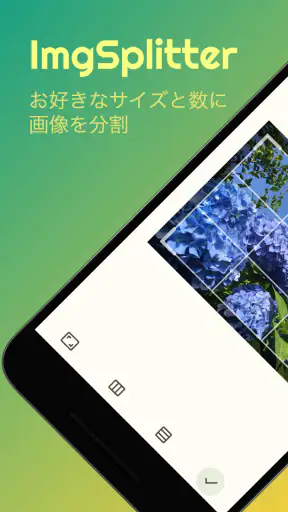
ImgSplitter - 画像分割は、1枚の画像を複数のタイルや分割画像に切り分けて保存できるアプリです。InstagramなどのSNSで大きな写真をグリッド状に投稿したい場合や、画像を均等に分けて共有したい場合に役立ちます。分割数やレイアウトを確認しながら作業できるため、複雑な画像編集の知識がなくても比較的簡単に使えます。
画像はどのような方法で分割できますか?
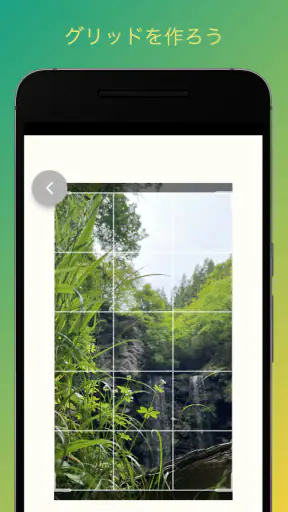
基本的には、端末内のギャラリーから画像を選択し、縦横の分割数やグリッド形式を指定して処理します。写真の構図に合わせて分割位置を確認できるため、人物や文字が不自然に切れないよう調整しながら保存できます。利用できる分割パターンや細かな設定はバージョンによって異なるため、ダウンロード前にアプリ内の機能一覧を確認すると安心です。
ImgSplitterの利用に料金はかかりますか?無料で使えますか?
ImgSplitterは基本的な画像分割を無料で試せるタイプのアプリですが、広告表示や一部の追加機能が含まれている場合があります。高解像度での保存、広告の削除、より多くの分割レイアウトなどが有料機能として提供される可能性もあります。実際の料金や購入条件は、AndroidまたはiOSのストア掲載情報とアプリ内の課金画面で確認してください。
作成した分割画像はどこに保存され、SNSへ投稿できますか?
分割後の画像は通常、端末の写真アプリやギャラリー内に保存され、そこからSNSやメッセージアプリへ共有できます。複数の画像を順番どおりに投稿する必要があるサービスでは、保存されたファイル名や並び順を確認しておくと、グリッド表示が崩れにくくなります。保存先や共有方法は端末のOS、アプリの権限設定、使用中のバージョンによって異なる場合があります。
使用時に気を付けることや必要な権限はありますか?
画像を読み込んだり保存したりするため、写真やストレージへのアクセス権限を求められることがあります。許可しない場合は画像の選択や書き出しができない可能性があるため、用途を確認したうえで設定してください。また、元画像の画質や縦横比によっては、分割後に余白やトリミングが発生することがあります。大切な写真を編集する前には、オリジナルを別に保存しておくと安全です。
ダウンロード










