

MapChart
4.3アート&デザイン2026年10月17日に更新
スクリーンショット
 分析: Mobexer
地域ごとの違いを一枚の地図に整理したいとき、私はまずMapChartを試したくなります。旅行先の候補を比べたり、授業や趣味の調べものをまとめたりする際、文章だけでは見えにくい境界や分布を色で示せるのが魅力です。地図を眺めるだけでなく、自分の目的に合わせて組み立てるところに、このアート&デザイン系アプリならではの面白さがあります。
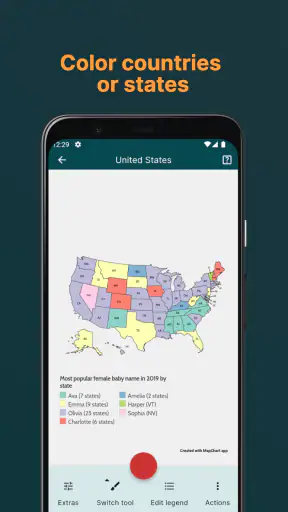
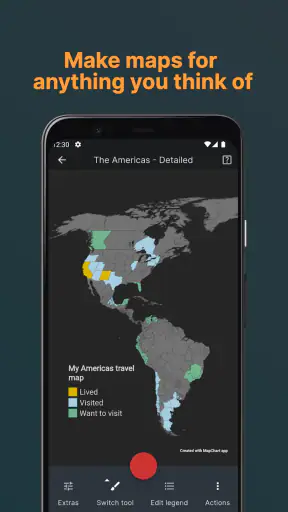
とくに便利なのは、国や地域を色分けして、自分なりの主題を視覚化できることです。たとえば訪問済みの場所と次に行きたい場所を別の色にすれば、旅の計画を家族と相談するときにも話が早くなります。塗り分けを始める前に「何を一目で伝えたいか」を決めておくと、色の選択に迷いにくく、完成した地図も読みやすくなります。
色分けを軸に地図を組み立てる
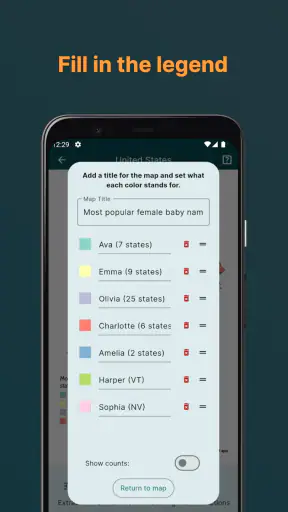
地図をカスタマイズする作業は、単に見た目を整えるだけではありません。色を分類のルールとして使うことで、地域ごとの状態や傾向をすぐ見分けられます。私は、最初に少数の色で大きな区分を作り、必要になってから細かな違いを足す進め方がよいと思います。色数を増やしすぎると、地図を見た人が凡例を何度も確認することになり、伝えたいことがぼやけてしまうからです。
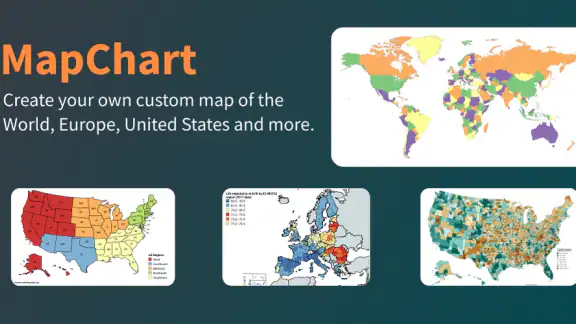
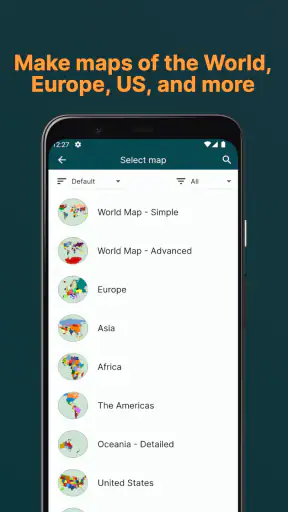
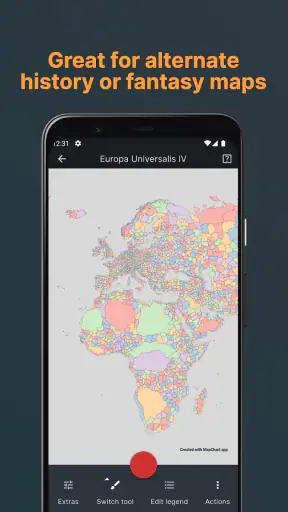
世界、ヨーロッパ、米国、英国など、目的に合わせて地図の範囲を選べるのも実用的です。遠くの地域を大づかみに比べたいときと、特定の国や地域を詳しく扱いたいときでは、適した地図が違います。最初に対象を絞れば、必要のない場所まで色を付ける手間を減らせます。地理の学習なら国名を覚えるための自作教材に、旅行の相談なら候補地の比較に使えます。
日常の計画や学習で役立つ場面
たとえば週末に友人と旅行先を決めるなら、それぞれが気になる場所を地図上で分類しておくと、候補が地域ごとに整理されます。口頭で地名を並べるより、距離感やまとまりを共有しやすいのが利点です。授業の準備では、扱う地域だけに絞った地図を作り、学ぶ範囲を視覚的に示す使い方もできます。こうした用途では、細密な地理情報より「何をどこに置いたか」が伝わることが大切です。
手描きや一般的な画像編集アプリと比べると、MapChartは地図を土台にして地域を分類する作業に向いています。白紙から輪郭を描く必要がなく、デザインソフトの操作を覚えるより、地理的な区分そのものに集中できます。一方、自由なイラストや複雑なレイアウトを作るのが目的なら、画像編集アプリのほうが表現の幅は広いでしょう。地図の色分けを主役にしたい人向けで、万能なデザインツールとして選ぶアプリではありません。
使いやすさと機能性
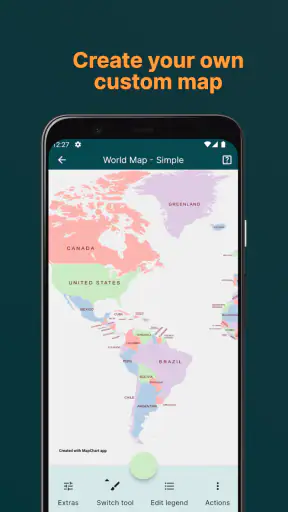
まず、MapChartの第一印象ですが、ユーザーインターフェースが非常にシンプルかつ直感的です。アプリを開くと、すぐに地図が表示され、自分でカスタマイズできるオプションがたくさんあります。例えば、特定の地域を色分けしたり、特定のデータを表示したりすることができます。まるで、自分の地理の教科書を作っているかのような感覚になります。
ニュースルームの最新情報






カスタマイズオプション
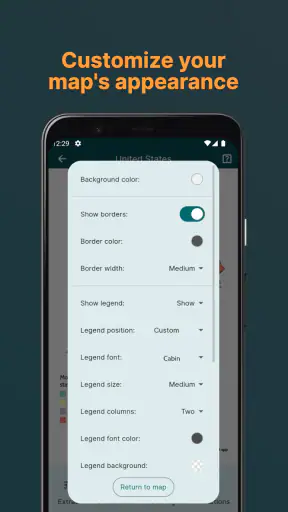
このアプリの素晴らしい点の一つは、そのカスタマイズ性です。地図上で使用する色やシンボルを選ぶことができ、情報を視覚的に整理しやすいです。さらに、データをインポートする機能もあり、自分の持っている情報を地図上に反映させることができます。この機能のおかげで、特にビジネスや教育の分野で役立つツールになるでしょう。
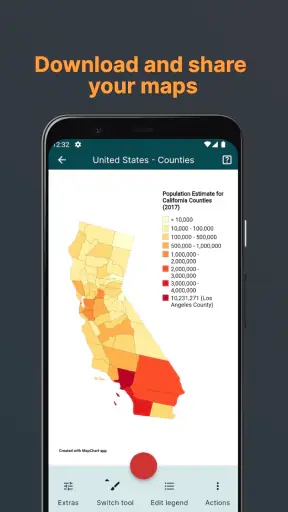
また、地図をシェアする機能も充実しています。作成した地図を簡単に共有したり、ウェブサイトに埋め込んだりすることができるので、プロジェクトのプレゼンテーションや、ブログ記事に利用するのに最適です。
データの視覚化
データの視覚化が得意な方には、このアプリは非常に便利でしょう。MapChartは、地理的なデータを視覚的に示すための多くのツールを提供しています。例えば、人口の密度や経済データを地図上に表示することで、視覚的にデータを理解することができます。
さらに、データをフィルタリングする機能もあり、必要な情報だけを表示することが可能です。これにより、特定のトピックや研究に集中することができ、無駄な情報に惑わされることがありません。
細かなデータを扱うときの注意点
色分けは手早く全体像をつかむのに向いていますが、色だけで細かな数値の差まで正確に伝えるのは難しいものです。人口や経済の情報を扱う場合、色の段階を増やしすぎず、地図の横に数値や説明を添えると誤読を減らせます。データを取り込む前には、地域名の表記や分類が地図の区分と対応しているかを確かめるのがおすすめです。対応関係がずれると、見た目が整っていても内容を誤って伝えるおそれがあります。
作成した地図を共有する用途では、見る人が色の意味を理解できるかも確認したいところです。自分だけが分かる配色では、発表資料やブログで説明が足りなくなることがあります。タイトルや短い注記を加え、色のルールを一貫させれば、初めて見る人にも意図が伝わりやすくなります。細部を飾り込むより、分類の基準を明確にするほうが、このアプリの強みを生かせます。
無料で試し、用途に合うか見極める
whidevが開発する無料アプリで、評価は平均4.3、インストール数は100万件以上です。対象年齢は3歳以上で、現行バージョンは5.20.1、Android 6.0以降で利用できます。アプリ内購入はアイテムごとに550円から1,240円です。まず無料で地図作りの流れを試し、作りたいものに必要な範囲で追加購入を考えるのが堅実です。評価の数字だけで選ぶのではなく、自分が扱いたい地域と地図の見せ方に合うかを確かめるとよいでしょう。
向いているのは、地理の学習、旅行先の整理、地域別の情報共有など、地図上の区分を分かりやすく見せたい人です。反対に、正確な統計分析や自由なポスター制作が中心なら、専門の分析ソフトや画像編集アプリを選ぶほうが作業しやすい場合があります。手元の情報を地図に載せるときも、色分けは理解を助ける表現であって、データの妥当性そのものを保証するものではありません。この違いを意識すれば、用途を絞って使いやすくなります。
まとめ
総じて、MapChartは地図を作成するための非常に便利なツールです。その使いやすいデザインと豊富なカスタマイズオプションにより、個人利用からプロフェッショナルなプロジェクトまで、幅広い用途に対応しています。地図作りが好きな方や、データを視覚的に示したい方には、絶対に試してみる価値があります。ぜひ、あなた自身でこのアプリを体験してみてください。
よくある質問
MapChartとは何ですか?
MapChartは、ユーザーがさまざまなテンプレートを使用してカスタムマップを作成できるアプリです。地図は教育目的、データの視覚化、または単なる個人の楽しみのために利用できます。多様な地理的地域やパラメータを提供しており、ユーザーは詳細でカスタマイズされたマップを作成できます。
MapChartは無料で使用できますか?
MapChartは基本的な機能を無料で提供していますが、高度な機能や追加のカスタマイズオプションを利用するには、アプリ内購入が必要になる場合があります。無料版でも多くの機能を試せますが、プレミアムバージョンではさらに多くのツールとオプションが提供されます。
どのプラットフォームでMapChartを使用できますか?
MapChartは主にウェブベースのアプリケーションですが、AndroidやiOSデバイスでもアクセスできます。ウェブブラウザを使用してアクセスすることができ、Google PlayストアやAppleのApp Storeからアプリをダウンロードすることも可能です。
MapChartで作成したマップを共有するにはどうすればよいですか?
MapChartでは、作成したマップを簡単に共有できます。リンクの生成や、画像ファイルとしてダウンロードするオプションが用意されています。これにより、他の人とオンラインで地図を共有したり、印刷したりすることができます。地図の公開設定も調整可能です。
MapChartを使用するためにアカウントを作成する必要がありますか?
MapChartを使用する際にアカウントを作成する必要はありません。ただし、マップを保存したり、後で編集する場合は、アカウントを作成することをお勧めします。アカウントがあれば、クラウド上にマップを保存でき、どのデバイスからでもアクセス可能です。
ダウンロード










