

Multi App: Dual Space
4.3 ツール 2026年9月2日に更新

スクリーンショット
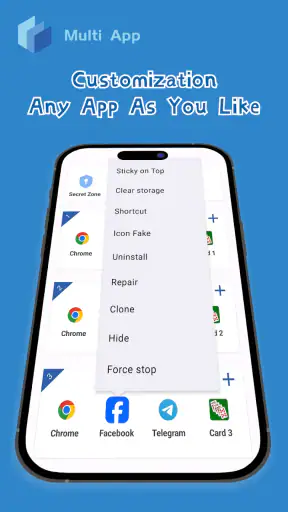
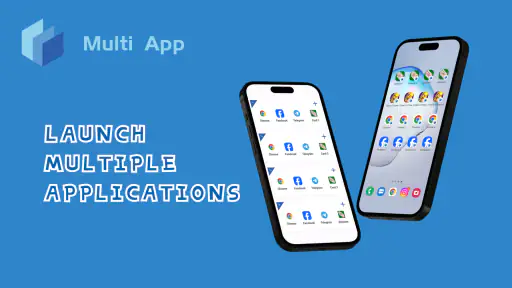
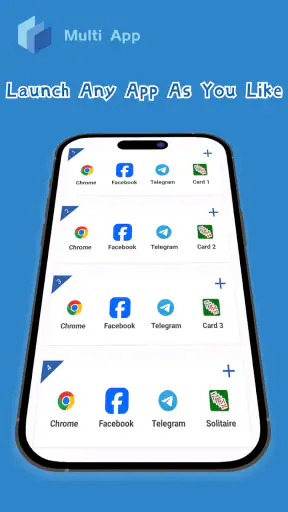
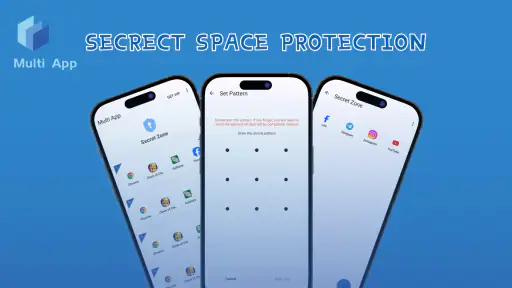
長所
- 1台の端末で複数のアカウントを使い分けられる
- 仕事用と個人用のアプリ環境を分離しやすい
- 対応アプリの追加や切り替えを直感的に行える
- 通知を個別に管理でき、アカウントの見落としを防げる
- アプリごとにログイン情報を再入力する手間を減らせる
短所
- 一部のアプリやゲームはクローン機能に対応しない
- 複製したアプリの通知が遅れたり届かない場合がある
- バックグラウンド動作により電池やメモリを消費しやすい
- 無料版では広告表示や機能制限が気になることがある
- 複数アカウントのデータ管理が複雑になりやすい
 分析者 Mobexer
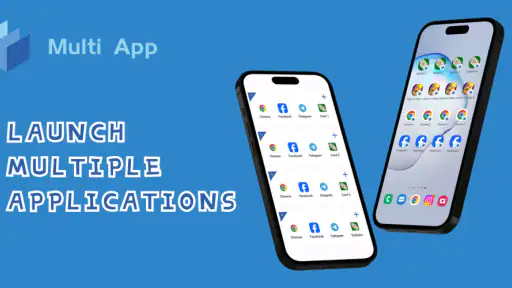
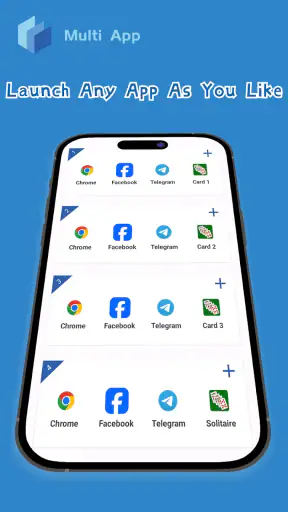
スマートフォンで仕事用と個人用のアカウントを分けたい、同じサービスを別々の環境で使いたいと思ったことがあるなら、Multi App: Dual Spaceはかなり気になる存在です。私が試して感じた一番の特徴は、単にアプリを複製するというより、1台の端末で複数のアプリを同時に扱うための作業場所を作ることにあります。
このツール系アプリはwaxmoonが開発しており、無料で始められます。平均評価は4.3で、評価数はおよそ2万6千件、インストール数は500万を超えています。数字だけで判断するべきではありませんが、同じような使い方を求める人が少なくないことは伝わります。対象年齢は3歳以上で、Android 8.0以降に対応しています。
通信環境によって変わる使い勝手
最初に理解しておきたいのは、Multi App: Dual Space自体が通信を必要とするというより、複製したアプリの多くがネットワークを前提に動くという点です。メッセージ、SNS、通販、仕事用のクラウドサービスなどを中に置く場合、ログインや同期、通知の受け取りは元のアプリと同じように通信状態の影響を受けます。
安定したWi-Fi環境では、アカウントを切り替えるために毎回ログアウトする手間を減らせるのが便利です。例えば、個人用のメッセージアプリを確認しながら、別の領域で仕事用アカウントの返信を進めるといった使い方ができます。アプリを閉じて開き直す回数が減るので、短い確認を何度も繰り返す人ほど恩恵を感じやすいでしょう。
一方で、通信が不安定な場所では、複製したアプリだけが遅いのか、元のアプリも遅いのかを切り分けにくいことがあります。読み込みが止まったとき、すぐにMulti App: Dual Spaceの問題だと決めつけるより、まず通常版の同じサービスも開いて状態を比べるのが実用的です。この比較を習慣にすると、ネットワーク障害と複製環境の不調を見分けやすくなります。
特にログイン認証が必要なサービスでは、通信が戻るまで先に進めない場面があります。移動中に新しいアカウントを追加するより、電波の安定した場所で初期設定を済ませておく方が安心です。私は、外出前に必要なアカウントを準備し、出先では確認と返信に絞る使い方が合っていると感じました。
同時利用が役立つ場面
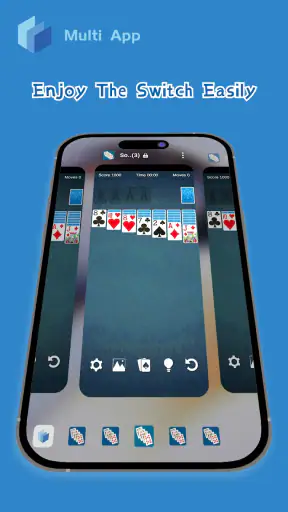
このアプリの価値が最も分かりやすいのは、二つのアカウントを短時間で見比べたいときです。個人用と仕事用、メインとサブ、家族用と自分用など、切り替えのたびに認証情報を入れ直す運用から離れられます。
ただし、同時に開けることと、二つのアカウントが完全に独立することは同じではありません。サービス側の仕様によっては、複製された環境でログイン確認が発生したり、通知の挙動が通常版と違ったりする場合があります。重要な連絡を扱うなら、最初からこの環境だけに頼らず、通常版でもアカウントへ入れる状態を残しておくのがおすすめです。
もう一つの使い道は、テスト用のアカウントを本番環境と分けることです。設定変更や新しいログイン方法を試すとき、普段使いのアカウントをいきなり触らずに済む可能性があります。ただし、アプリ側がアカウントの複数利用を認めているかはサービスごとに異なるため、規約やログイン条件を確認してから使うべきです。
移動中に使うなら準備が重要
スマートフォンだけで作業する人にとって、Multi App: Dual Spaceは画面上の切り替えを整理する道具になります。電車の中で個人用の連絡を確認し、その後に仕事用のチャットへ戻るような場面では、アカウントを混同しにくくなるのが良いところです。
ただ、移動中は通信が途切れたり、画面を頻繁に切り替えたりします。そのため、長文の入力や重要な送信をするなら、接続が安定している場所で行う方が安全です。送信ボタンを押した直後に画面を閉じると、処理が完了したか分かりにくいことがあります。私は、送信後に相手側へ反映されたことを確認してから別のアプリへ移るようにしています。
通知を頼りにする使い方にも注意が必要です。複製されたアプリの通知がいつ届くかは、端末の状態や対象アプリの動作に左右されます。急ぎの連絡を受ける目的なら、通知だけを唯一の手段にせず、必要な時間に自分で開いて確認する運用の方が確実です。
旅行や出張で複数の予約・連絡用アカウントを扱う人にも便利ですが、通信料金には気を配りたいところです。複数の環境で同期を行えば、その分だけデータ通信を使う可能性があります。モバイル回線を節約したい人は、自動更新が多いサービスをむやみに中へ追加せず、必要なものだけに絞ると負担を抑えやすくなります。
動かないときに試したい順番
複製したアプリが開かない、ログイン画面から進まない、表示が更新されないといった問題が起きた場合、いきなり削除するのは避けた方がいいです。まず通信状態を確認し、通常版の同じアプリが動くかを試します。通常版も使えないなら、複製側ではなくサービスやネットワークの問題である可能性が高いからです。
通常版は動くのに複製側だけが止まる場合は、Multi App: Dual Spaceをいったん閉じて再度開きます。それでも改善しなければ、対象アプリのログイン状態を確認し、必要なら再認証を行います。再認証ではアカウント情報が必要になるため、パスワードや確認手段を手元に用意してから進めるのが安全です。
アプリを削除して入れ直す方法は最後に回すべきです。複製環境に保存されているログイン状態や設定が失われる可能性があるためです。特に二段階認証を使っているサービスでは、復旧手段を確認しないまま初期化すると、戻すまでに余計な時間がかかります。
端末の空き容量やバックグラウンド動作も、実際の使い勝手に関係します。複製したアプリは本体とは別の環境として動くため、同じサービスを二つ置けば管理対象も増えます。複製するアプリを増やしすぎると、どの環境で通知が来たのか分かりにくくなり、整理のために使い始めたのに逆に混乱することがあります。
復旧しやすくするコツは、アカウント名や用途を自分で分かる形にそろえることです。仕事用、個人用、確認用のように役割を決め、使わなくなった複製は残さないようにします。これは目立たない工夫ですが、トラブル時に間違ったアカウントへ返信するリスクを下げるのに役立ちます。
通信量とアカウント管理のバランス
無料で使い始められる点は試しやすい一方、アプリ内購入はアイテムごとにおよそ800円から7,800円まで設定されています。無料部分だけで自分の目的を満たせるかを先に確認し、必要性がはっきりしてから追加機能を検討するのが良いでしょう。複数アカウントを使いたいからといって、最初から複製数を増やす必要はありません。
私は、まず連絡用のサービスを一つだけ追加し、数日使って通知、ログイン、通信量、切り替えやすさを確認する方法をすすめます。問題がなければ、次に必要なサービスを加えます。この順番なら、どのアプリを追加した後に不具合が起きたかを把握しやすく、原因の切り分けも簡単です。
データ通信を意識する人は、動画や画像を頻繁に読み込むサービスより、短いメッセージや認証確認が中心のアプリから試すと判断しやすいです。複製環境を増やすほど通信や通知の管理も増えるため、目的が「二つのアカウントを使うこと」なのか、「常に同時接続しておくこと」なのかを分けて考えることが大切です。
また、仕事と個人の境界を作りたい場合でも、完全な分離を期待しすぎない方がいいです。端末そのものは一台なので、コピー、共有、通知、画面切り替えなどの操作で情報が混ざる可能性は残ります。機密性の高い業務や組織の管理下にあるアカウントでは、会社が認めた専用の管理機能や公式のマルチアカウント機能の方が適しています。
通常版の切り替え機能との違い
最近のサービスには、アプリ内で複数アカウントを切り替えられるものがあります。その場合は公式機能を使う方が、通知や認証、データ管理の面で自然に動くことが多いです。Multi App: Dual Spaceを選ぶ理由は、対象サービスに公式の切り替え機能がない、または切り替え操作が自分の使い方に合わないときにあります。
反対に、公式機能が十分なら、わざわざ別環境を増やす必要はありません。公式の切り替えはサービス側が想定した方法なので、サポートを受けるときも説明しやすく、アカウントの扱いも分かりやすいからです。
別の端末を二台使う方法と比べると、Multi App: Dual Spaceは持ち歩く機器を増やさずに済むのが強みです。ただし、二台運用なら通知やログイン環境を物理的に分けられます。仕事と私生活を完全に切り離したい人、端末の管理ポリシーが厳しい人には、複製アプリより二台運用や公式の仕事用プロファイルが向いています。
このアプリが特に合うのは、個人のAndroid端末で、二つ程度の用途を素早く切り替えたい人です。逆に、数多くのアカウントを常時動かしたい人、重要な通知を絶対に取りこぼせない人、サービス規約や会社のセキュリティ条件を細かく管理されている人には、慎重な判断が必要です。
私がすすめる使い始め方
最初の設定では、用途が明確なアカウントを一つだけ選びます。追加後は、通常版と複製版の両方でログイン状態、通知、送受信、画像表示などを確認します。特に通信が必要な操作を一通り試しておくと、外出先で初めて問題に気づく事態を避けられます。
次に、アカウント名やアイコンを見間違えない形に整えます。仕事用と個人用で同じ見た目のアプリが並ぶと、急いでいるときに誤操作しやすくなります。重要な送信の前には、相手とアカウントの両方を確認する癖をつけると、複製機能の便利さを保ちながら事故を減らせます。
使わなくなった環境は、そのまま放置せず整理します。ログインしたままの複製が増えるほど、通知や同期の確認先が増えます。Multi App: Dual Spaceは「何でも二つにする」ための道具ではなく、明確な目的があるアカウントだけを分けるために使うと、操作も通信も管理しやすくなります。
現在のバージョンは2.10.8で、対応OSはAndroid 8.0以降です。古い端末でも条件を満たしていれば候補になりますが、実際の快適さは端末の性能や同時に動かすアプリによって変わります。動作が重いと感じたら、複製するアプリを減らし、不要な環境を整理してから判断するのが現実的です。
通信を前提に選ぶなら
Multi App: Dual Spaceは、アカウントを分けたい人にとって分かりやすい解決策です。無料で試せるので、まず一つのサービスで自分の通信環境と端末に合うかを確認できます。5M以上のインストール実績と4.3の平均評価も、検討材料としては心強いものです。
ただし、通信が不安定な場所での利用、重要通知への全面依存、会社管理のアカウント運用には向きません。複製したアプリが通常版と同じように動くとは限らず、認証や通知の確認を自分で行う必要があります。ここを理解したうえで、公式の切り替え機能では足りない用途に絞れば、かなり実用的です。
私の結論は、持ち歩く端末を増やさず、複数アカウントを通信環境に合わせて使い分けたい人にはおすすめというものです。反対に、完全な分離や確実な通知を最優先するなら、公式機能や専用プロファイルの方が安心です。Multi App: Dual Spaceは万能な隔離環境ではありませんが、目的を絞って設定し、接続状態と復旧手段を意識して使うなら、日常のアカウント切り替えを確実に軽くしてくれるツールです。
よくある質問
Multi App: Dual Spaceとはどのようなアプリですか?
Multi App: Dual Spaceは、対応しているアプリを複製し、同じ端末上で別々のアカウントを使い分けるためのアプリです。仕事用と個人用のSNS、複数のゲームアカウント、異なるメッセージアカウントなどを切り替えたい場合に役立ちます。アプリを追加した後は、複製側のアイコンからログインして利用する仕組みです。
どのようなアプリやゲームを複製できますか?
複製できるアプリは、端末の機種、Androidのバージョン、対象アプリの仕様によって異なります。一般的なSNSやメッセージアプリ、ゲームなどに対応する場合がありますが、金融アプリ、決済サービス、企業向けアプリ、強いセキュリティ機能を持つアプリは正常に動作しないことがあります。インストール前に、目的のアプリが対応しているか確認することをおすすめします。
Multi App: Dual Spaceを使うと、2つのアカウントを同時に利用できますか?
対応アプリであれば、通常版と複製版をそれぞれ別のアカウントで利用できます。例えば、片方を個人用、もう片方を仕事用として管理できるため、ログアウトを繰り返す手間を減らせます。ただし、通知の受信状況やバックグラウンド動作は端末の省電力設定に左右されます。重要な通知が必要な場合は、通知権限と電池設定を確認してください。
個人情報やアカウント情報は安全に保護されますか?
複製したアプリを利用する際は、ログイン情報、メッセージ、写真、連絡先などの機密データを扱う可能性があります。そのため、Multi App: Dual Spaceを利用する前に、アプリが求める権限、プライバシーポリシー、データの取り扱いを確認してください。公式ストアから入手し、強固なパスワードや二段階認証を設定することも、安全性を高めるうえで重要です。
無料で使えますか?広告や追加課金はありますか?
基本機能を無料で利用できる場合でも、広告表示や一部機能の制限が設定されていることがあります。広告の削除、複製数の拡張、追加の管理機能などが有料オプションとして提供される可能性もあるため、ダウンロード前にストアの料金表示とアプリ内課金の内容を確認しましょう。また、複製したアプリ側で発生する課金は、元のアプリとは別に管理される場合があります。











