

Shadow Divide Ultra - animated
0.0カスタマイズ2026年10月17日に更新
スクリーンショット
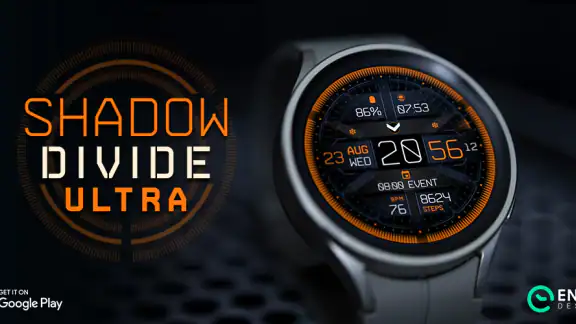
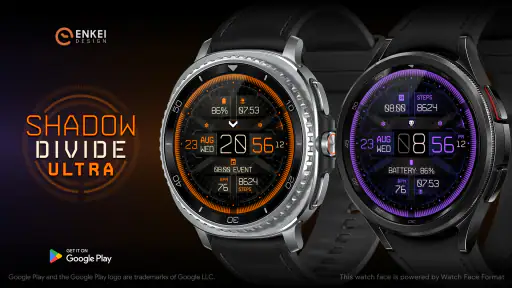
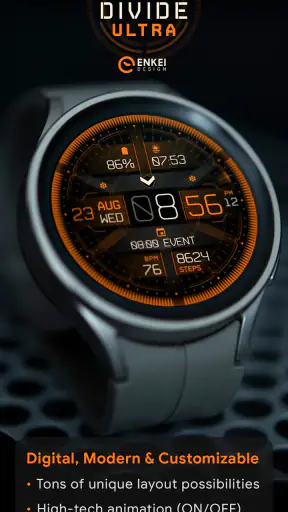
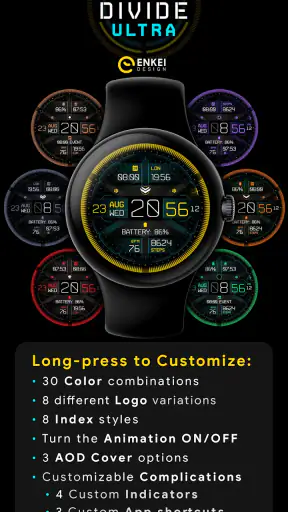
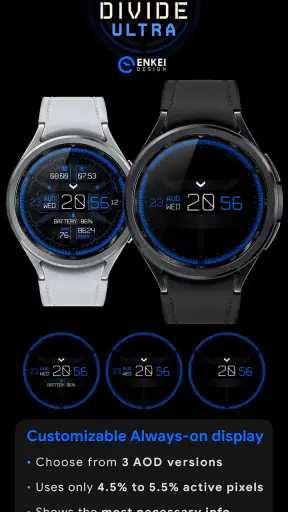
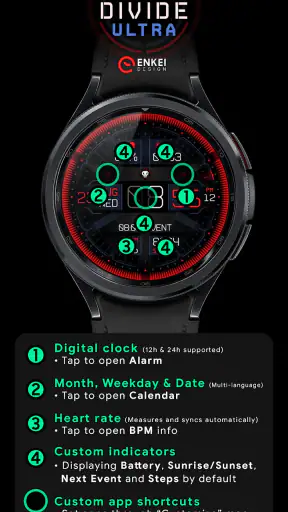
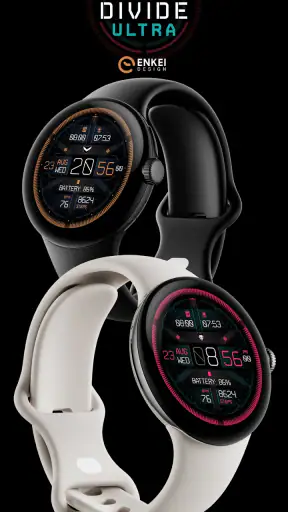
 分析: Mobexer
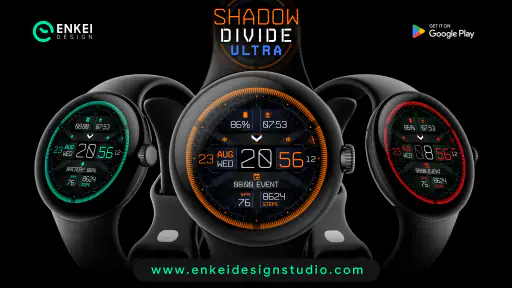
スマートフォンの画面を、ただ情報を表示する場所ではなく、自分の気分や使い方に合わせて眺める空間として整えたい人に、Shadow Divide Ultra - animatedは少し変わった選択肢です。Enkei Designが手がけるカスタマイズ系のアプリで、動きのあるゲーマー向けインターフェイスを楽しめます。私は、派手な壁紙を置くだけのものとは違い、画面全体の雰囲気を変えたい人向けだと感じました。
一方で、誰にでも無条件に合うタイプではありません。アニメーションや暗めのビジュアルに魅力を感じる人には印象に残りますが、情報を最短距離で確認したい人、動きの少ない表示を好む人には、使い始めてから好みが分かれるはずです。この記事では、見た目だけでなく、読みやすさ、操作のしやすさ、周囲の状況に応じた使い分け、そして残る不便さまで、実際に選ぶ側の目線で整理します。
画面の読みやすさと移動のしやすさ
最初に目を引くのは、静止画中心の一般的なカスタマイズとは違う、動きを含んだインターフェイスです。画面に変化があるため、スマートフォンを開いた瞬間の印象は強く、ゲームやSF風のデザインが好きなら、標準画面よりも自分らしさを出しやすいでしょう。アクティブなライフスタイルを意識したデザインとしてまとめられているので、机の上に置いた端末を見る場面でも、道具らしさより趣味性を感じやすい仕上がりです。
ただし、読みやすさは単純に「文字が見えるか」だけでは決まりません。背景の動きや装飾が視線を引くと、時刻や通知など、必要な情報へ目を移すまでにわずかな負担が生まれます。私は、画面を開くたびに世界観を味わいたい場面では好印象でしたが、急いで内容だけ確認したい場面では、標準的で静かな画面のほうが効率的だと感じました。
ここで大切なのは、動きのある画面を「見やすい」と決めつけないことです。視力の状態、文字の大きさへの好み、背景とのコントラストの感じ方によって印象は変わります。暗い場所では落ち着いて見えても、屋外の明るい環境では細部が埋もれて見えることがあります。初回設定の段階で、明るい場所と室内の両方で画面を確認しておくと、自分に合うか判断しやすくなります。
ナビゲーション面では、カスタマイズアプリにありがちな「設定を触っているうちに、元の状態が分からなくなる」という不安があります。Shadow Divide Ultra - animatedを試すときは、最初から細部を作り込むより、まず標準の状態で数回使い、どの情報が見づらくなるのかを確認するのがおすすめです。その後に変更を加えれば、見た目の好みと日常の確認しやすさを切り分けられます。
私が特に有効だと思ったのは、ホーム画面を「鑑賞用」と「実用用」に分けて考える方法です。ゲームの雰囲気を強く出した画面は、端末を個性的に見せたい時間帯や自宅で楽しむ用途に向いています。反対に、仕事や移動中に通知を素早く確認する必要があるなら、情報の優先順位を邪魔しない構成を選ぶほうが安心です。ひとつのデザインをすべての場面に押し通さないことが、読みやすさを保つコツです。
ニュースルームの最新情報






動きが魅力になる人、負担になる人
アニメーションには、画面の状態を直感的に把握しやすくする面があります。変化があることで、端末がいつもの画面と違うことに気づきやすく、気分転換にもなります。ゲームの起動前に関連する雰囲気を楽しみたい人や、端末を趣味の一部として扱いたい人には、単なる背景画像より満足感が出やすいでしょう。
その一方で、視線が動くものに引っ張られやすい人、画面の変化が気になりやすい人には、常に快適とは限りません。動く表示を見続ける必要があるわけではなくても、端末を確認するたびに視覚的な刺激が入ります。私は、長時間の作業中には落ち着いた表示を使いたくなり、休憩中や趣味の時間にはアニメーションを楽しみたくなりました。この切り替えを面倒に感じるなら、最初から静的なカスタマイズを選ぶほうが向いています。
明るさの調整も、見た目以上に重要です。暗いテーマは夜間にまぶしさを抑えやすい印象がありますが、細い文字や暗い要素が重なると、かえって確認しにくくなる場合があります。夜にベッドで使う人は、画面の雰囲気だけで判断せず、通知や時刻を一目で読めるかを確認してください。これはデザインの好き嫌いではなく、毎日触る画面としての実用性に関わる部分です。
操作のしやすさを左右する使い方
カスタマイズ系の画面は、指先の正確さだけでなく、どこを押せば目的の場所に移れるかが分かりやすいことも大切です。動きや装飾が多いと、見た目の中心と操作したい場所が一致しないことがあります。片手で使う人、端末を机に置いたまま操作する人、手袋を使う場面がある人は、見栄えよりも指の移動量を優先して確認したほうがよいでしょう。
私のおすすめは、設定後に片手だけで数回使ってみることです。通知の確認、ホーム画面への戻り、よく使う場所への移動を、普段と同じ姿勢で試します。両手で丁寧に操作したときは問題なくても、電車内や買い物中のように片手がふさがった状態では印象が変わります。見た目を完成させた後ではなく、途中の段階でこの確認を入れると、やり直しが少なくなります。
身体的・感覚的な違いを考えた使い分け
このアプリを選ぶとき、アクセシビリティ対応をうたっているかどうかだけで判断するのは適切ではありません。実際の快適さは、端末の設定、利用者の視覚や運動の特性、周囲の明るさ、そして一日に何回画面を見るかで変わります。Shadow Divide Ultra - animatedは、デザインを自分好みに寄せられる点に価値がありますが、カスタマイズできることと、すべての人に同じように使いやすいことは別です。
文字を大きく表示したい人は、アプリ側の見た目だけでなく、端末の表示サイズや文字サイズとの組み合わせを確認する必要があります。全体を大きくすると読みやすくなる一方、画面内に収まる情報量が減り、動く要素と文字の距離が変わることもあります。私は、最初から最大サイズにするより、普段の文字設定を保ったまま、読みたい情報が背景に埋もれないかを見るほうが自然な調整だと思います。
色の見え方に個人差がある場合も、暗い配色や装飾の境界が十分に区別できるかを実機で確かめるべきです。画像や紹介文で魅力的に見える組み合わせが、自分の画面でも同じように見えるとは限りません。特に、明暗差だけで情報を見分けているように感じる場合は、画面を少し離して確認すると、重要な部分が背景に溶けていないか判断しやすくなります。
動作面では、細かなタップを何度も要求される構成より、目的の場所へ大きく指を動かせる構成のほうが負担を抑えやすいでしょう。指の震えや関節の動かしにくさがある人、長く端末を持つと疲れやすい人は、デザインの完成度より、操作回数と持ち替えの少なさを優先してください。これはこのアプリに限らず、動くカスタマイズ画面を日常用にする際の重要な見極め方です。
また、視覚的な刺激に敏感な人は、アニメーションを短時間だけ使うという発想もできます。たとえば自宅で気分転換をしたいときだけ有効にし、読書や集中作業の時間は標準的な画面に戻す方法です。常時利用か完全に使わないかの二択にせず、生活の中で刺激を置く場所を決めると、デザインの楽しさと疲れにくさを両立しやすくなります。
日常の場面で変わる評価
具体的には、朝に急いで出かける場面を想像すると分かりやすいです。片手で端末を持ち、時刻や通知を短時間で確認するなら、視線を迷わせない表示が有利です。ここでは、動きのある演出が魅力であるほど、情報確認の速さとはトレードオフになる可能性があります。反対に、帰宅後に机へ端末を置き、好きな雰囲気を眺めながらゲームを始めるなら、このアプリの個性が活きます。
通勤中のように周囲が明るく、立ったまま操作する場面では、画面の反射や片手操作のしやすさが評価を左右します。静かな部屋で落ち着いて設定したときの印象だけで決めず、実際に使う場所で試すことが大切です。画面の見やすさは、アプリ単体ではなく、端末の大きさや持ち方と一緒に決まるからです。
家族や同僚に端末を見せる機会が多い人は、個性的なデザインが会話のきっかけになる一方、相手が情報を読み取りにくいと感じることもあります。共有端末ではなく個人用のスマートフォンで使うほうが、好みを優先しやすいでしょう。仕事用と趣味用を同じ端末で兼ねる人は、場面ごとに表示を変えられるかどうかを、導入前の判断材料にしてください。
便利さの裏に残る壁
このアプリの大きな魅力は、標準の画面では得にくい世界観を端末へ持ち込めることです。しかし、見た目の満足度が高いほど、実用面の小さな不便を見落としやすくなります。私は、最初の数分で「かっこいい」と感じた後に、数日間の普段使いで同じ評価が続くかを確認することを勧めます。毎日見るものは、初見の印象より、繰り返し使ったときの疲れにくさが重要です。
特に注意したいのは、アニメーションが情報の優先順位を変えてしまう可能性です。画面の中で最も目立つものが、必ずしも最も確認したいものとは限りません。通知や時刻を先に見たい人にとって、演出が主役になる構成は不便になりえます。逆に、情報を確認する目的よりも、端末の雰囲気を楽しむことを重視する人なら、この性格は欠点ではなく個性になります。
カスタマイズに慣れていない人は、調整項目が多く見えるだけで疲れてしまうこともあります。自分の理想を最初から細かく決めるより、まずは一つのテーマとして使い、気になる点を一つずつ直すほうが失敗しにくいです。変更を重ねるたびに画面全体のバランスが変わるため、部分的に気に入った要素を増やしすぎると、かえって読みづらくなることがあります。
通常の壁紙や標準インターフェイスと比べると、こちらは「何も考えずに使える」ことより「自分で雰囲気を選ぶ」ことに価値があります。だからこそ、操作の簡単さだけを求める人には、一般的な壁紙アプリや端末標準のテーマ機能のほうが合う場合があります。反対に、ゲームらしい演出を画面の一部として楽しみたい人なら、静止画だけでは物足りないと感じるでしょう。
価格は¥340で、無料の壁紙を次々に試す使い方と比べると、導入時に考える余地があります。私は、毎日使う画面に個性を持たせたい人なら検討しやすい金額だと思いますが、数日だけ試して満足する可能性が高い人には慎重さが必要だと感じます。購入前に、自分が求めているのが「動く演出」なのか、「情報を見やすくする整理」なのかを分けて考えると、期待外れを避けやすくなります。
年齢面では、コンテンツの対象年齢が3歳以上とされています。ただし、これは個々の利用者が快適に使えることを意味するものではありません。子どもが使う端末に設定する場合は、動きのある画面を長く見続けないか、誤操作が増えないかを大人が確認したほうが安心です。年齢表示だけで判断せず、実際の利用環境まで含めて選ぶことをおすすめします。
どんな人に向き、誰には別の選択がよいか
Shadow Divide Ultra - animatedは、ゲームの世界観をスマートフォンの外側だけでなく、日常の画面にも取り入れたい人に向いています。端末を頻繁に見るたび、少し気分が上がるデザインを求める人、静止画より動きのある表現に惹かれる人、カスタマイズに時間をかけること自体を楽しめる人なら、標準画面との差をはっきり感じられるでしょう。
一方、通知や時刻を一瞬で読むことを最優先する人、画面の動きが集中の邪魔になりやすい人、設定をほとんど触らずに安定した表示を使いたい人には、別の選択肢が適しています。視覚的な刺激を避けたい場合も、静的な壁紙や端末標準のテーマのほうが、調整の手間と負担を抑えやすいです。
購入を迷っているなら、次の順番で考えると判断しやすくなります。
- 自分が毎日最も頻繁に確認する情報を決める。
- その情報が動きや装飾の中でもすぐ読めるかを想像する。
- 片手、屋外、暗い部屋という三つの場面で使う可能性を考える。
- 見た目の個性に対して、¥340を払う価値を感じるか決める。
この順番なら、単に紹介画像の雰囲気だけで選ばず、自分の生活に合うかを考えられます。とくに、趣味用の端末や自宅中心の利用なら、実用性より世界観を重視しやすいでしょう。仕事や学習で画面を頻繁に確認する端末では、読みやすさと刺激の少なさを先に見るべきです。
使う場面を選べば魅力が伸びる
私がこのアプリを評価するときに重視したのは、どこでも万能に使えるかではなく、向いている場面で個性を発揮できるかです。Shadow Divide Ultra - animatedは、画面を見た瞬間に気分を変えたいとき、ゲーム関連の趣味を端末にも反映したいとき、ありきたりなホーム画面から離れたいときに強みがあります。
使い始めは、設定を完成品として考えず、数日間の試用期間のように扱うのがよいでしょう。朝の急いだ時間、屋外、夜間、机に置いた状態、片手操作という異なる条件で確認し、読みづらい要素や目立ちすぎる動きをメモします。その後、装飾を減らす、表示を落ち着かせる、操作しやすい配置を優先するといった調整を行えば、見た目だけに偏らない画面を作れます。
この方法の利点は、視覚や運動の特性が違う人でも、自分に必要な基準を見つけやすいことです。誰かの設定をそのまま再現するより、自分が困る瞬間を基準にしたほうが、実用性のあるカスタマイズになります。アプリの個性を消しすぎる必要はありませんが、最も大切な情報が埋もれない範囲で演出を楽しむのが理想です。
Enkei Designのアプリとして、2023年8月13日に公開され、現在は一万回以上インストールされています。カスタマイズの分野で、ゲーム寄りの動くインターフェイスを探している人にとって、知名度だけでなく方向性の明確さが選ぶ理由になります。対象年齢は3歳以上で、価格は¥340です。導入のハードルは比較的整理しやすいので、用途と好みが合うかを先に見極めるのがよいでしょう。
総合的には、これは情報を効率よく処理するための画面というより、スマートフォンを自分の趣味空間として楽しむためのアプリです。動き、暗めの雰囲気、ゲーマー向けの個性に惹かれるなら、標準の壁紙では得にくい満足感があります。ただし、読みやすさや刺激の少なさを最優先する人には、静的なデザインや標準機能のほうが快適です。
見た目の楽しさと日常の読みやすさを、自分の使う場所に合わせて調整できる人にはおすすめできます。逆に、設定を触ること自体が負担で、画面には常に静かで明快な情報表示だけを求めるなら、無理に選ぶ必要はありません。自分の端末を眺める時間を楽しみたいか、それとも素早く用事を済ませたいか。その答えが前者なら、この動くインターフェイスは試す価値があります。
よくある質問
Shadow Divide Ultra - animatedとはどのようなアプリですか?
Shadow Divide Ultra - animatedは、暗い雰囲気のシャドウ系ビジュアルを楽しめる、アニメーション対応の壁紙・画面演出アプリです。端末のホーム画面やロック画面を個性的にカスタマイズでき、静止画では表現しにくい動きや光の変化を加えられます。シンプルなデザインを好む人よりも、幻想的で少しミステリアスなテーマを探している人に向いています。
Shadow Divide Ultra - animatedは無料で利用できますか?
基本的なインストールや一部のコンテンツは無料で試せる場合がありますが、すべてのアニメーション、追加テーマ、高画質素材、広告削除などの機能が有料になっている可能性があります。ダウンロード前に、アプリストアの価格表示と課金項目を確認してください。無料版だけでも雰囲気を確認できますが、完全な機能を使うには追加購入が必要な場合があります。
バッテリーやスマートフォンの動作に影響しますか?
アニメーション壁紙は通常の静止画壁紙よりも画面描画を継続して行うため、端末や設定によってはバッテリー消費が増えることがあります。特に高いフレームレート、複雑なエフェクト、常時表示に近い設定を使用すると影響が出やすくなります。電池の減りや動作の重さが気になる場合は、アニメーションの強度を下げたり、充電中のみ有効にしたりするとよいでしょう。
AndroidとiPhoneの両方で利用できますか?
対応する端末や機能は、Android版とiOS版で異なる場合があります。Androidではホーム画面用のライブ壁紙として設定できても、iPhoneではロック画面用の素材やアプリ内表示に限定されることがあります。また、OSのバージョンやメーカー独自の仕様によって動作も変わります。ダウンロード前に、使用中の端末、対応OS、壁紙設定の条件を必ず確認してください。
安全にダウンロードして使用するための注意点はありますか?
Shadow Divide Ultra - animatedを利用する際は、必ずGoogle PlayやApp Storeなどの公式ストアから入手し、非公式サイトの改変版や不明なAPKファイルは避けてください。インストール時には、壁紙アプリとして必要以上に思える連絡先、マイク、位置情報などの権限を要求していないか確認しましょう。広告表示、プライバシーポリシー、定期購入の有無も事前に確認すると、安心して利用できます。
ダウンロード










