

Owly Watch Face
0.0カスタマイズ2026年10月17日に更新
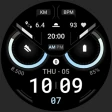
スクリーンショット
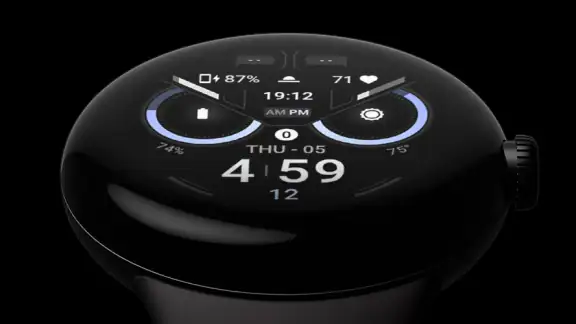
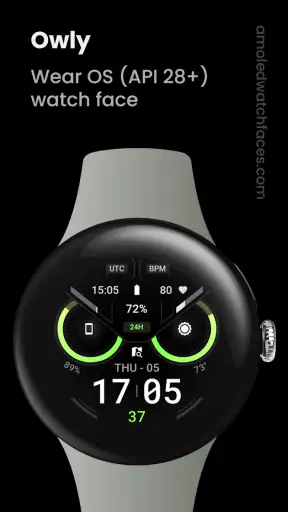
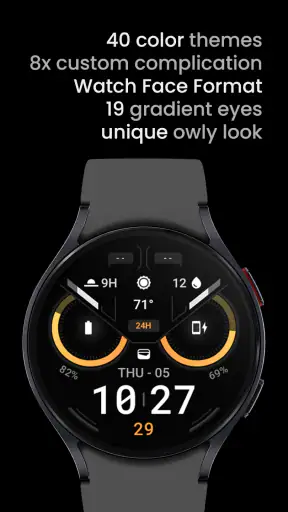
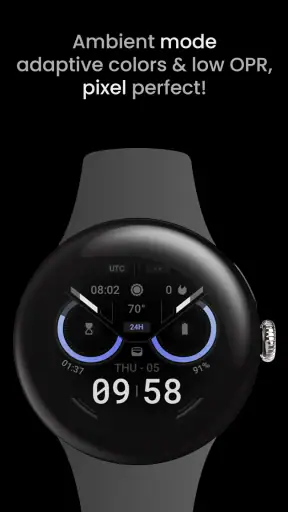
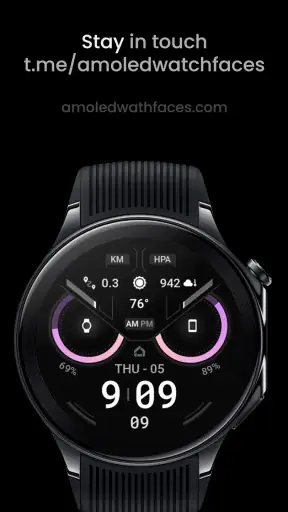
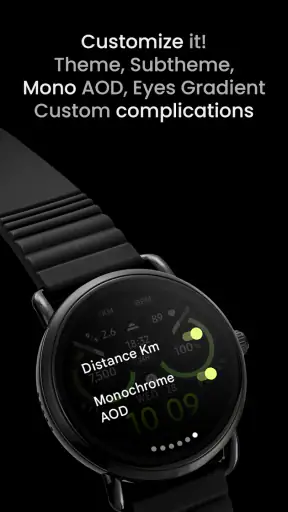
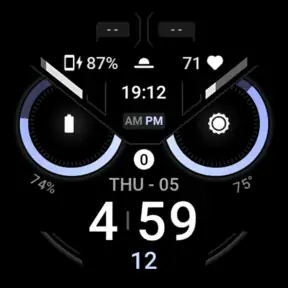
 分析: Mobexer
朝の支度中、スマートウォッチを一目見ただけで時刻を確認したいのに、文字盤が無機質すぎると感じることがあります。私はそんな場面で、少し遊び心のある表示へ替えたい人にOwly Watch Faceを試してほしいと思いました。フクロウを主役にした芸術的なデザインで、単なる時刻表示ではなく、腕元の雰囲気まで変えてくれる文字盤です。
これはゲームや一般的なスマートフォン用アプリではなく、カスタマイズ分野に属する文字盤アプリです。開発元はamoledwatchfaces™で、価格は¥320。対象年齢は3歳以上で、リリース日は2021年11月23日、現在のバージョンは1.3.8です。インストール数は1万以上で、少数の愛好家だけに向けた実験的な作品というより、個性的なウォッチフェイスを探す人が実際に手に取りやすい選択肢だと感じます。
フクロウの文字盤を選ぶ理由と、最初に感じた印象
最初に気に入ったのは、フクロウのモチーフが子どもっぽく寄りすぎていない点です。 store summaryにある「ホーホー!」という親しみやすさはありながら、全体は洗練された雰囲気にまとめられています。動物を描いた文字盤は、かわいさを優先しすぎると服装や仕事の場面に合わせにくくなりますが、このデザインは芸術作品のような見せ方があり、普段使いへ持ち込みやすい印象でした。
私がこの文字盤を選ぶなら、腕時計を単なる通知機器ではなく、身につける小さなアクセサリーとして楽しみたいときです。黒い服や落ち着いた色の服にはフクロウの存在感が映えますし、休日のカジュアルな装いなら、時刻を確認するたびに少し気分転換になります。反対に、情報をできるだけ多く並べた実用重視の文字盤を求める人には、最初から方向性が違います。
一般的な標準文字盤は、時刻、日付、バッテリーなどを整然と見せることに長けています。一方、このアプリの魅力は、数字を読む作業だけでなく、腕元の見た目を自分の好みに寄せることです。つまり、機能の多さで勝負するタイプではなく、視線を引きつけるデザインとカスタマイズ性で選ぶ文字盤です。
出発点は「見やすさ」より「雰囲気」
使い始める前に、自分が文字盤へ何を求めているかを決めておくと失敗しにくいです。通勤中に一瞬で時刻だけ読みたいのか、会話のきっかけになるデザインがほしいのか、毎日の服装に合わせて表示を替えたいのかで、満足度は変わります。Owly Watch Faceは、後者のように個性を重視する人ほど良さを感じやすい設計です。
私の場合は、仕事中の標準的な表示に飽きていて、帰宅後や休日に気軽に切り替えられる文字盤を探していました。そこで、最初から常用一本に決めるのではなく、数日使って視認性と雰囲気の両方を確認するつもりで導入しました。この考え方なら、デザインに惹かれて購入したあと、実用面で少し迷う場合にも冷静に判断できます。
ニュースルームの最新情報






導入から表示までの流れ
導入時は、まずストアでOwly Watch Faceを選び、価格¥320を確認して入手します。その後は、対応するスマートウォッチ側で文字盤として選ぶという流れになります。文字盤アプリは、インストールしただけで腕時計の表示が自動的に理想の状態へ変わるとは限らないため、スマートフォン側とウォッチ側の両方を確認することが大切です。
ここでの小さなコツは、作業を急いで出かける直前に行わないことです。文字盤を切り替えたあと、腕を自然に下ろした状態と、画面を正面から見た状態の両方で確認します。フクロウのイラストが魅力的でも、数字との位置関係が自分の視線に合わなければ、毎日の確認でストレスになります。落ち着いて表示を見られる時間に設定するのがおすすめです。
カスタマイズでは、最初から細部を完璧に決めようとせず、まず標準状態で数回使ってみるのがよいです。どの部分を変更したいのかが見えてから調整したほうが、見た目を崩しにくいからです。フクロウの絵を主役にしたいなら、周囲の情報を増やしすぎないほうが作品らしさを保てます。逆に、実用性を足したい場合は、必要な情報だけを残す意識が重要です。
スマートフォンから腕時計へ渡る情報
この種のアプリでは、スマートフォンで選択や設定を行い、最終的な結果を腕時計の小さな画面で確認します。私はこの「手元で設定し、腕で評価する」という受け渡しを意識しました。スマートフォンの大きな画面では整って見えても、実際の腕時計では文字や装飾の密度が違って感じられることがあります。
そのため、設定後は数時間だけで判断せず、実際の生活動線で使うのがポイントです。玄関で急いで時刻を見る、デスクから腕を少し持ち上げる、屋外で画面を確認する、といった場面を順番に試すと、デザインの強みと弱みが分かります。特に、フクロウの絵を楽しむ時間と、数字を読む時間のバランスを見ると、自分に合うか判断しやすくなります。
もう一つの受け渡しは、デザインから自分の生活への適応です。たとえば朝の通勤では、時刻確認の速さが重要です。昼休みには、同僚から「それは何の文字盤?」と聞かれるような個性が役立つかもしれません。夜は、落ち着いた表示を眺めること自体が小さな楽しみになります。同じ文字盤でも、使う時間帯によって評価が変わるのが面白いところです。
実際の一日の使い方
具体的には、朝にスマートウォッチを身につけたら、まず時刻を確認します。標準文字盤のように情報を機械的に読むのではなく、フクロウの表情や輪郭を含めた全体を一瞬見ることになります。ここで数字がすぐ目に入るなら、デザイン性と実用性のバランスは良好です。
通勤中は、スマートフォンを取り出すほどではない確認に向いています。次の電車までの時間や、予定へ向かうタイミングを腕元で確認するだけなら、文字盤の個性は邪魔になりません。ただし、頻繁に細かな情報を読みたい人は、装飾より情報量を優先した別の文字盤のほうが合います。
仕事中は、服装や職場の雰囲気との相性が判断材料になります。クリエイティブな環境や服装の自由度が高い場所では、個性的な文字盤として自然に受け入れやすいでしょう。一方、非常にフォーマルな場面では、フクロウの存在感が目立つ可能性があります。購入前に、自分の腕時計を見られる場面を思い出しておくと安心です。
帰宅後は、文字盤を眺める楽しさが一番分かりやすくなります。機能を使い切るというより、毎日同じ時計を見る行為に小さな変化を加える感覚です。私は、標準のビジネス向け表示へ戻した日と比べて、Owly Watch Faceを使った日は腕時計を確認する行為が少し楽しく感じられました。これは数字の多さではなく、デザインに愛着を持てるかどうかの違いです。
カスタマイズで失敗しない考え方
カスタマイズできる文字盤では、設定項目を増やすほど便利になると思いがちです。しかし、フクロウの魅力を活かすなら、情報を詰め込みすぎないほうがよい場合があります。私なら、まず時間を最優先にし、日常的に見る情報だけを残します。ほとんど確認しない項目まで追加すると、視線が分散し、作品としてのまとまりも弱くなります。
おすすめは、用途ごとに一つの基準を決めることです。通勤用なら読みやすさ、休日用ならデザイン、外出先での会話を楽しみたいならフクロウの見え方を優先します。このように目的を一つに絞ると、設定を変えたときの良し悪しを判断しやすくなります。全部を同時に満たそうとすると、どの要素も中途半端になりがちです。
また、画面を正面から見たときだけでなく、少し斜めから見たときの印象も確認してください。腕時計は机上の画面のように固定されていません。歩きながら、袖口からちらりと見える場面では、中心の絵柄と時刻の配置が重要になります。フクロウのデザインを活かしたい人ほど、実際の腕の角度で確認する一手間が効きます。
標準文字盤や他のカスタマイズとの違い
標準文字盤の強みは、迷わず使えることです。時刻や日付を大きく見せ、仕事や運動など目的別に切り替えたい人には、標準の選択肢が堅実です。Owly Watch Faceはそこへ機能面で対抗するというより、腕時計を自分らしく見せる方向へ価値を置いています。
写真を使うタイプの文字盤と比べると、こちらは自分の思い出や家族の写真を表示するものではありません。その代わり、写真の内容に左右されず、一定の世界観を保てます。毎日同じデザインを眺めたい人や、写真を仕事中に表示したくない人には、この距離感がちょうどよいでしょう。
情報量の多い高機能文字盤と比較すると、トレーニングや予定管理を一画面で完結させたい人には不利です。私は、必要な情報をすべて一度に確認する場面では別の文字盤を選びます。一方で、腕時計をファッションの一部として使う時間には、Owly Watch Faceのほうが満足感があります。用途によって使い分けるのが、最も無理のない付き合い方です。
使って分かった魅力と、気になる摩擦
一番の魅力は、文字盤を見た瞬間に印象が残ることです。フクロウという題材は分かりやすいのに、単なるキャラクター表示ではなく、芸術的な方向へ整理されています。スマートウォッチを持っている人の多くが似たような表示を使う中で、腕元に自分の好みを出しやすい点は大きな価値です。
カスタマイズできることも、長く使ううえで重要です。最初のデザインに惹かれても、毎日同じ見え方だと飽きる人はいます。そこで、必要な情報の置き方や見た目を自分に合わせられると、購入直後だけでなく、使い方が変わったあとにも調整できます。これは、完成された一枚の画像を表示するだけの文字盤にはない利点です。
一方で、個性があるぶん、どんな場面にも無条件に合うわけではありません。フォーマルな服装、細かな数値を頻繁に読む作業、画面を一瞬だけ見て大量の情報を処理したい場面では、装飾が負担になることがあります。デザインを優先するアプリなので、実用性を最上位に置く人は、そのトレードオフを受け入れられるか考えるべきです。
価格についても、文字盤一つに¥320を払うことを高いと感じる人はいるでしょう。スマートウォッチには無料の表示が用意されていることも多く、時刻を見るだけなら追加費用は必要ありません。それでも、毎日身につけるものの見た目を変えられ、フクロウの世界観を気に入ったなら、衣服やアクセサリーに少額を払う感覚で納得しやすいです。
どんな人なら満足しやすいか
このアプリを特にすすめたいのは、動物モチーフが好きで、かわいさだけでなく落ち着いたデザインも求める人です。標準文字盤に飽きた人、腕時計を会話のきっかけにしたい人、休日用の表示を探している人にも向いています。自分の持ち物に少しだけ個性を加えたい人なら、導入後の変化を実感しやすいでしょう。
逆に、スポーツ中の数値確認、仕事の予定確認、バッテリーや複数の情報を最短時間で読むことが中心なら、別の高情報量文字盤を選んだほうが合理的です。フクロウの絵柄に興味がない人にも、価格に見合う満足感は得にくいと思います。ここは機能不足というより、アプリが目指している楽しさと、ユーザーの目的が合うかどうかの問題です。
購入を迷っているなら、まず自分のスマートウォッチを一日に何回、どんな姿勢で見るかを思い出してください。時刻確認が中心なら、デザインを楽しむ余地があります。通知や数値の確認が中心なら、表示の美しさより情報配置を優先すべきです。私は、両方を使い分けられる環境なら、平日は実用的な文字盤、休日はOwly Watch Faceという組み合わせが最も納得しやすいと感じました。
私の結論
Owly Watch Faceは、スマートウォッチを少し個性的にしたい人へ向けた、フクロウが主役のカスタマイズアプリです。amoledwatchfaces™らしい洗練された見せ方と、自分の使い方に合わせて調整できる自由さがあり、標準文字盤では得にくい愛着を作ってくれます。現在のバージョンは1.3.8で、価格は¥320。気軽な追加として考えやすい一方、実用情報を大量に表示したい人には向きません。
私なら、まず休日や仕事後の文字盤として使い、腕を上げたときの見やすさと服装との相性を確認します。そこでフクロウの雰囲気が毎日の小さな楽しみになったなら、常用へ広げればよいでしょう。デザインを眺める時間そのものに価値を感じる人には、試す意味のある文字盤です。反対に、時計を完全な情報パネルとして扱うなら、通常の高機能表示を選ぶほうが後悔しません。
よくある質問
Owly Watch Faceとはどのようなアプリですか?
Owly Watch Faceは、スマートウォッチの文字盤をフクロウをモチーフにしたデザインへ変更できるウォッチフェイスアプリです。時間を確認するだけでなく、個性的でかわいらしい見た目を楽しみたい人に向いています。インストール前に、使用しているスマートウォッチやOSが対応対象に含まれているか、配信ページの互換性情報を確認しておくと安心です。
Owly Watch Faceはどのスマートウォッチで利用できますか?
利用できる機種やOSは、アプリの配信元やバージョンによって異なる可能性があります。特にWear OS対応端末向けか、特定メーカーのスマートウォッチ専用かを事前に確認してください。スマートフォンにアプリを入れただけでは文字盤が表示されない場合もあるため、時計側のアプリストア、ペアリング状態、必要な権限も合わせて確認することをおすすめします。
Owly Watch Faceのインストール方法と設定方法を教えてください。
まず対応するスマートフォンまたはスマートウォッチのストアからOwly Watch Faceをインストールし、時計とスマートフォンが正しく接続されていることを確認します。その後、スマートウォッチの文字盤選択画面からOwly Watch Faceを選んで適用します。機種によっては時計側のストアから直接追加する手順になるため、表示される案内に従って設定してください。
Owly Watch Faceは無料で使えますか?課金は必要ですか?
基本的な利用料金や追加機能の有無は、配信されているバージョンやストアの地域によって異なる場合があります。無料でダウンロードできても、広告表示、追加デザイン、カスタマイズ機能などにアプリ内課金が設定されていることがあります。ダウンロード前に価格欄、アプリ内課金の表示、購入後の返金条件を確認しておくと、予期しない請求を避けられます。
Owly Watch Faceを使うとバッテリー消費は増えますか?
ウォッチフェイスは常時表示、アニメーション、明るさ、更新頻度などの設定によって、標準文字盤よりバッテリーを消費することがあります。Owly Watch Faceを使用して電池の減りが早いと感じた場合は、常時表示を無効にする、画面の明るさを下げる、不要な表示項目を減らすといった対策が有効です。スマートウォッチのモデルによって消費量は異なるため、実際の使用環境で確認してください。
ダウンロード










