

PDF ビューワー & ドキュメントリーダー
3.1 ツール 2026年9月2日に更新
スクリーンショット
長所
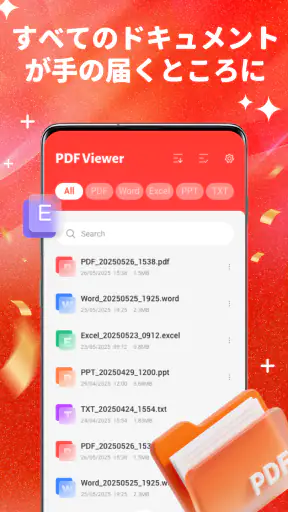
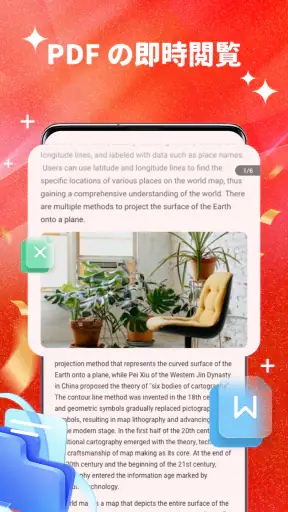
- 複数のPDFを素早く開け、ページ移動もスムーズです。
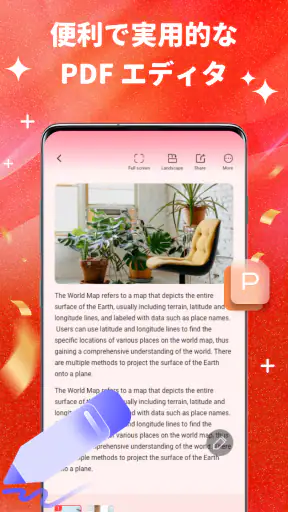
- 文字検索に対応し、必要な箇所をすぐ確認できます。
- ズーム調整がしやすく、小さな文字も読みやすいです。
- 端末内の文書をまとめて管理しやすい設計です。
- オフラインでもPDFを閲覧でき、通信量を節約できます。
短所
- 広告表示がある場合、閲覧中に集中しにくいことがあります。
- 大容量PDFでは読み込みやページ切り替えに時間がかかります。
- 高度な編集や本格的な注釈機能は限られています。
- ファイル管理機能は端末や保存場所によって使いにくい場合があります。
- 一部の特殊なPDFでは文字やレイアウトが正しく表示されないことがあります。
 分析者 Mobexer
スマートフォンでPDFを開きたいだけなのに、対応アプリを探したり、別の形式へ変換する手順を考えたりするのは意外と面倒です。PDF ビューワー & ドキュメントリーダーは、PDFやオフィスファイルを読む用途に絞って使えるツールで、Word文書をPDFとして扱いたい人にも向いています。私が実際に触って感じた第一印象は、複雑な編集環境を持ち歩くというより、必要な書類をすぐ確認するための軽い入口として便利なアプリだということでした。
無料で使える点は試しやすく、年齢区分も3歳以上なので、家庭や学校で書類を確認する場面にも導入しやすい部類です。一方で、平均評価は3.1、評価数は185件ほどにとどまります。数字だけで良し悪しを決めるべきではありませんが、誰にとっても長く使える万能アプリとは考えず、用途を絞って判断したほうが納得しやすいでしょう。
最初の一週間で感じる便利さ
最初に役立つのは、メールやメッセージで受け取った資料をスマートフォン上で確認する場面です。パソコンを開くほどではないものの、内容を読んでおきたい書類は多くあります。PDF ビューワー & ドキュメントリーダーなら、専用の編集ソフトを探すより先に、まずファイルを読むという流れを作りやすいのが魅力です。
たとえば、外出前に勤務先から届いた案内を確認したり、学校から配布された文書を移動中に読んだりする使い方です。画面の大きさにはスマートフォン相応の制約がありますが、文章の確認やページをめくる作業なら、わざわざノートパソコンを持ち出さなくても済みます。私は「読むだけなのに大げさなアプリを使いたくない」という人に、この手軽さが合うと感じました。
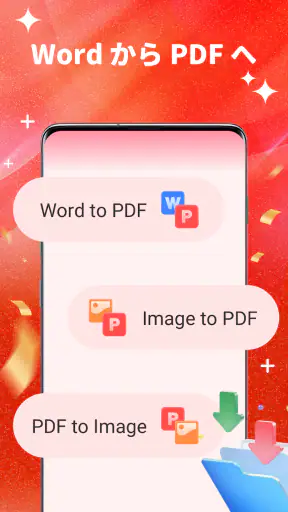
このアプリのもう一つの軸は、Word文書をPDF形式に変換できることです。文書をそのまま共有すると、相手の環境によって見え方が変わることがあります。そこで、提出前や送信前にPDFへまとめるという使い方ができます。特に、スマートフォンで簡単な文書を確認してから、相手に崩れにくい形式で渡したいときに実用的です。
ただし、ここで期待しすぎないことも大切です。PDF化は文書の受け渡しを整える機能であって、本格的な文書作成や細かなレイアウト調整の代わりではありません。表の位置、画像の配置、フォントの違いなどが重要な書類は、変換後に必ず見直すべきです。私は、変換ボタンを押した時点で完成と考えず、PDFを開き直してページ全体を確認する習慣をおすすめします。
日常の書類確認で役立つ使い方
具体的には、次のような流れが使いやすいです。まず受け取ったWord文書を開き、文章の抜けやページの区切りを確認します。次にPDFへ変換し、変換後のファイルをもう一度読みます。最後に、ファイル名を内容が分かる形へ整えてから共有します。この三段階を意識すると、元の文書だけを送って相手側で表示が崩れるというトラブルを減らしやすくなります。
ここでの実用的なコツは、変換前の確認と変換後の確認を別の作業として扱うことです。Wordの画面で問題がなくても、PDFにした後に改ページや余白が気になる場合があります。スマートフォンの小さな画面では見落としやすいため、重要な提出物なら画面を拡大し、各ページの先頭と末尾だけでも確認すると安心です。
PDF閲覧用としては、読む目的をはっきりさせるほど使いやすくなります。短い案内、請求内容の確認、授業資料のざっとした読解などには向いています。反対に、長い専門書を細かく読み込む場合は、画面サイズや操作感が気になりやすく、タブレットやパソコンのほうが快適です。
導入しやすさと対応環境
開発元はPT. Klik Transportasi Paymentです。無料アプリなので、まず自分の端末でファイルを開いてみて、日常の書類に合うかを確かめやすいでしょう。Androidでは8.0以上が必要になります。古い端末を使っている場合は、インストール前にOSの条件を確認しておくと、使い始めてから対応外に気づく手間を避けられます。
現在のバージョンは2.0.1です。アプリの更新番号だけで安定性を判断することはできませんが、長く使うなら、端末側で更新を確認する習慣をつけておくとよいでしょう。書類を読むアプリは、普段は目立たなくても、必要な日に開けないと困ります。使う頻度が低い人ほど、重要な提出や確認の直前に初めて起動する状態は避けたいところです。
インストール数は10万以上で、個人が試しやすい規模の利用実績があります。ただし、利用者が多いことと、自分のファイルで快適に動くことは別です。特に、複雑なレイアウトの文書やサイズの大きいファイルを扱うなら、無料であることだけを理由にメイン環境へ決め打ちせず、手元の資料で試すのが現実的です。
一か月後も残る価値と、薄れやすい魅力
このアプリが一か月後にも残るかどうかは、毎日使うかではなく、「書類を確認する入口」として定着するかで決まります。PDFを読むだけなら、端末に最初から入っているビューアーや、クラウドストレージのプレビューでも足りることがあります。そのため、閲覧だけを目的にすると、最初の便利さが落ち着いた後に出番が減る可能性があります。
一方で、Word文書をPDFへ変換する流れを定期的に使う人には、存在意義が残りやすいです。仕事の下書きを共有用に整える人、学校や地域活動の文書を配布する人、スマートフォンだけで簡単な書類処理を済ませたい人なら、読む機能と変換機能を一つの場所にまとめられます。アプリを開く理由が二つあることは、単機能のビューアーよりも習慣化に有利です。
私なら、ホーム画面の目立つ場所に置くより、書類を扱うフォルダーや仕事用のアプリ群にまとめます。毎日見る必要はありませんが、PDFを開く、WordをPDFにするという行動と結びつけておくと、必要なときに迷いません。使わない期間が長いアプリを整理したくなったときも、最近の利用頻度ではなく、提出前の変換や外出先での確認に本当に必要かで残すか決めるのがよいでしょう。
通常の代替手段と比べたときの立ち位置
PDFだけを読むなら、OS標準のファイル機能や、普段使っているクラウドサービスのプレビューが手軽です。すでに文書管理の環境が整っている人にとっては、別のアプリを追加するメリットが小さくなります。特に、ファイルを保存する場所、共有する相手、編集するソフトが決まっている場合は、既存の環境を一つにまとめたほうが操作に迷いません。
逆に、標準機能ではWordからPDFへ変換する流れが分かりにくい人や、読むアプリと変換手段を別々に探すのが面倒な人には、このアプリのほうが分かりやすい可能性があります。私は、機能の多さよりも、書類を開いて確認し、必要ならPDFにするという単純な目的を優先する人向けだと考えています。
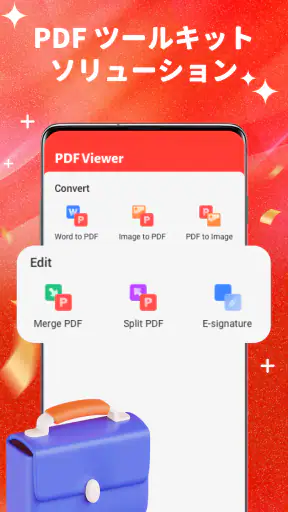
本格的な編集、共同作業、細かなコメント、署名、ページの入れ替えなどを中心に使いたい人は、専門のオフィスアプリやPDF編集アプリを選んだほうがよいでしょう。こちらは文書を読むこととPDFへ変換することが中心なので、編集環境の代わりとして導入すると物足りなさが出ます。読むための軽い道具と、作り込むための仕事環境は別と考えると、期待値を合わせやすいです。
長く使うほど気になりやすい負担
書類アプリの負担は、起動時間だけではありません。ファイルが増えるほど、同じ名前の文書を見分けにくくなり、変換前と変換後のファイルが並んで混乱しやすくなります。私は、変換したら「確認用」「提出用」など用途が分かる名前に変える運用をおすすめします。これはアプリの特別な機能に頼らず、日々の整理でミスを減らす方法です。
また、スマートフォンで文書を扱うと、画面の狭さによって読み飛ばしが起きやすくなります。通知を確認しながら読む、片手で急いでページを送る、といった使い方では、重要な但し書きや末尾の条件を見落とすことがあります。契約、申込、支払いに関係する書類は、閲覧できたことと、正確に確認できたことを分けて考えるべきです。
変換機能にも同じ注意が必要です。Word文書の見た目をそのまま保ちたい場合、変換後のPDFを相手へ送る前に、ページ数、表、画像、空白ページを確認してください。特にスマートフォンで作業すると、細部を見たつもりでも全体のバランスを見落としがちです。重要な文書なら、可能であれば大きな画面でも最終確認を行うほうが安全です。
もう一つの疲れは、必要な機能がどこまであるのかを毎回考えることです。閲覧と変換だけなら判断は簡単ですが、編集や注釈まで求め始めると、別のアプリへ移る場面が増えます。この切り替え自体が負担になる人は、最初から総合的なオフィス環境を選んだほうが、月単位では快適かもしれません。
誰に合い、誰には向かないのか
向いているのは、スマートフォンでPDFやWord文書を確認する機会があり、複雑な設定を避けたい人です。外出先で資料を読む人、受け取ったWord文書をPDFにして共有したい人、パソコンを使うほどではない事務作業を片付けたい人なら、無料で試す価値があります。家庭で配布資料を確認する用途にも、機能の方向性は分かりやすいでしょう。
反対に、PDFを細かく編集する人、複数人で同時に文書を作る人、長文を毎日精密に読む人には、別の選択肢が向いています。既に信頼できるオフィスアプリを使っていて、PDFの閲覧もそこで完結しているなら、追加インストールによる変化は小さいはずです。アプリを増やすこと自体が管理の負担になる人も、無理に乗り換える必要はありません。
年齢区分は3歳以上ですが、実際の利用では年齢よりも文書の内容と端末の共有方法が重要です。子どもが使う場合は、開くファイルを整理し、提出書類や個人情報を含む文書を誤って共有しないよう、家庭側で確認しておくと安心です。アプリが簡単でも、ファイルの扱いまで自動的に安全になるわけではありません。
使い続けるための現実的な判断
最初の一週間は、手元にあるPDFとWord文書を数種類開いて確認するのがよいでしょう。文章中心の資料、画像や表を含む資料、ページ数の多い資料を試すと、自分の用途に合うか判断しやすくなります。さらに、WordからPDFへ変換した後に、元の文書と見比べてください。この確認を省くと、便利さだけでなく相性の悪さも見逃します。
一か月ほど使った時点では、起動回数よりも「このアプリがないと困る場面があるか」を振り返るのがおすすめです。閲覧だけなら代替手段で足りるのか、変換のために定期的に使うのか、書類を探す時間が減ったのか。この三点で考えると、惰性で残すのではなく、自分の生活に本当に役立っているかが見えます。
更新については、現在のバージョン2.0.1を使いながら、端末のアプリ管理画面で新しい更新が出ていないか時々確認するとよいでしょう。書類を扱うアプリは、使わない月があっても、必要な日に突然使うことがあります。重要な用途で残すなら、長期間放置せず、たまに起動してファイルを開けることを確かめるだけでも、当日の慌て方を減らせます。
私の結論は、PDF ビューワー & ドキュメントリーダーは、誰にでも必要な定番というより、PDF閲覧とWordからPDFへの変換をスマートフォンで簡単に済ませたい人のための実用的な選択肢です。無料で試せるため入口は広く、短い書類の確認や共有前の変換では役立ちます。しかし、長期的な価値は、編集機能の多さではなく、その二つの用途が自分の習慣に組み込めるかにかかっています。
書類を受け取るたびに開く場所が必要な人、パソコンを使わずにPDF化したい人なら、しばらく端末に残しておく意味があります。逆に、閲覧環境がすでに整っている人や、PDFを本格的に編集する人は、専門アプリのほうが満足しやすいでしょう。私なら、まず普段使うファイルで変換後の見え方を確認し、問題なく日常の流れに入るなら採用します。新鮮さが消えた後にも使う理由が残るかを基準にすれば、このアプリとの相性を落ち着いて判断できます。
よくある質問
PDF ビューワー & ドキュメントリーダーでは、どのようなファイルを開けますか?
主にPDFファイルを閲覧するためのアプリですが、端末やアプリのバージョンによっては、Word、Excel、PowerPoint、テキスト、画像などのドキュメントにも対応しています。実際に使用した印象では、メールの添付ファイルやクラウドから保存したPDFをすぐに開ける点が便利でした。ただし、すべてのOffice形式を完全に編集できるわけではないため、閲覧目的での利用に向いています。
PDF ビューワー & ドキュメントリーダーは無料で利用できますか?
基本的なPDFの閲覧やファイル管理は無料で利用できる場合が多いですが、広告表示や一部の高度な機能には制限があります。たとえば、広告の削除、PDFの編集、結合、変換、パスワード保護などが有料プランの対象になることがあります。ダウンロード前に、料金体系や無料トライアルの自動更新条件を確認しておくと安心です。
PDFへの書き込み、注釈、署名には対応していますか?
アプリには、PDFを読むだけでなく、ハイライト、下線、メモの追加、手書き描画、署名などに対応している場合があります。資料を確認しながら重要な部分を記録できるため、仕事や学習にも役立ちます。ただし、注釈機能の種類や保存方法はバージョンによって異なり、複雑な編集や本格的な電子契約には専用アプリの方が適しています。
オフラインでもPDFやドキュメントを閲覧できますか?
端末内に保存されているファイルであれば、通常はインターネット接続がなくても閲覧できます。飛行機内や通信環境の不安定な場所で資料を確認したい場合にも便利です。一方、クラウドストレージから新しいファイルを取得したり、共有リンクを開いたりする際には通信が必要です。必要な書類は、事前に端末へダウンロードしておくことをおすすめします。
PDF ビューワー & ドキュメントリーダーの安全性やプライバシーは大丈夫ですか?
個人情報や仕事の書類を扱う場合は、アプリの安全性とプライバシー方針を確認してから利用することが重要です。端末内のファイルへのアクセス許可を求められることがありますが、必要以上の権限を許可しないよう注意してください。また、機密性の高いPDFをクラウドへアップロードする機能や、広告配信のためのデータ収集についても、公式ストアの説明とプライバシーポリシーを確認してからダウンロードしましょう。











