

PDFViewer - Master
3.9 ツール 2026年9月2日に更新
スクリーンショット
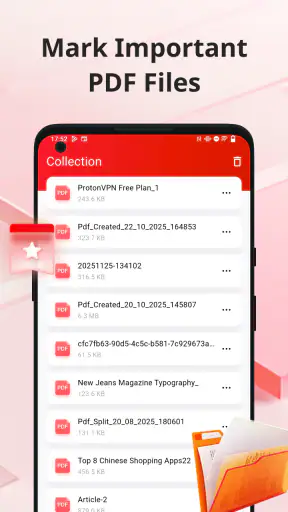
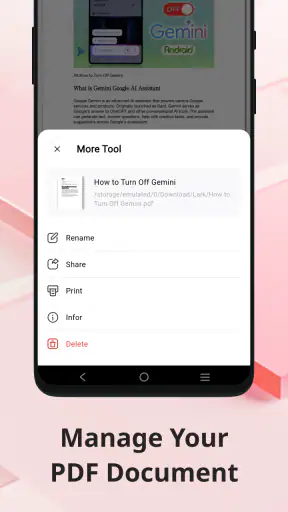
長所
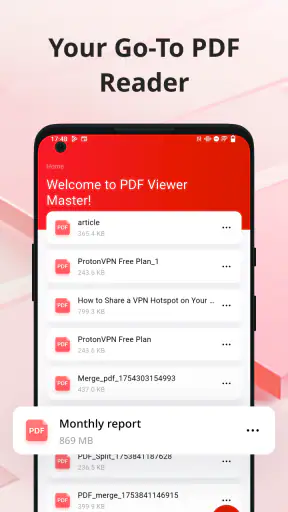
- 複数のPDFを素早く開け、ページ移動もスムーズです。
- 拡大・縮小が自然で、細かな文字や図表を確認しやすいです。
- 端末内のPDFをまとめて管理でき、必要なファイルを探しやすいです。
- シンプルな画面構成で、初めてでも基本操作を覚えやすいです。
- 外出先でもPDFを閲覧でき、紙の資料を持ち歩く手間を減らせます。
短所
- 大容量のPDFでは読み込みに時間がかかる場合があります。
- 高度な編集や注釈機能を求める人には物足りない可能性があります。
- 広告表示が操作中に気になることがあります。
- ファイル整理機能は、専門的な文書管理には向いていません。
- 一部の特殊なPDFでは、レイアウトが正しく表示されない場合があります。
 分析者 Mobexer
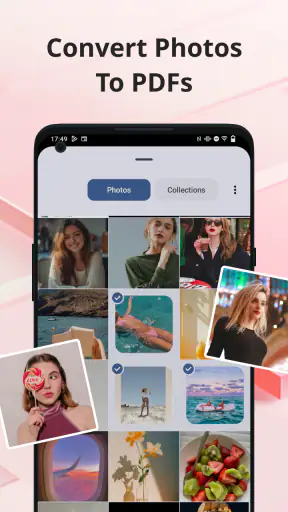
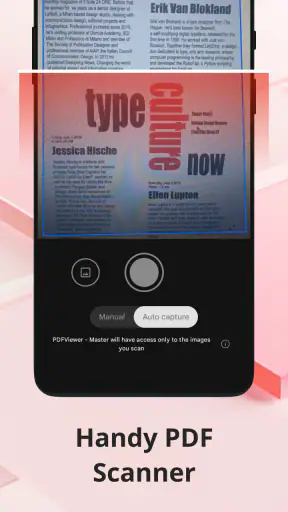
写真をPDFにまとめたいとき、私はまず操作の流れが複雑でないか、作ったファイルをあとで見つけやすいかを重視します。PDFViewer - Masterは、写真のスキャンからPDF作成、さらにPDFの閲覧や管理までを一つの場所で扱うツールアプリです。書類を一時的にデジタル化したい人にとって、用途がはっきりしているタイプだと感じました。
このアプリを手がけているのはPhoenix Nirvanaです。無料で使えるアプリとして公開されており、年齢区分は3歳以上。Android 7.0以降の端末に対応し、現在のバージョンは1.1.3です。ストアではPDFViewerという短い説明が付いていますが、実際に見るべきポイントは、単なる閲覧専用ではなく、紙の写真をPDFに変える入口も用意されているところです。
書類をPDFにする流れと、向いている使い方
写真を撮って終わりにしない人向け
スマートフォンのカメラで書類を撮影するだけなら、多くの端末に最初から入っているカメラでもできます。ただ、その写真は画像として保存されるため、あとで複数ページを一つにまとめたり、PDFとして提出したりする段階で別の作業が必要になります。このアプリは、写真をスキャンしてPDFファイルにする流れを中心にしているので、紙の情報を保存用の形式へ移したい場面で使いやすい選択肢です。
たとえば、外出先で受け取った申込書や領収書を自宅に持ち帰る前に記録しておきたい場合、写真を個別に残すより、関連するページを一つのPDFにまとめておくほうが後から確認しやすくなります。私はこのような用途では、撮影した画像をギャラリーで探すより、書類単位で扱えることに価値を感じます。
ただし、スキャンという言葉から、必ずしも高性能な補正や文字認識まで期待しないほうがよいでしょう。書類をきれいに仕上げたいときは、撮影前に机を片づけ、紙の四隅が画面に入るようにし、影がかからない位置で撮ることが大切です。アプリ任せにせず、最初の撮影を丁寧にするだけで、完成したPDFの読みやすさはかなり変わります。
日常の具体的なワークフロー
私なら、まず紙を平らな場所に置き、ページごとに撮影します。次に、同じ用件の写真だけを選んでPDFにまとめ、作成後にページの順番と向きを確認します。最後に、不要な写真をそのまま残さないよう、端末の写真アプリ側で整理します。この順番にすると、PDFと元画像が混ざりにくく、あとで同じ書類を二重に処理する手間を減らせます。
特に便利なのは、複数ページの資料を一枚ずつ別ファイルにしない考え方です。学校から配られた案内、家電の保証書、短期的に保管したい明細などは、一つのPDFにしておくと確認の単位が明確になります。逆に、写真そのものを編集したい人や、画像の色味を細かく整えたい人には、専用の写真編集アプリを併用したほうが満足しやすいと思います。
閲覧と管理を一つにまとめる利点
PDFを作った後に別のアプリへ移動せず、同じツールで閲覧や管理まで進められる点は、このアプリの分かりやすい長所です。PDF作成だけを目的にしたアプリでは、完成したファイルを別のビューアで開くことになり、保存場所を意識する場面が増えます。作成から確認までの距離が短いので、書類を一時保存したい人には合っています。
一方で、管理のしやすさは、ファイル名や保存場所を自分で整える習慣にも左右されます。作成したPDFを何でも残していくと、無料であっても一覧が見づらくなります。私は、日付だけでなく内容が分かる名前を付け、同じ種類の書類をまとめる運用をおすすめします。アプリの機能だけに頼るより、後から探す基準を最初に決めておくほうが実用的です。
普段のPDFビューアとの違い
スマートフォンにはPDFを開ける機能がすでに備わっていることが多く、閲覧だけなら新しいアプリを追加する必要がない場合もあります。クラウドストレージを使っている人なら、保存、共有、端末間同期まで一つのサービスで済ませられることもあります。
それでも、紙の写真をPDFへ変換する作業と、でき上がったファイルの確認を同じ用途のアプリで行いたい人には、こちらのほうが目的に合います。反対に、仕事で大量の文書を扱う人、複数端末で常に同期したい人、細かな編集や注釈を重視する人は、より専門的なPDFアプリやクラウドサービスのほうが向いているでしょう。
信頼して使うために確認したいこと
無料アプリとして見るべきポイント
このアプリは無料で利用できます。料金がかからないことは試しやすさにつながりますが、写真やPDFを扱うアプリでは、価格だけで判断しないことが大切です。私は初回起動時に、写真やファイルへアクセスする場面で、何を選択しているのかを画面上で確認するようにしています。必要な書類だけを扱い、個人的な写真が並ぶ場所から不用意に選ばないことも基本的な対策です。
アプリを使う前に、端末の設定画面で権限の状態を確認できるようにしておくと安心です。使い終わった後に不要なアクセスを見直す、共有操作の直前に送信先を確認する、作成したPDFを開いたまま席を離れないといった小さな習慣も、書類を扱うときには有効です。私は、無料だからといって重要書類を無条件に入れるのではなく、まず不要な情報を含まないテスト用の紙で流れを確かめます。
個人情報を含む書類での注意
領収書、身分証明に関係する書類、契約書、医療関係の紙には、氏名や住所などが含まれることがあります。このようなファイルを作成したら、PDFの中身だけでなく、どこへ共有するかも慎重に確認したいところです。メールやメッセージアプリへ送る場合は、宛先を選び直し、プレビューでページ数と内容を確認してから実行するのが安全です。
私は、スキャン後に不要になった元写真を残すかどうかも判断します。PDFが正しく読めることを確認したうえで、元画像を端末に置き続ける必要がないなら整理します。ただし、あとで画質を比較したい書類や、原本の状態を証拠として残したい場面では、すぐに削除しないほうがよい場合もあります。便利さと保管リスクのバランスを、書類ごとに考えるべきです。
利用者が自分で管理できる範囲
アプリを長く使うか迷ったときは、作成したPDFを自分で確認し、必要なら端末のファイル管理機能で移動や削除ができる運用にしておくと安心です。特定のアプリだけに重要書類を閉じ込めるのではなく、必要なファイルを自分が分かる場所に整理しておくことで、端末変更やアプリの見直しにも対応しやすくなります。
ここで大切なのは、管理機能があるからといって、すべての書類を無期限に保存する必要はないということです。短期間だけ必要な資料、保管期限のある領収書、後で再取得できる案内などを分けると、一覧がすっきりします。私はファイル名に内容を入れ、不要になったものを定期的に削除する方法が、このアプリを軽快に使ううえで現実的だと思います。
評価と利用規模から受ける印象
ストア上では平均評価が3.9で、評価数は179件です。利用者の反応を判断するとき、私は平均だけでなく、自分の目的に近い使い方をしている人の感想があるかを見るようにしています。評価が突出して高いかどうかより、写真からPDFを作るという中心目的が自分の端末環境で無理なく進むかを試すほうが、実際の満足度には直結します。
インストール数は5万以上で、個人が試す入口としては一定の利用規模があります。ただ、重要書類を扱うなら、利用者数だけを信頼の根拠にしないことをおすすめします。権限の表示、端末側の設定、共有先の確認など、利用者自身が見える範囲を一つずつ確認する姿勢が必要です。
誰に合い、誰には別の選択肢がよいか
このアプリが合うのは、紙の書類をスマートフォンで記録し、PDFとしてまとめ、あとで同じ端末から読み返したい人です。使う頻度が毎日ではなくても、学校や家庭の書類を一時的に整理したい人、紙を持ち歩きたくない人には試す価値があります。操作を一つの用途に絞りたい人にも、目的が分かりやすいでしょう。
一方、紙の束を継続的に電子化する人は、より高度なスキャン機能を持つサービスを比較したほうがよいです。文字検索、精密な台形補正、クラウド連携、注釈、署名、チーム共有などが必要なら、PDF専用の有料サービスや、すでに使っているストレージの文書機能が適する可能性があります。私は、このアプリを万能な文書管理システムではなく、写真からPDFを作り、読むための実用的な道具として評価します。
使い始めに試したい三つの確認
最初は、個人情報のない紙を使って、撮影からPDF作成、閲覧までを一度通してみてください。そこでページの向き、文字の読みやすさ、保存後の見つけやすさを確認できます。いきなり契約書などを入れるより、失敗しても問題のない資料で流れを覚えるほうが安全です。
次に、複数ページを一つにまとめた場合の順番を確認します。ページを追加した直後は、表紙と裏面、添付資料の順序が意図どおりになっているかを見ます。順番が重要な書類では、PDFを作った時点で一度最後までめくるだけでも、提出前のミスを減らせます。
最後に、作成したPDFの保存後の扱いを決めます。すぐ共有するもの、しばらく保管するもの、確認後に削除するものを分けておくと、アプリ内の一覧や端末の写真フォルダーが散らかりにくくなります。便利さを保つ鍵は、作成後の整理までを一つの作業として考えることです。
現在の位置づけと結論
2026年4月22日に公開されたこのアプリは、現在のバージョン1.1.3として提供されています。新しいツールを試すとき、私は機能の多さよりも、目的の作業が迷わず終わるか、作成後のファイルを自分で管理できるかを重視します。その基準では、写真をPDFに変換して閲覧するという目的が明確な点は好印象です。
ただし、個人情報を含む書類を扱うなら、権限や共有先を確認する手間を省かないでください。高機能な文書管理、同期、検索、編集が必要な人には別の選択肢が有力です。逆に、紙の写真をPDFにしてスマートフォンで読み返すという範囲なら、無料で試しやすく、日常の書類整理を始めるきっかけになります。
私の結論は、用途を限定して使うなら便利だが、重要書類の保管をすべて任せる前に自分の管理方法を決めたいアプリです。まずテスト用の書類で作成と閲覧を試し、PDFの品質と保存の流れが自分に合うか確認してください。そのうえで、家庭の案内や一時的な記録から使い始めるなら、無理なく役立てられると思います。
よくある質問
PDFViewer - Masterはどのようなアプリですか?
PDFViewer - Masterは、スマートフォンやタブレットでPDFファイルを開いて閲覧するためのアプリです。ページの拡大・縮小、スクロール、ページ移動など、基本的な読書機能を備えており、保存した書類やメール、クラウド経由で受け取ったPDFを手軽に確認できます。外出先で資料やマニュアルを読む用途にも向いています。
PDFViewer - MasterでPDFを編集したり注釈を追加したりできますか?
主な目的はPDFの閲覧ですが、編集や注釈、署名、ページの並べ替えなどに対応しているかは、アプリのバージョンや端末によって異なる場合があります。ダウンロード前にストアの機能一覧を確認することをおすすめします。高度な編集作業を頻繁に行う場合は、専用のPDF編集アプリのほうが適している可能性があります。
PDFViewer - Masterはオフラインでも利用できますか?
端末内に保存されているPDFであれば、通常はインターネット接続がない場所でも閲覧できます。移動中や通信環境の不安定な場所で資料を確認したい場合に便利です。ただし、オンラインストレージからファイルを取得する機能、広告の読み込み、アプリ内の一部サービスには通信が必要なことがあります。事前にPDFを端末へ保存しておくと安心です。
PDFViewer - Masterは無料で使えますか?広告や課金はありますか?
基本機能を無料で利用できる場合でも、広告表示や追加機能の提供、アプリ内購入が含まれている可能性があります。特に広告の削除、より多くのファイル管理機能、編集関連の機能などが有料になっていないか確認してください。料金体系や無料期間、自動更新の有無は、インストール前にGoogle PlayまたはApp Storeの説明を確認することが大切です。
PDFViewer - Masterを使う際の安全性や対応端末について確認すべきことはありますか?
PDFには個人情報や仕事上の機密資料が含まれることがあるため、利用前にアプリが求める権限とプライバシーポリシーを確認してください。ファイルへのアクセス権限が必要になる場合がありますが、不要に多くの権限を要求していないか注意しましょう。また、対応するAndroidまたはiOSのバージョン、端末の空き容量、最新アップデートの有無も確認すると、起動や表示に関するトラブルを避けやすくなります。











