

間取りの友 - 図面作成と設計図ツール
0.0アート&デザイン2026年10月17日に更新
スクリーンショット
 分析: Mobexer
部屋の配置を考えたいとき、紙に線を引いては消し、家具の位置を何度も書き直す作業は意外に時間がかかります。私はその代わりとして、間取りの友 - 図面作成と設計図ツールを試しました。名前どおり、スマートフォンで間取りや簡単な設計図を組み立てるためのアプリで、アート&デザイン分野に分類されています。
最初に感じたのは、専門的な図面ソフトというより、頭の中にある部屋のイメージを画面上で整理するための道具だということです。引っ越し前の家具配置、模様替え、部屋の使い方の検討、簡単な住宅プランのたたき台など、完成図を厳密に仕上げる前の段階で特に役立ちます。無料で始められるので、いきなり費用をかけずに自分に合うか試せる点も使いやすいところです。
操作の軽さと、間取りを考えるときの実用性
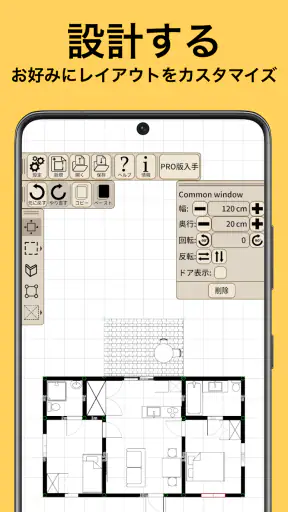
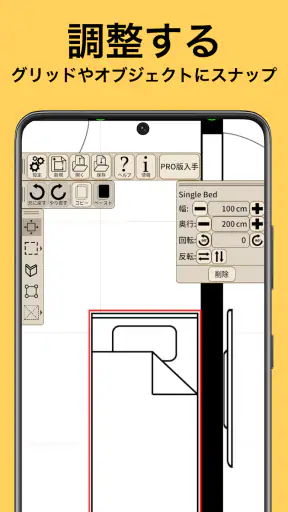
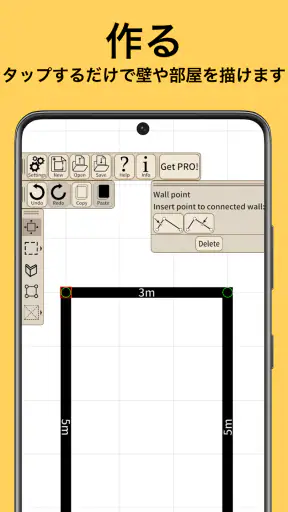
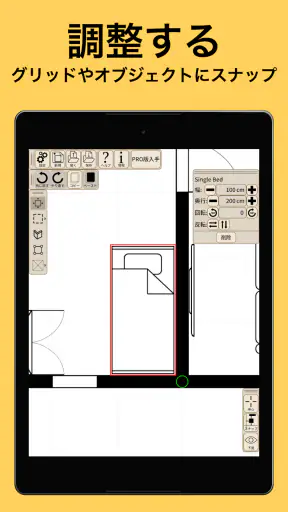
私がこのアプリを使うときは、まず部屋の外形をざっくり置き、そこから壁や区切りを追加していく流れを想像します。紙の上で消しゴムを使う代わりに、画面上で配置を調整できるため、考えが変わったときのやり直しが楽です。特に、家具を置く前に部屋の形を確認したい場面では、手書きよりも全体を見渡しやすく感じます。
操作の反応速度については、単純な間取りを作る範囲なら、複雑な画像編集アプリのような重さを意識せずに使えるタイプだと感じました。ただし、図面を細かく作り込み、要素を増やしながら何度も移動させる使い方では、端末や作業量によって快適さが変わる可能性があります。私は最初から細部を詰めるより、外形、動線、家具の順番で段階的に作る方法をおすすめします。
この順番には実用的な理由があります。先に家具を大量に置くと、壁の位置を変えたときに全体の調整が増えます。反対に、部屋の大きさと出入りの方向を先に決めておけば、後からベッドや机を動かしても、何を優先すべきか判断しやすくなります。アプリを速く使うという意味でも、画面上の要素を増やしすぎないことが大切です。
日常の家具配置で役立つ使い方
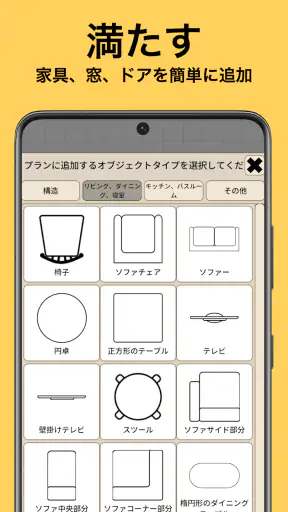
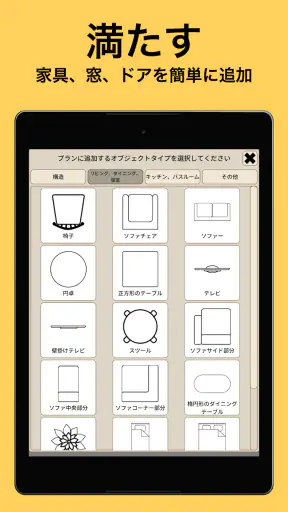
たとえば、引っ越し先の部屋に今ある家具が収まるか確認したいとします。私はまず部屋を四角形で作り、ベッド、棚、机の位置を仮置きします。そのうえで、ドアから窓までの通路や、椅子を引くための空間を意識して配置を変えます。家具が置けるかだけでなく、実際に生活したときに歩きにくくならないかを考えられるのが、単なる寸法メモとの違いです。
ここで便利なのは、最初から見栄えを完成させようとしないことです。私は家具を記号のように置き、通路が確保できた段階で色や見た目を整えるほうが、判断を早く進められました。部屋の候補を複数考える場合も、ひとつを完璧に仕上げるより、簡単な案をいくつか作って比較するほうが、このアプリの性格に合っています。
ニュースルームの最新情報






一方で、建築士に提出する正式な図面や、施工にそのまま使う精密な設計資料を作りたい人には、用途が違います。寸法、縮尺、法規、構造、設備などを厳密に扱う必要があるなら、専門のCADや設計ソフトを選ぶべきです。間取りの友は、専門作業の代替というより、考えを整理して人に見せるための下書きとして使うのが自然です。
負荷が大きくなりやすい作業と進め方
この種のアプリで負荷を感じやすいのは、ひとつの部屋を描くことより、複数の部屋や家具を一度に扱う場面です。私は広い住宅全体を最初から一枚にまとめるより、玄関、リビング、寝室のように区切って考えるほうが、画面上でも迷いにくいと思います。必要な部分だけを先に作れば、配置の確認も早くなります。
細かい調整を続けるときは、指での操作による意図しない移動にも注意が必要です。私は大まかな配置と最終確認を分け、途中で一度画面を引いて全体を見るようにしています。近くで見ると整っていても、全体では通路が偏っていたり、家具が一か所に集中していたりするからです。
もうひとつのコツは、生活シーンごとに確認することです。朝の支度、料理、洗濯物を運ぶ動線、夜に照明を消して寝室へ向かう動きなどを順に想像します。単に家具が収まる間取りと、実際に動きやすい間取りは同じではありません。図面を眺めるだけでなく、使う人の行動を重ねると、アプリの価値が大きく上がります。
安定して使うために意識したいこと
間取り作成の途中で一番困るのは、時間をかけた案を失うことです。私は大きく変更する前に、現在の案を確認してから次の操作へ進むようにしています。特に、部屋全体の形を変えるときは、家具の位置まで連動して見直す必要があるため、勢いで編集を続けないほうが安心です。
アプリの安定性を考えるうえでは、端末の空き容量や同時に動かしているアプリも影響します。これは間取りの友だけに限った話ではありませんが、古い端末や空き容量の少ない端末では、図面を細かくしたときの操作感が変わることがあります。私は作業前に不要なアプリを閉じ、長時間の編集では途中で区切りをつける使い方が現実的だと感じます。
もし操作が止まったり画面の反応が鈍くなったりした場合は、すぐに同じ編集を繰り返すより、いったん状態を確認してから再開するのが安全です。大きな案を一度に作るのではなく、部屋ごとの小さな案として進めれば、やり直しの範囲も抑えられます。これは高度な機能というより、図面作成アプリを安定して使うための実践的な進め方です。
端末との相性と無料利用の考え方
このアプリは無料で利用を始められますが、アプリ内購入はアイテムごとに二百円から一万円まであります。私は、まず無料で基本的な作図の流れを確認し、必要性を感じたものだけ購入を検討する使い方がよいと思います。最初から追加要素を揃えるのではなく、自分が作りたい間取りに本当に必要かを見極めるのが大切です。
購入を考える前に、紙に書いていた内容をアプリで再現できるか試すと判断しやすくなります。部屋の形を考えるだけなら無料利用で十分と感じる人もいるでしょう。一方、長く使う予定があり、より多くの図面素材や表現を使いたい人は、追加購入によって作業の幅が広がる可能性があります。ここは利用目的によって満足度が分かれる部分です。
対応環境として示されている最小OSは七・一です。比較的古い環境から使える点は間口の広さにつながりますが、OSが対応していても、端末の性能まで同じとは限りません。画面が小さいスマートフォンでは細かな配置が難しく、タブレットのように表示領域が広い端末のほうが、全体を見ながら作業しやすいはずです。
私は、外出先でアイデアをまとめるならスマートフォン、自宅で家具の位置を細かく詰めるなら大きめの画面、という使い分けが向いていると感じます。小さな画面でも下書きはできますが、長時間の編集では拡大と縮小を繰り返すことになり、操作の負担が増えます。端末の性能だけでなく、画面サイズも快適さを左右するポイントです。
他の方法と比べたときの立ち位置
紙とペンは自由で、思いついた瞬間に描ける強みがあります。家族と話しながらメモするなら、紙のほうが速いこともあります。ただ、線を引き直したり、家具の位置を何度も変えたりする段階では、間取りの友のほうが修正を前提に進めやすいと私は感じました。
一般的な画像編集アプリと比べると、間取りを考える目的がはっきりしている点が魅力です。画像編集では自由度が高い反面、部屋の構成を作るための手順を自分で決めなければなりません。このアプリなら、住宅や部屋の配置を考える作業に意識を集中しやすいです。
反対に、専門的なCADと比べると、精密な設計や施工向けの管理を求める人には不足します。寸法の正確さを業務の中心に置く人、複雑な構造を扱う人、複数の専門資料と連携したい人は、最初から業務用の選択肢を検討したほうが遠回りになりません。私はこのアプリを、専門ソフトへ進む前のアイデア整理や、専門知識がない人同士の相談用として評価しています。
どんな人に合い、どんな人には向かないか
向いているのは、引っ越しや模様替えの前に家具配置を試したい人、家族と部屋の使い方を相談したい人、住宅プランのイメージを簡単にまとめたい人です。デザインを本格的に学んでいなくても、まず形にして比較できるので、頭の中だけで考えるより話し合いが進みます。
不動産やリフォームの相談前に、自分の希望を整理したい人にも使いやすいでしょう。たとえば、収納を増やしたい、リビングと作業スペースを分けたい、寝室までの動線を短くしたい、といった希望を図面に置き換えておくと、相談相手に伝えやすくなります。完成品を作るためではなく、要望を具体化するために使うのが効果的です。
逆に、正確な縮尺や法的な条件が最優先の人、複雑な設備図や構造図まで必要な人にはおすすめしません。また、指先で細かな配置をすること自体が苦手な人は、紙やパソコン向けソフトのほうが快適な場合があります。無料だからといって、すべての設計作業を置き換えられるわけではありません。
開発元と現在の使いやすさ
開発元はUNO AVE, LLCです。アプリの現行バージョンは一・六・六で、リリース日は二〇二五年五月一日です。インストール数は一万以上で、年齢区分は三歳以上となっています。子ども向けの遊びとしてだけでなく、家族で部屋の配置を話し合うときにも取り入れやすい条件だと思います。
ただし、年齢区分が低いことと、誰でも同じように使いこなせることは別です。細かな間取りを作るには、画面上で位置関係を確認する集中力が必要です。私は子どもが使う場合、自由に描かせるだけでなく、部屋の入口や家具の役割を一緒に考えると、単なるお絵描きから実用的な計画に変わると感じました。
現行版を使う場合も、作業の目的を小さく決めて始めるのがおすすめです。「家全体を完成させる」ではなく、「ベッドと机が無理なく入るか確認する」「リビングの通路を二案比べる」といった目標なら、速度や安定性への不満も起こりにくくなります。アプリの性能を引き出すには、作業の設計そのものが重要です。
使ってみた結論
間取りの友 - 図面作成と設計図ツールは、部屋や住宅のアイデアを手早く形にしたい人に向く、実用寄りのデザインアプリです。私は、紙のメモから一歩進んで、家具の位置や生活動線を目で確認したい場面で便利だと感じました。無料で始められるため、まず自分の用途に合うか確かめやすいのも好印象です。
評価のポイントは、細部まで完璧な図面を作れるかではなく、考えを整理し、比較し、他の人に伝えられるかです。作業を部屋ごとに分け、外形から家具へ進み、途中で全体を見直す使い方なら、スマートフォンでも十分に役立ちます。反対に、施工や専門設計の精度を求めるなら、より専門的な道具を選ぶべきです。
私なら、引っ越し前の家具配置や模様替えの検討には気軽にすすめます。特に、家族や同居人と「この置き方で歩けるか」「収納は足りるか」を話し合いたい人には、言葉だけで説明するより分かりやすいでしょう。日常の間取りを考えるための下書き道具として、目的を絞って使うと良さが出るアプリです。
よくある質問
間取りの友 - 図面作成と設計図ツールでは、どのような間取り図を作成できますか?
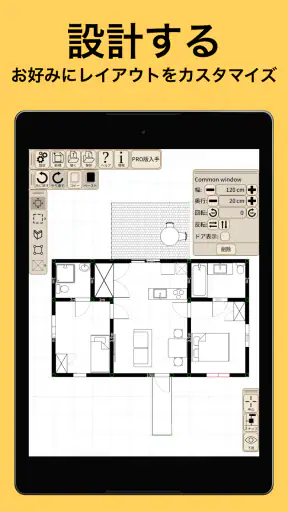
間取りの友では、住宅や部屋のレイアウトを考えるための基本的な間取り図を作成できます。部屋、壁、ドア、窓などを配置しながら、住まいの構成を視覚的に整理できるのが特徴です。新築やリフォームのアイデア整理、家具配置の検討、家族とのイメージ共有などに便利ですが、実際の建築に使用する正式な設計図を作る場合は、専門家による確認が必要です。
間取りの友は、設計やCADの知識がない初心者でも使えますか?
基本的な間取り作成を目的とするユーザーであれば、専門的なCAD知識がなくても始めやすいアプリです。画面上で要素を配置しながら試行錯誤できるため、紙に描くよりも修正や比較が簡単に行えます。ただし、正確な寸法設定や複雑な設計機能を使う際には、各項目の意味を確認しながら操作する必要があります。
作成した間取り図を保存したり、画像として共有したりできますか?
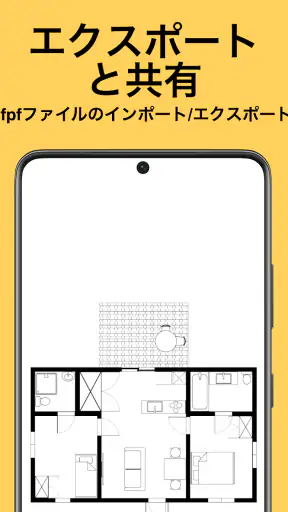
作成した図面を後から見直したり、家族や施工業者と共有したりしたい場合は、保存や出力に関する機能が重要になります。間取りの友で利用できる保存形式や画像出力、共有方法は、アプリのバージョンや端末によって異なる場合があります。ダウンロード前に、ストアの説明やアプリ内の設定で、保存・エクスポート機能の対応状況を確認することをおすすめします。
間取りの友は無料で利用できますか?課金は必要ですか?
アプリの基本機能を無料で試せる場合でも、広告の非表示、追加パーツ、より高度な編集機能、保存や出力の拡張などが有料になっている可能性があります。料金体系や無料で使える範囲は、配信地域、OS、アプリの更新によって変更されることがあります。インストール前に、App StoreまたはGoogle Playの価格表示とアプリ内課金の項目を確認しておくと安心です。
作成した間取り図は、そのまま建築やリフォームの設計図として使えますか?
このアプリで作成した間取り図は、住まいのアイデアを整理したり、希望するレイアウトを伝えたりするための資料として活用するのが適しています。建築確認申請、構造計算、電気・給排水設備の設計、法規制への対応などには、専門的な知識と正式な図面が必要です。実際の工事に進む際は、建築士や施工会社に図面を見せ、寸法や安全性を必ず確認してください。
ダウンロード










