

アルテ日本語入力キーボード
3.4 ツール 2026年9月2日に更新
スクリーンショット
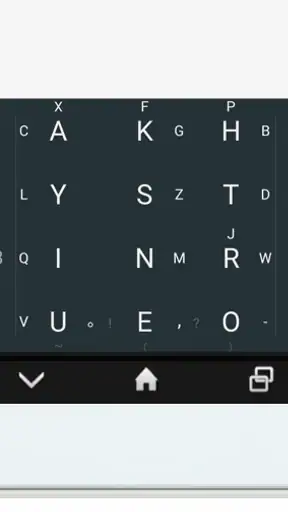
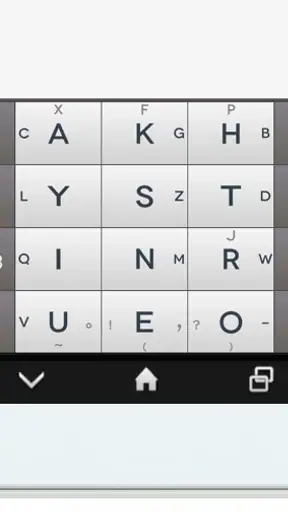
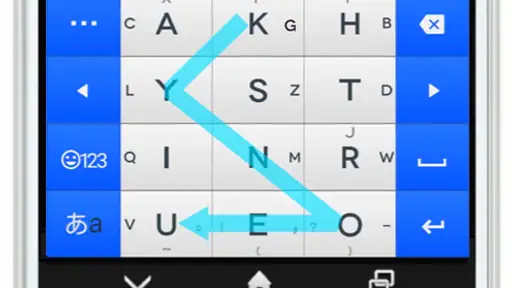
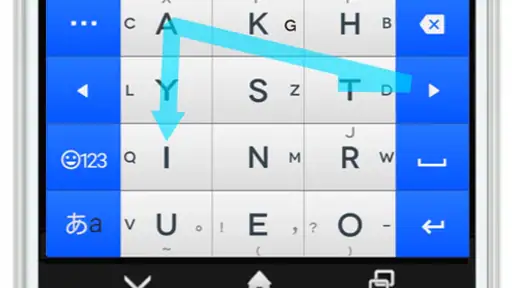
長所
- 片手操作に配慮したキー配置で、スマホでも文字を入力しやすい
- 豊富な顔文字や記号をすぐ呼び出せて、メッセージ作成に便利
- キーサイズや配色を調整でき、自分好みの見た目に変更できる
- フリック入力とローマ字入力を用途に応じて使い分けられる
- 日本語入力に特化しており、一般的な文章をスムーズに作成できる
短所
- 端末によっては初期設定やキーボード切り替えに手間がかかる
- 高機能なキーボードに比べ、カスタマイズ項目が限られる場合がある
- 広告表示や追加機能の扱いが気になるユーザーもいる
- 長文入力では変換候補の精度に物足りなさを感じることがある
- OSのアップデート後に動作や表示が変わる可能性がある
 分析者 Mobexer
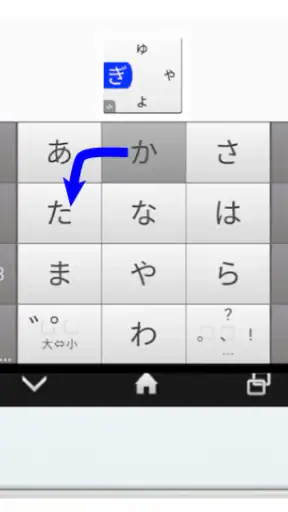
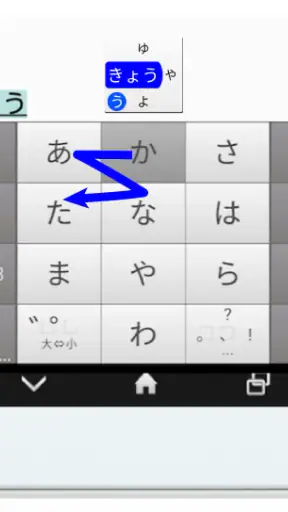
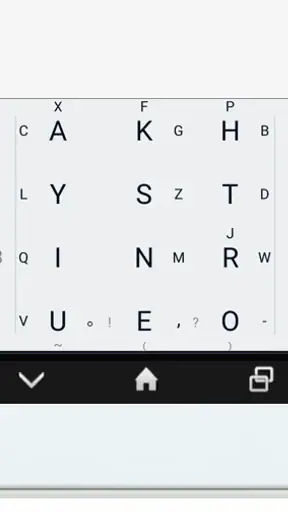
日本語入力は、文章を書く時間よりも、変換候補を探したり、キーを押し間違えたりする時間のほうが気になることがあります。私がアルテ日本語入力キーボードを試して最初に感じたのは、一般的なフリック入力だけに慣れている人へ向けたキーボードではなく、指の動かし方そのものを見直したい人向けのツールだということでした。フリック入力とローマ字入力の両方に独自の入力方式を備えた、日本語入力カテゴリのアプリです。
開発元はUmineko Designで、無料で始められます。対象年齢は3歳以上、Android 5.0以降に対応し、現在のバージョンは2.23.2815.103-arm64です。アプリストアでは平均3.4の評価が約2,200件あり、インストール数は10万件を超えています。この数字だけで使い心地を決めることはできませんが、少なくとも一般的なキーボードを少し試して終わるタイプではなく、入力方法を工夫したい人が継続的に触れているアプリだと感じました。
まずは普段の入力を置き換えて、違いを見極める
最初から設定を細かく追い込むより、私は普段のメッセージを数回入力して、どの場面で楽になるかを確認する使い方をすすめます。短い返事、検索語、住所や予定の入力など、日常で頻繁に使う言葉を順番に試すと、単にキーの配置が違うだけなのか、入力の流れそのものが自分に合うのかを判断しやすくなります。
アルテ日本語入力キーボードの面白さは、フリックとローマ字を別々の選択肢として考えるのではなく、自分の得意な入力場面に合わせて使い分けられる点です。スマートフォンで短文を素早く返すときはフリック、英字混じりの言葉や長めの文章ではローマ字というように、入力方法を固定しないほうが自然でした。
たとえば、仕事の連絡で「確認しました。午後に対応します」と入力する場合、短い定型文ならフリックのほうが手早く感じます。一方で、サービス名やメールアドレスに近い表記を含めると、ローマ字入力のほうが頭の中の綴りと操作が一致しやすいことがあります。ひとつの方式だけで全部を解決しようとしないことが、このキーボードを使ううえでの基本的なコツです。
ただし、初回から標準キーボードより速くなるとは限りません。独自の入力方式は、指が無意識に覚えている動きと違うため、最初は誤入力が増えることがあります。私は短時間で結論を出さず、同じ文章を何度か入力して、考えながら操作している状態から自然に指が動く状態へ移るかを見ました。覚える気持ちがない人には、この慣れの期間が負担になります。
反対に、通常のフリック入力でキーの位置や指の移動に不満がある人なら、試す価値があります。特に、片手で入力することが多い人、同じ種類の短文を何度も送る人、入力方式を自分の手癖に合わせて調整したい人には向いています。文章をほとんど入力せず、音声入力や定型文だけで済ませる人なら、切り替えるメリットは小さいでしょう。
最初の確認で見るべき三つのポイント
最初に見るのは、文字を入力した直後の変換の流れです。入力方式に慣れていても、候補の選び方が自分の習慣と合わなければ、結局そこで速度が落ちます。短い名詞、助詞を含む文、漢字とひらがなが混ざる文を入力し、候補を選び直す回数を意識すると、使いやすさを具体的に判断できます。
次に、数字や英字へ移る場面を確認します。日本語だけを入力するなら気にならなくても、買い物の注文番号、アプリ名、日付、簡単な計算を混ぜると、キーボードの切り替えが頻繁に発生します。ここで操作が途切れるなら、入力速度を求める人ほど不満を覚えます。逆に、文章の大部分が日本語で、英字は少しだけという人なら、全体の負担はそれほど大きくありません。
最後は、誤入力からの戻りやすさです。速さは一文字あたりの操作だけで決まらず、間違えたときに修正しやすいかでも変わります。私は短い文章を急いで入力し、削除して打ち直す場面がどれくらい自然かを見ました。独自方式の利点があっても、修正操作に迷うなら、実際の会話では標準キーボードのほうが快適な場合があります。
設定は全部変えず、目的ごとに少しずつ調整する
このアプリを使い始めたら、設定を一度に大きく変えるより、ひとつずつ試すほうが失敗しにくいです。入力方式、キーの見え方、変換時の操作など、自分が不便に感じた項目だけを先に確認します。何を変えたか分からない状態になると、使いやすくなったのか、単に慣れただけなのか判断できなくなるからです。
私が特に大切だと思うのは、フリック入力とローマ字入力のどちらを主役にするかを先に決めることです。両方を同じ頻度で使おうとすると、指の動きが安定するまで時間がかかります。まずは普段のメッセージで最も多い方式を中心にし、もう一方は英字や長文など、明確に得意な場面だけで使うと覚えやすくなります。
画面の見やすさも軽視できません。キーが小さく感じる人は、速度以前に隣のキーへ触れてしまいます。反対に、表示を大きくしすぎると、片手で届く範囲が狭くなります。通勤中や歩きながらのように安定して端末を持てない場面では、机の上で正確に入力する場合とは別の設定が必要です。私は、家で使いやすい状態をそのまま外でも使えるとは考えないほうがよいと思います。
設定を試すときは、同じ短文を使うと違いが分かりやすくなります。「明日の予定を確認してから連絡します」のような日常文を入力し、入力の速さだけでなく、視線を画面から外せるか、指が迷わないか、修正が少ないかを比べます。速度だけを追うと、誤入力の修正時間を見落としやすいからです。
なお、アプリ内の追加要素には、アイテムごとに93円から380円の料金が設定されています。無料で基本的な使い方を試せる一方、すべての要素を無条件に使えるとは考えず、必要性を感じたものだけを選ぶ姿勢がよいでしょう。入力の中心機能だけを求める人は、まず無料で自分の手に合うかを確かめてから判断できます。
速くする鍵は、キー操作より入力の型を決めること
慣れてくると、単純に指を速く動かすより、文章を小さなまとまりで入力するほうが効果を感じます。私は一文字ずつ変換結果を確認するのではなく、意味がひと区切りになるところまで入力してから候補を見るようにしました。短い文では変換のやり直しが減り、画面を見る回数も抑えられます。
もうひとつのコツは、よく使う言い回しを入力の練習素材にすることです。自分が実際に送る文を使えば、単なるタイピング練習になりません。家族への連絡、仕事の報告、検索で使う言葉などをそれぞれ試すと、フリックとローマ字のどちらが向いているかが見えてきます。一般的な練習文より、実際の手癖を反映できる点が重要です。
私は、入力方式を場面ごとに切り替える判断基準も作っておくとよいと思います。日本語の短文はフリック、英字が続く言葉はローマ字、数字が多い文章は標準の数字入力に近い操作というように、迷う前にルールを決めます。毎回その場で考えると切り替え自体が負担になりますが、あらかじめ役割を決めると、独自方式の利点を活かしやすくなります。
たとえば、買い物中に商品名を検索するときは、商品名の日本語部分をフリックで入力し、型番や英字だけローマ字側で処理するという分け方ができます。すべてを一つの方式で押し通すより、検索語の構造に合わせたほうがミスを減らせます。これは説明文だけでは分かりにくい、実際の使い方で感じる利点です。
片手操作では、速さより安定性を優先してください。手が小さい人や大きめの端末を使う人は、遠いキーへ指を伸ばすほど誤入力が増えます。私は、短い返事を片手で入力するときは無理に速度を上げず、長文は両手に持ち替えるようにしました。入力方式が優れていても、端末の持ち方まで無視すると快適さは続きません。
便利さの裏側にある、慣れと互換性の壁
このキーボードの最大の弱点は、標準的な操作に慣れた人ほど、最初に違和感を覚えやすいことです。独自方式は、理解しただけで使えるものではなく、指の軌道を覚える必要があります。短時間だけ試して「遅い」と判断すると、本来の良さに届かない可能性がありますが、誰もが練習時間を取れるわけではありません。
また、入力アプリはキーボードだけで完結しません。端末の画面サイズ、片手か両手か、普段使う日本語の種類、英字や数字の割合によって評価が変わります。日本語の長文を頻繁に作る人には工夫の余地がありますが、記号や英数字を多用する人は、切り替えの回数が増えて標準キーボードのほうが速い場合があります。
仕事用の端末で、周囲の人と同じ入力方法を共有したい場合にも慎重さが必要です。自分だけが独自方式に慣れていると、端末を一時的に貸す場面で相手が操作しにくくなります。家族で同じ端末を使う場合も同様で、個人専用のスマートフォンなら問題になりにくい一方、共用端末では標準キーボードの分かりやすさが勝ちます。
評価が平均3.4にとどまっていることも、私は一概に悪い材料とは見ません。入力方式の好みが強く分かれるアプリでは、合う人と合わない人の差が評価に出やすいからです。ただし、誰にでもすぐ快適なキーボードではないという注意としては受け止めるべきです。インストール数が10万件を超えていても、人気だけを理由に選ぶのではなく、自分の入力習慣との相性を優先してください。
Android 5.0以降で使えるため、比較的古い端末でも候補に入れやすいのは利点です。ただ、古い端末で入力の反応が気になる場合は、キーボードの方式だけでなく端末全体の動作も確認したほうがよいでしょう。入力アプリを変えれば必ず反応が速くなる、というものではありません。
どんな人なら長く使えるのか
私がすすめたいのは、標準のフリック入力に不満があり、別の指の動かし方を覚えることに抵抗がない人です。特に、日本語の短文を毎日たくさん入力し、同じ文章を何度も修正している人なら、設定と習慣を整えることで変化を感じやすいでしょう。入力を自分で調整すること自体を楽しめる人にも合います。
一方、導入した瞬間から慣れた速度を出したい人、端末を複数人で共有する人、英字や数字を含む入力が大半の人には、通常のキーボードのほうが無難です。音声入力が中心の人にも、独自方式を覚える時間に対する見返りは小さいでしょう。ここを無視しておすすめすると、インストール後に戸惑うはずです。
私なら、まず無料の範囲で短文、長文、検索語、英字混じりの文を試し、入力方式を一つに絞って数日使います。その後、必要なアイテムがあると感じた場合だけ、93円から380円の範囲で内容を確認します。最初から追加要素を買うより、無料状態で自分の手癖に合うかを見たほうが、判断を誤りにくいです。
自分の入力習慣を変える価値があるか
アルテ日本語入力キーボードは、誰でもすぐに使える万能な日本語キーボードではありません。私の印象では、標準方式を少し便利にするというより、フリック入力とローマ字入力を別の考え方で使い分け、入力の型を作り直すためのアプリです。だからこそ、合う人には日常のメッセージや検索が楽になりますが、合わない人には設定と練習が増えただけに感じられます。
私が最も評価したいのは、速さを単純な指の動きだけで考えず、文章の種類に応じて方式を選べるところです。短文はフリック、英字を含む文はローマ字、片手では安定性を優先するという習慣を作れば、独自の入力方式を無理なく日常へ組み込めます。逆に、ひとつの操作ですべてを済ませたい人には向きません。
Umineko Designのこのツールは、無料で試せるので、標準キーボードに不満がある人が自分との相性を確かめる入口としては悪くありません。私は、数分だけ触って結論を出すのではなく、実際に送る文章を使い、設定を一つずつ変えながら判断することをおすすめします。入力方法を覚え直す手間を払ってでも、自分の日本語入力を細かく整えたい人にこそ価値があるアプリです。
よくある質問
アルテ日本語入力キーボードとは、どのようなアプリですか?
アルテ日本語入力キーボードは、スマートフォンで日本語を入力するためのキーボードアプリです。一般的なフリック入力に加えて、独自の入力方式や便利な変換機能を利用できる点が特徴です。文字入力の速度を上げたい人や、標準キーボードとは違う操作感を試したい人に向いています。インストール後は端末の設定からキーボードを有効にし、入力方法として選択する必要があります。
アルテ日本語入力キーボードは無料で使えますか?
基本的な日本語入力は無料で利用できますが、提供されている機能や設定項目の中には、バージョンや配布条件によって異なる場合があります。広告表示、追加機能、寄付版または有料オプションの有無については、ダウンロード前にストアの説明を確認してください。また、キーボードアプリは長期間使うことが多いため、無料かどうかだけでなく、広告の表示方法や課金の発生条件も確認しておくと安心です。
アルテ日本語入力キーボードの安全性やプライバシーは大丈夫ですか?
キーボードアプリは入力内容を扱う可能性があるため、インストール前に権限とプライバシーポリシーを確認することが重要です。パスワードやクレジットカード情報などの入力時には、端末やアプリ側で安全なキーボードに切り替わる場合がありますが、動作は端末によって異なります。開発元、更新履歴、収集されるデータ、ネットワーク通信の説明を確認し、納得したうえで有効化してください。
初めて使う場合、どのように設定すればよいですか?
アプリをインストールしただけでは、通常の入力画面で自動的に使えるとは限りません。端末の設定から「キーボード」または「言語と入力」を開き、アルテ日本語入力キーボードを有効にした後、既定の入力方法として選択します。キーボード表示中に地球儀アイコンなどをタップして切り替えられる機種もあります。最初は設定画面でキー配列、フリック感度、変換候補、学習機能などを調整すると使いやすくなります。
アルテ日本語入力キーボードは、どのような人におすすめですか?
スマートフォンで長文を入力する機会が多い人、フリック入力をさらに効率化したい人、標準キーボードの操作や変換に物足りなさを感じている人におすすめです。一方で、独自の入力方法に慣れるまで時間がかかる可能性があり、すぐに標準キーボードと同じ感覚で使えるとは限りません。短いメッセージ中心の人は、実際に試して入力速度や誤入力の少なさを確認してから継続利用するとよいでしょう。











