IoLIFE
4.3 ライフスタイル 2026年9月2日に更新

スクリーンショット
長所
- 家電の運転状況を外出先から確認できて便利
- 複数の東芝ライフスタイル家電をまとめて管理できる
- 運転終了やエラーをスマートフォンで確認しやすい
- 使用履歴を見ながら家電の使い方を見直せる
- 対応機器では便利な通知や操作機能を利用できる
短所
- 対応する東芝ライフスタイル製品が限られている
- 初回設定やWi-Fi接続に手間がかかる場合がある
- 家電や通信環境によって利用できる機能が異なる
- アプリ更新後に再ログインや再設定が必要になることがある
- 外出先からの操作には安定したネット接続が必要
 分析者 Mobexer
家電をスマートフォンから扱いたいと思っても、機器ごとに別のアプリを入れたり、操作方法を覚え直したりするのは意外と面倒です。私がIoLIFEを使って感じたのは、東芝の対応家電を日常の流れに組み込みやすくするための、かなり実用寄りのライフスタイルアプリだということでした。派手な機能を次々に見せるタイプではなく、家電の状態を確認し、必要な操作へ移るまでの距離を短くする道具です。
提供元はTOSHIBA LIFESTYLE PRODUCTS & SERVICES CORPORATIONで、料金は無料です。家電を便利に、より安心して使いたい人に向けたアプリとして、対応機器を持っているかどうかが使い勝手を大きく左右します。対応する東芝製品がない場合は魅力を感じにくい一方、対象の家電を持っている家庭なら、毎日の小さな確認作業をまとめられる可能性があります。
まずは家電を確認する流れを整える
最初に大切なのは、アプリを入れた瞬間にすべてを自動化しようとしないことです。私はまず、普段どの家電をどのタイミングで確認したいのかを整理してから、対象機器を登録する使い方をすすめます。帰宅前に状態を確認したいのか、外出後に電源や運転状況を見直したいのかで、必要な操作の優先順位が変わるからです。
初回設定では、スマートフォン側だけでなく、家電側のネットワーク接続状態も確認する必要があります。ここで焦って進めると、アプリの問題なのか、家電の接続なのか、家庭内ネットワークの問題なのかが分かりにくくなります。私は家電を一台ずつ登録し、登録後に状態表示と操作が正しく反映されるかを確認する方法が安心だと感じました。
複数の家電を使う家庭では、登録した順番も意外に重要です。似た製品が並ぶと、外出先から操作するときに対象を取り違えやすくなります。部屋や用途を意識して表示を整理できるなら、名称を見ただけで判断できるようにしておくと、急いでいるときのミスを減らせます。これは特別な機能というより、最初の設定を丁寧に行うことで得られる実用上の差です。
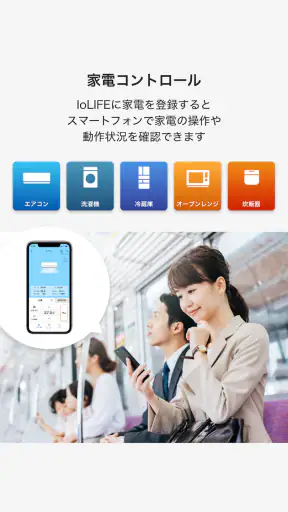
たとえば、朝に洗濯関連の家電を動かし、出勤前に状態だけ確認したい場面を考えてみます。毎回本体の前まで行く代わりに、スマートフォンで状況を確認できれば、準備の途中で戻る必要が減ります。帰宅時間がずれた日には、運転状態を見てから次の行動を決められるので、単なるリモコン以上に「確認のためのアプリ」として役立ちます。
ただし、スマートフォンから操作できることと、家電本体のすべての操作が置き換わることは同じではありません。本体でしか確認しやすくない情報や、直接触れたほうが早い設定もあります。私は、遠隔操作を中心に考えるより、状態確認と基本操作を手元に寄せるものとして理解したほうが、期待外れになりにくいと思います。
最初に確認したい接続と表示
登録後は、アプリに表示される家電名だけでなく、現在の状態が実際の本体と一致しているかを見ます。電源が入っているか、運転中なのか、停止しているのかを本体側でも一度確認しておくと、表示の読み違いを防げます。ここを省くと、外出先で操作したつもりなのに、意図した状態になっていないという不安が残ります。
家族で使う場合は、誰がどの家電を操作するのかも先に決めておくとよいです。家電の操作を共有するほど便利になりますが、同じ時間帯に別の人が本体を操作すると、表示と実際の状態を見直したくなる場面も出てきます。アプリを家族全員の万能な操作盤にするより、代表者が状態を確認し、必要なときだけ他の人に知らせる運用のほうが落ち着いて使えます。
年齢制限は3歳以上で、幅広い家庭を想定しやすい設定です。ただ、幼い子どもが自由に操作してよいという意味ではありません。家電の種類によっては、動作中に触れないほうがよいものもあります。私は、スマートフォンを置く場所やロック状態を含めて、家族内で操作ルールを決めることをおすすめします。
設定画面で見直したいポイント
使い始めた後に満足度を左右するのは、機能の多さより設定の見直しです。私なら、まず通知や状態確認に関係する項目を確認します。必要な通知が多すぎると重要な変化を見落としやすくなり、逆に何も知らせない設定では、アプリを開く意味が薄くなります。自分が本当に確認したい状況だけを残す意識が大切です。
通知を受け取る場合でも、すべてを即時に確認しなければならないと考える必要はありません。朝、外出前、帰宅前など、自分の生活リズムに合わせてアプリを開く習慣を決めると、通知に振り回されにくくなります。私は、通知を増やすより、確認する時間を固定するほうが使いやすいと感じました。
スマートフォンの通知設定も忘れがちな部分です。アプリ内で通知を有効にしていても、端末側で通知が抑制されていれば気づけません。反対に、端末の通知が強く設定されていると、家族が寝ている時間に音や表示が目立つことがあります。アプリと端末の両方を確認し、生活に合う強さに調整するのが現実的です。
もう一つ確認したいのが、アプリを使うスマートフォンの状態です。省電力設定やバックグラウンド動作の制限が強いと、必要な情報の反映や通知に影響する可能性があります。これはIoLIFEだけの特別な問題ではありませんが、家電を安心して遠隔確認したい人ほど、端末の電池最適化設定を一度見直しておく価値があります。
アプリのバージョンは3.5.0です。更新が表示されたときは、すぐに新機能を期待するだけでなく、登録状態や通知設定が変わっていないかを確認する習慣をつけると安心です。更新後に表示の位置や操作の流れが少し変わることは、家電アプリでは特に戸惑いやすい部分です。大事な操作を行う前に、登録機器を一度開いておくとよいでしょう。
設定を固定しすぎない使い方
季節や生活時間が変わると、必要な確認内容も変わります。夏と冬で家電を使う時間が違う家庭なら、同じ通知や確認方法を一年中続ける必要はありません。私は、生活が変わったときに設定を一度リセットするつもりで見直すほうが、不要な通知や使わない機器表示を放置せずに済むと思います。
外出先からの操作を便利に感じても、毎回アプリで確認することが負担になるなら、使い方を簡略化すべきです。アプリを開く目的を「電源を操作する」「状態を見る」「気になる変化を確認する」のように絞ると、画面を何度も行き来しにくくなります。設定を細かく作り込むより、迷わず目的に到達できる状態を優先したいところです。
経験者が使いやすくする反復パターン
IoLIFEを長く使うなら、毎回同じ手順で確認するパターンを作るのが効果的です。私の場合は、アプリを開いたら最初に登録機器の状態を見て、その後に操作が必要なものだけ開く流れを意識します。すべてを順番に触るのではなく、状態確認と操作を分けることで、誤操作を減らせます。
外出前のパターンは特に作りやすいです。家を出る直前に本体を一台ずつ確認するのではなく、スマートフォンで対象機器をまとめて見直し、気になるものだけ本体で確認します。これにより、確認の抜けを減らせます。ただし、アプリ表示だけで安全を判断せず、動作音や周囲の状況を確認したほうがよい家電では、最後に本体を見る手順を残しておくべきです。
帰宅前の使い方では、操作を急がないことが重要です。移動中に何度も画面を触るより、到着してから必要な操作をまとめるほうが安全です。遠隔操作は便利ですが、家電の周囲に物が置かれていないか、人やペットが近くにいないかをスマートフォンだけで判断することはできません。私は、遠隔操作を使う場面と、本体の前で操作する場面を分けています。
もう一つの便利な習慣は、家族との連絡をアプリだけに任せないことです。誰かが本体を操作した後に、別の人がスマートフォンから状態を変えると、意図しない動作につながる場合があります。家族で使うなら、「今から操作する」と短く共有するだけでも混乱を減らせます。アプリの機能より、家庭内の運用ルールが使いやすさを決める場面は少なくありません。
スマートフォンのホーム画面からすぐ開ける位置に置くことも、実際の使用頻度に影響します。アプリを深い階層にしまうと、確認したいときに本体まで歩いてしまい、結果的に使わなくなります。逆に、よく使う場所に置きすぎると、必要以上に状態を確認してしまうこともあります。私は、朝と帰宅前に使う端末なら、その時間帯に見つけやすい場所へ置く程度がちょうどよいと感じました。
家電の種類ごとに期待値を変える
IoLIFEの価値は、家電の種類によって変わります。状態確認が便利な機器では、アプリを開く理由がはっきりします。一方、細かな設定を頻繁に変える機器では、本体の操作パネルのほうが早いこともあります。私は、すべての家電を同じ使い方にそろえようとせず、確認中心の機器と操作中心の機器に分けて考えるのがよいと思います。
家電を買い替えたときも、以前と同じ感覚で登録できるとは限りません。新しい機器を追加したら、既存の機器表示と混同しない名前に整え、実際に一度操作してから日常運用へ移るのが安全です。登録だけ済ませて長期間使わないと、いざ必要になったときに接続や表示の確認から始めることになります。
便利さの裏側にある限界
平均評価は4.3で、評価数はおよそ4,600件、レビューは700件を超えています。インストール数も10万以上あり、対応する東芝家電を使う人に広く試されているアプリだと分かります。ただし、評価の数字だけで自分に合うと判断するのは危険です。満足度は、対応機器の種類や家庭のネットワーク環境、遠隔操作に何を求めるかで変わります。
特に注意したいのは、アプリが家電の物理的な制約を消してくれるわけではないことです。家電本体の電源状態、設置環境、周囲の安全、ネットワーク接続がそろって初めて、スマートフォン操作の便利さが生きます。アプリを入れればどこからでも確実に操作できる、と考えている人には向きません。
また、接続に問題が起きたときは、アプリだけを再起動して解決しようとしないほうがよいです。スマートフォン、家庭内ネットワーク、家電本体の順に状態を確認し、どこで止まっているかを切り分けます。再登録を急ぐと、既存の設定をやり直すことになり、原因が分からないまま手間だけ増えることがあります。まずアプリ上の表示と本体の状態を見比べるのが基本です。
通常の家電リモコンと比べると、IoLIFEは本体の前に行かずに確認できる点が強みです。反対に、赤外線リモコンのように対応機器を気軽に増やせるものではなく、東芝の対応家電を中心に使う前提があります。複数メーカーの家電を一つの画面で統合したい人なら、別のスマートホーム製品のほうが合う可能性があります。
音声アシスタントや家庭全体の自動化を中心に考えている人にも、期待値の調整が必要です。IoLIFEは、対応家電を確認・操作するための専用アプリとして考えると分かりやすい一方、異なるメーカーの照明やセンサーまで一括管理する用途とは方向性が違います。家電を一つのメーカーでそろえている家庭ほど、導入理由を見つけやすいでしょう。
逆に、家電を手動で操作することに不便を感じていない人や、スマートフォンで状態を確認する習慣がない人には、アプリの価値が小さくなります。無料なので試しやすいものの、対応家電が少ない場合は、登録や設定の手間が便利さを上回ることもあります。私は、外出前や帰宅前に確認したい具体的な場面がある人にこそすすめたいです。
使い込んだ先で見える評価
IoLIFEの良さは、家電を操作する回数を増やすことではなく、確認のために家の中を往復する回数を減らせる点にあります。私は、最初から高度な使い方を狙うより、毎日一つの確認パターンを定着させるほうが、このアプリの価値を実感しやすいと思います。登録、状態確認、必要な操作、最後の安全確認という流れを固定すると、使い方が自然に身につきます。
設定では通知を必要なものに絞り、端末側の省電力や通知制御も確認します。使うときは、外出前と帰宅前など決まったタイミングに開き、表示だけで安全を判断しないようにします。家族で使う場合は操作の重複を避け、家電を追加したときは名称と状態を一度確認する。この小さな手順が、単にアプリをインストールしただけの状態との差になります。
長所と限界をまとめると、対応する東芝家電を持ち、状態確認を習慣化できる人には便利な無料アプリです。一方で、メーカーをまたいだ一括管理や、家電本体を完全に置き換えるリモコンを求める人には、別の選択肢を検討したほうがよいでしょう。私は「家電をスマートフォンから何でも動かしたい人」より、「必要なときに家電の状態を確かめ、無駄な移動を減らしたい人」に向いていると判断します。
2018年9月4日に公開され、現在のバージョンは3.5.0です。年齢区分は3歳以上で、東芝の家電を使う家庭が日常の確認作業を整える入口として試しやすい位置づけです。大きな仕組みを導入する前に、まず一台を登録し、朝や外出前の一連の流れで使ってみる。その結果、確認が本当に楽になったなら、他の対応家電にも広げるのが、私がすすめる無理のない始め方です。
よくある質問
IoLIFEとはどのようなアプリですか?
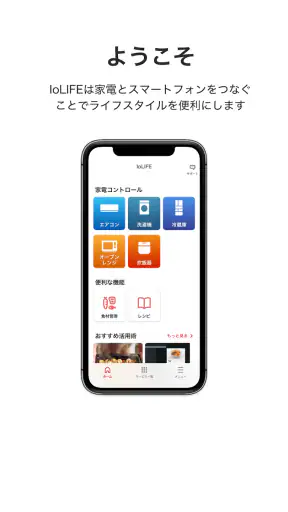
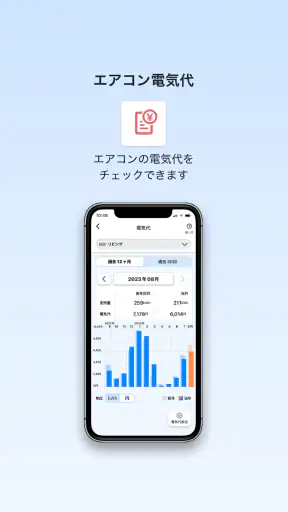
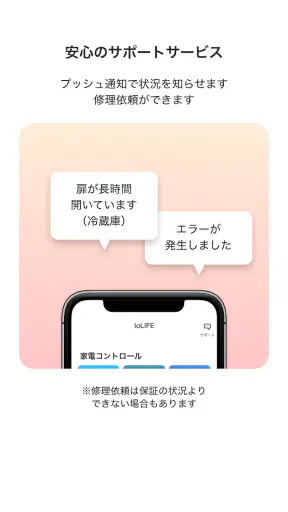
IoLIFEは、対応する東芝ライフスタイル製のIoT家電をスマートフォンから管理するための公式アプリです。エアコンや冷蔵庫、洗濯機など、対応機器の運転状況を確認したり、機能によっては遠隔操作やお手入れ時期の通知を受け取ったりできます。利用前に、所有している家電がIoLIFEに対応しているかを確認してください。
IoLIFEを利用するために必要なものは何ですか?
利用には、対応するIoT家電、インターネット接続、対応したスマートフォン、そしてIoLIFEのアカウント登録が必要になる場合があります。家電側の初期設定では、自宅のWi-Fi情報を入力したり、アプリの案内に従って機器を登録したりします。Wi-Fiルーターの周波数帯や暗号化方式によっては接続できないこともあるため、取扱説明書も確認しましょう。
外出先から家電を操作できますか?
対応機器と通信環境が整っていれば、外出先から運転状態の確認や一部機能の操作を行える場合があります。ただし、すべての家電が同じ機能に対応しているわけではありません。また、安全上の理由から遠隔操作に制限が設けられている機器もあります。実際に利用できる操作内容は、家電の型番とアプリ内の表示で確認してください。
IoLIFEの利用料金や登録費用はかかりますか?
IoLIFEアプリ自体のダウンロードや基本的な利用に料金が発生するかどうかは、配信ストアの案内や公式サービス条件を確認する必要があります。通信にかかるモバイルデータ通信料、Wi-Fi環境の費用、対応家電の購入費用などは別途必要です。将来的に機能や提供条件が変更される可能性もあるため、登録前に最新の利用規約を確認してください。
IoLIFEを使う際のプライバシーや安全面は大丈夫ですか?
IoLIFEでは、アカウント情報、家電の登録情報、操作履歴、通信に関する情報などが扱われる可能性があります。利用開始前にプライバシーポリシーと利用規約を読み、必要な権限やデータの取り扱いを確認することをおすすめします。第三者にアカウントを共有せず、推測されにくいパスワードを設定し、スマートフォンや自宅Wi-Fiの安全対策も行いましょう。