

Daily Cleaner: Antivirus, Junk
3.8 ツール 2026年9月2日に更新

スクリーンショット
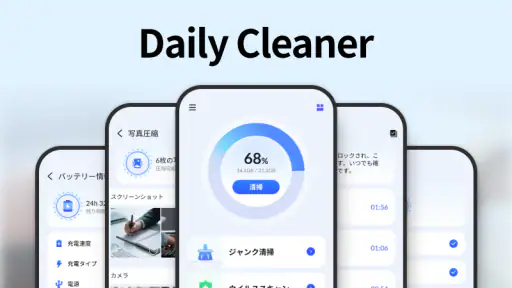
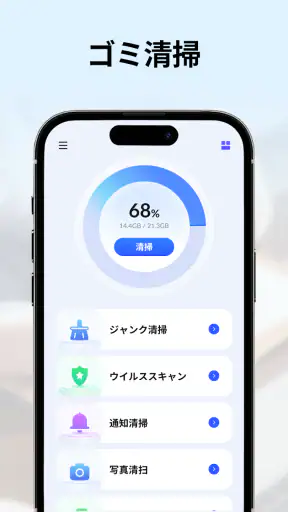
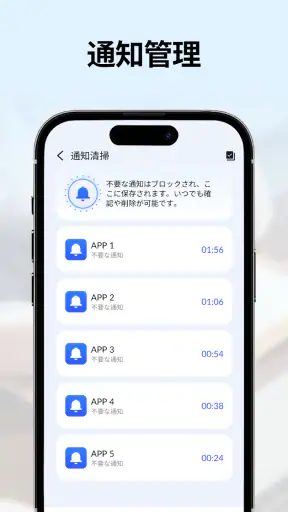
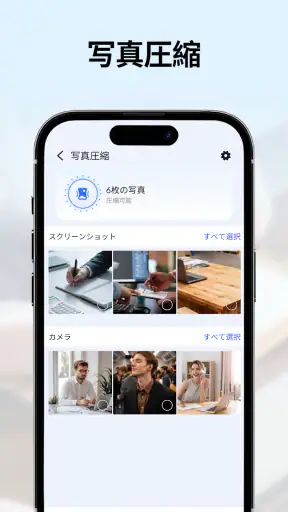
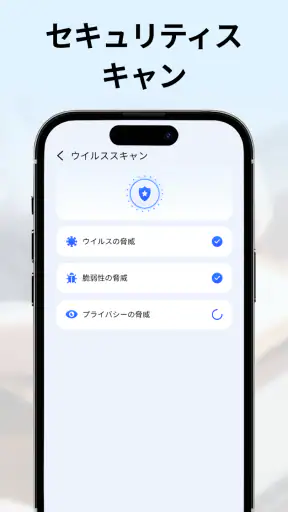
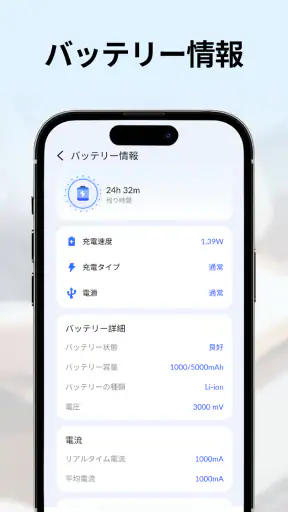
長所
- 不要ファイルをまとめて検出し、端末の空き容量を増やしやすい
- 写真や動画を整理し、重複ファイルを見つけやすい
- 操作画面がシンプルで、初めてでも使いやすい
- 端末の状態をスキャンして問題点を確認できる
- 定期的なクリーニングでストレージ管理を習慣化しやすい
短所
- スキャンや削除機能の一部は有料プランが必要な場合がある
- 広告表示が多く、操作中に気になることがある
- 誤って必要なファイルを削除しないよう確認が必要
- クリーニング後も端末の動作が大きく改善しない場合がある
- ウイルス対策機能の効果を過信せず、別の安全対策も必要
 分析者 Mobexer
家族で同じスマートフォンを使う時間が長い家庭では、写真や一時ファイルが少しずつ増え、不要な項目を整理するタイミングを逃しがちです。私が試したDaily Cleaner: Antivirus, Junkは、そうした日常的な片付けと、ウイルスの確認を一つのツールとして扱うアプリです。派手な機能を並べるタイプではなく、端末を軽く見直したい人向けの、シンプルなクリーニングアプリという印象でした。
開発元はMusic Media Studioで、無料で使えるツールカテゴリーのアプリです。対象年齢は3歳以上、動作環境はAndroid 7.0以降。公開日は2026年2月25日で、現在のバージョンは1.0.1です。ストアでは500K以上のインストールがあり、平均評価は3.8です。この数字からも、すでに試している人は少なくありませんが、誰にでも万能なメンテナンスアプリだと考えるより、家庭内の共有端末を定期的に整理する補助役として見るのが合っています。
家族で使う端末を整理するときの実用感
たとえば、リビングに置いたスマートフォンを家族が順番に使っている場面を考えてみてください。子どもが動画を見たあとに画像や一時データが増え、保護者が買い物や連絡に使うころには、保存容量の余裕が気になっている。こうした場合、誰か一人が細かな整理を担当することになります。Daily Cleaner: Antivirus, Junkは、その確認作業を始めるきっかけを作りやすいアプリです。
私なら、端末を家族に渡す前や、週末にまとめて使います。まずクリーニングの確認を行い、表示された項目を一つずつ見ながら、消してよいものだけを選ぶ。共有端末では、ここを急がないことが大切です。自分だけのスマートフォンなら不要に見えるファイルでも、家族にとっては後で必要な画像や作業途中のデータかもしれません。
このアプリの良さは、「とにかく全部消す」という使い方を促すのではなく、端末の状態を見直す習慣に結び付けやすいところです。クリーニングアプリを初めて使う人でも、容量が気になったときに開いて確認するという流れを作れます。ただし、スキャン結果を見ずに一括操作する人には向きません。共有機器ほど、削除前の確認が重要だからです。
最初に決めたいアカウントの境界
家族で使う場合、アプリを入れる人と、実際に削除操作をする人を分けて考えるべきです。Daily Cleaner: Antivirus, Junkは端末全体の整理を意識して使うタイプなので、個人用のアプリのように、自分のファイルだけを対象にする感覚では扱えません。誰の端末なのか、誰が最終確認をするのかを先に決めておくと、後の行き違いを減らせます。
私のおすすめは、保護者や端末の管理者が初回の確認を担当し、その後も削除前の判断を一人に集める方法です。子どもが操作に興味を持っても、最初から自由に消去を任せるのではなく、画面に出た項目が何を意味するのかを一緒に確認する。これはアプリの機能というより、共有端末で安全に使うための運用上の工夫です。
また、複数人が同じ端末を使う場合、クリーニング前に必要な写真や書類を別の場所へ移したかを確認しておくと安心です。アプリを開いた直後に掃除を始めるのではなく、家族の誰かが保存したばかりのデータがないかを聞く。この一手間が、便利さと安全性の差になります。
掃除とウイルス確認を同じ日に行う意味
このアプリは、不要データの整理だけでなくウイルス削除も掲げています。私が便利だと感じたのは、容量不足への対処と端末の安全確認を、別々のアプリに分けずに思い出せる点です。家族の端末では、「動作が重い」「変な表示が出る」「保存場所が分からない」といった相談が同時に起こりやすいため、確認の入口が一つなのは分かりやすいです。
ただし、クリーニングとウイルス対策は同じものではありません。不要ファイルを消しても、端末の使い方そのものが安全になるわけではないですし、怪しいリンクを開かないことや、信頼できる場所からアプリを入れることの代わりにもなりません。私はこのアプリを、端末の定期点検を始めるための補助ツールとして使い、セキュリティ対策のすべてを任せる使い方は避けます。
家庭内で役立つ具体的な流れは、まず端末の容量や最近の不調を確認し、次にクリーニング項目を精査し、その後でウイルス関連の確認を行うことです。先に削除を済ませてしまうと、何が原因だったのか分かりにくくなります。逆に、順番を決めておけば、単なる容量不足なのか、別の問題なのかを切り分けやすくなります。
子どもが触る端末で気を付けたいこと
対象年齢は3歳以上ですが、これは小さな子どもに削除判断を任せてよいという意味ではありません。年齢表示だけで操作の安全性を判断せず、端末のデータを理解できる人がそばで見守るべきです。特に家族写真、学校関連の画像、連絡先、保存した書類などが混在する端末では、子どもが面白がってボタンを押すだけの使い方は避けたいところです。
私は、子どもにはスキャンの画面を見せるだけにして、削除の決定は大人が行う形が現実的だと思います。「これは一時的なデータか」「後で必要なものか」を説明しながら使えば、端末管理を学ぶ機会にもなります。一方で、操作を任せること自体が目的なら、共有端末ではなく、失っても問題のない練習用の環境を選んだほうが安全です。
信頼できるアプリかどうかを家庭で話し合う際も、画面に表示された結果をそのまま信じるのではなく、削除する内容を確認する習慣を作るのがおすすめです。アプリがウイルスの確認を扱っていても、利用者が不審な通知やダウンロードを無視してよいわけではありません。Daily Cleaner: Antivirus, Junkは、子ども向けの管理機能を期待して選ぶアプリではなく、大人が端末を点検するための道具として考えるほうが自然です。
家族で揉めないための使い方
共有端末では、削除した人よりも、削除されたものを必要としていた人が困ります。そこで私は、クリーニングを行う前に「今日は何を整理するか」を決めるようにしています。たとえば、一時ファイルだけを見る日と、不要な画像を確認する日を分ける。対象を狭くすれば、誰かの大切なデータを誤って巻き込む可能性を抑えられます。
もう一つの実用的な方法は、端末を使う人が多い時間帯を避けることです。家族が動画を保存した直後や、仕事の書類を扱っている最中に掃除を始めると、確認不足が起きやすくなります。私なら、全員が端末を使い終えたあとに状態を確認し、必要な人へ声をかけてから処理します。アプリの操作より、家庭内のタイミング調整のほうが結果を左右する場面もあります。
端末が一人専用なら、こうした調整は必要ありません。しかし共有利用なら、アプリを入れた人だけが勝手に管理者になるのではなく、家族で役割を決めることが重要です。Daily Cleaner: Antivirus, Junkはそのルールを作ってくれるアプリではないため、利用者側で境界を設定する必要があります。
通常の設定画面や手動整理との違い
Androidには、保存容量を確認したり、アプリごとのデータを管理したりするための標準的な設定があります。自分で場所を把握して整理できる人なら、追加のクリーナーを使わずに済む場合もあります。特に、どのアプリが容量を使っているかを細かく確認したい人には、標準設定のほうが原因を追いやすいことがあります。
一方で、設定画面を探すのが苦手な人にとっては、クリーニングを目的にした専用アプリのほうが始めやすいです。Daily Cleaner: Antivirus, Junkは、端末の片付けを後回しにしがちな人に、確認の入口を与えてくれます。私は、細部を完全に管理する専門家向けというより、家族の誰かが「最近、端末がいっぱい」と感じたときに一緒に使う道具として評価しています。
他のセキュリティアプリと比べる場合は、役割を見極める必要があります。高度な保護機能や詳細な監視を重視する人は、セキュリティを主目的に設計された製品のほうが合うでしょう。反対に、日々の不要データ整理と基本的なウイルス確認を一つの場所で始めたい人なら、このアプリの分かりやすさに価値があります。
無料で使う前に確認したい現実的なポイント
価格は無料なので、家庭の共有端末に試しに導入しやすいのは利点です。費用をかけずに、端末の整理を習慣化できるか試せます。ただ、無料であることだけを理由に、家族全員の端末へ一度に入れる必要はありません。まず一台で操作の流れを確認し、家族が結果を理解できるかを見てから広げるほうが、混乱を抑えられます。
現在のバージョンは1.0.1なので、私は新しいアプリとして基本的な操作を慎重に確認します。バージョン番号が新しいこと自体は、すべての端末や家庭の使い方に合う保証ではありません。大切なデータが多い端末では、最初から深い整理をせず、内容を確認しやすい範囲だけで試すのが無難です。
また、クリーナーを使ったあとに端末が劇的に変わると期待しすぎないほうがよいです。空き容量や動作感は、端末の状態、保存しているデータ、使っているアプリによって変わります。私は、毎回大きな改善を求めるのではなく、不要なものを見つけるきっかけとして使うと、無料アプリとしての価値を感じやすいと思います。
このアプリを選ばないほうがよい家庭
家族のデータを厳密に分けたい家庭では、共有端末そのものの運用を見直すほうが先です。個人ごとのアカウント境界や保存場所を細かく管理したい場合、クリーナーを追加するだけでは問題は解決しません。Daily Cleaner: Antivirus, Junkは、家族間の権限やデータ分離を提供するアプリとして選ぶものではありません。
また、容量の原因を自分で特定したい人、ファイルを細かく分類したい人、セキュリティの監視を専門的に行いたい人には、標準設定や目的に特化した別のツールが向いています。ひとつのアプリですべてを済ませたいという期待が強いほど、物足りなさを感じる可能性があります。
逆に、端末の掃除をどこから始めればよいか分からず、家族と確認しながら不要データを整理したい人には試す価値があります。特に、保護者が管理役となり、子どもには削除前の判断を見せながら使う家庭なら、単なる掃除以上の学びにつなげられます。
家庭で使うなら決めておきたい手順
まず、端末を使っている家族に、保存したばかりの写真や書類がないか確認します。
次に、クリーニング結果をすぐ削除せず、残すものと不要なものを区別します。
ウイルス関連の確認は、容量整理とは別の目的として落ち着いて行います。
最後に、誰が操作したかと、何を整理したかを家族で共有します。
この手順を決めておくと、アプリを使うたびに判断がぶれにくくなります。とくに共有端末では、「掃除した」という結果だけでなく、「何を残したか」を伝えることが大切です。私は、家族の誰かが不安を感じたときにすぐ説明できるよう、削除前の画面を一緒に確認する使い方をおすすめします。
私の家庭向けの結論
Daily Cleaner: Antivirus, Junkは、毎日のスマートフォン整理とウイルス確認を始めたい人にとって、分かりやすい入口になる無料のツールです。500K以上のインストールがあり、平均評価は3.8ですが、数字だけで判断するより、共有端末で誰が確認し、何を削除するかを決められる家庭に向いているかで選ぶべきです。
私なら、家族が使う一台に導入し、週末など落ち着いた時間に大人が確認役として使います。子どもが触る場合は、対象年齢を安心材料にしすぎず、削除操作を任せない。容量整理とウイルス対策を混同せず、怪しいダウンロードやリンクへの注意も続ける。この条件を守れば、日々の端末管理を少し楽にしてくれます。
共有端末の掃除を安全な習慣に変えたい家庭には試しやすい一方、細かな権限管理や高度な保護を求める人には別の選択肢が必要です。私の印象では、万能な解決策ではなく、家族で端末の状態を確認するための実用的なきっかけです。削除を急がず、アカウントやデータの境界を意識して使えるなら、Daily Cleaner: Antivirus, Junkは家庭のスマートフォン管理に取り入れやすいアプリだと思います。
よくある質問
Daily Cleaner: Antivirus, Junkとはどのようなアプリですか?
Daily Cleaner: Antivirus, Junkは、スマートフォン内の不要なファイルを探して削除し、空き容量の確保をサポートするクリーナー系アプリです。キャッシュ、残存ファイル、不要になったインストールパッケージなどを確認できるほか、端末の状態をチェックするセキュリティ関連機能が用意されている場合もあります。削除前に検出項目を確認できるため、内容を理解してから整理したい人に向いています。
Daily Cleaner: Antivirus, Junkで本当にスマートフォンの動作は速くなりますか?
不要なキャッシュや大容量ファイルを整理することで、ストレージ不足が原因の動作遅延を改善できる可能性はあります。ただし、アプリを使うだけで端末の処理性能そのものが大幅に向上するわけではありません。削除できるデータ量や効果は端末の使用状況によって異なります。スキャン結果を確認し、必要なファイルまで削除しないよう慎重に操作することが大切です。
写真や動画、アプリのデータを誤って削除する心配はありませんか?
クリーナーアプリを利用する際に最も注意したいのが、重要な写真、動画、書類、アプリデータの誤削除です。Daily Cleaner: Antivirus, Junkで削除を実行する前には、検出された項目の一覧と容量を確認してください。大切なデータはGoogleフォトやiCloud、パソコンなどへバックアップしておくと安心です。自動クリーン機能を使う場合も、除外設定や確認画面の有無を先に確認しましょう。
ウイルス対策アプリとしてDaily Cleaner: Antivirus, Junkだけで十分ですか?
本アプリのセキュリティ機能は、端末上の不審なアプリや潜在的なリスクを確認する補助ツールとして考えるのが適切です。すべてのマルウェアや詐欺サイトを完全に検出できるとは限らず、公式ストア以外からのアプリを安全にする保証もありません。OSとアプリを常に更新し、不明なリンクを開かない、権限を確認するなど、基本的な安全対策と併用してください。
Daily Cleaner: Antivirus, Junkは無料で利用できますか?料金や広告について知りたいです。
基本的なスキャンや不要ファイルの確認は無料で利用できる構成でも、アプリによっては広告表示やプレミアム機能、定期購読が用意されています。高度なクリーニング、広告削除、追加のセキュリティ機能などが有料対象になる場合があるため、ダウンロード後は料金ページと無料トライアルの条件を確認してください。トライアル終了後に自動更新されることもあるので、不要なら早めに解約設定を見直しましょう。











