

PDF Scanner - Reader
3.0 ツール 2026年9月2日に更新
スクリーンショット
長所
- 書類の端を自動検出し、スキャン範囲を整えやすい
- 複数ページをまとめてPDF化でき、資料整理に便利
- OCR対応で画像内の文字を検索・コピーしやすい
- メールやクラウドへスキャンデータを共有しやすい
- 紙の書類をスマホだけで手軽にデジタル保存できる
短所
- 無料版では広告表示や一部機能の制限がある場合がある
- 高画質で保存するとファイルサイズが大きくなりやすい
- 暗い場所や反射のある紙では認識精度が落ちることがある
- 大量の書類を処理すると端末の容量を消費しやすい
- 高度な編集や管理機能は他のPDFアプリに及ばない場合がある
 分析者 Mobexer
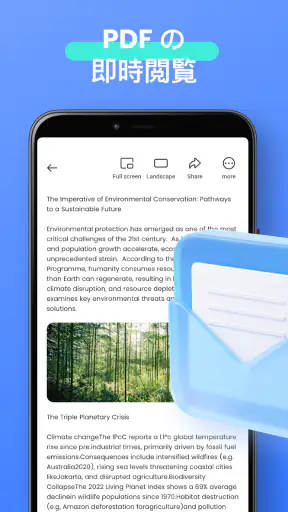
PDF Scanner - Readerは、PDFやExcel、Docxファイルをスマートフォンで確認したいときに使える、軽量タイプのツールアプリです。私は、外出先で書類を急いで開く場面を想定して試しました。複雑な編集環境を持ち歩くというより、まずファイルの中身を見て、必要な情報を確認するための道具として考えると位置づけが分かりやすいです。
開発元はAl Fayrouzで、無料で利用できます。対象年齢は3歳以上、Androidでは8.0以降に対応しています。アプリの現行版は1.1.2で、配布規模は50万回以上のインストールに達しています。一方、平均評価は3.0で、評価数はおよそ800件です。この数字からも、幅広く使われている一方で、すべての人が同じ満足感を得ているアプリではないと感じます。
まずは書類を開いて確認するための使い方
日常の基本ワークフローはシンプル
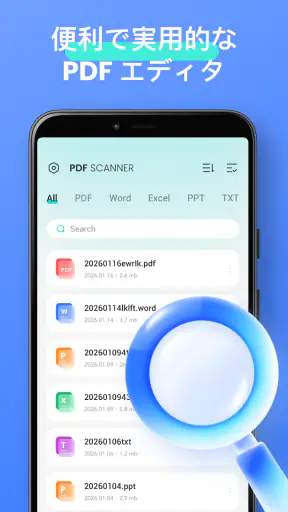
私が最初に重視したのは、ファイルを開くまでの気軽さです。PDF Scanner - Readerの魅力は、文書を本格的に作り込むことではなく、端末内にあるPDF、Excel、Docxをひとつのアプリで確認しやすい点にあります。仕事のメールから保存した資料、学校から受け取った文書、家計や予定をまとめた表など、形式が違うファイルをその都度別のアプリで探す手間を減らせます。
たとえば、外出中に取引先からPDFの見積書が届き、その後に同じ案件のExcel表を確認したい場面を考えてみてください。専用の編集アプリを切り替えながら探すより、まずこのアプリで内容を確認し、必要なら後でパソコンに戻るという流れのほうが自然です。私はこの使い方なら、軽量さを活かせると感じました。
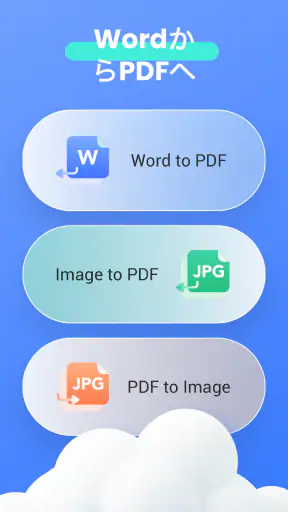
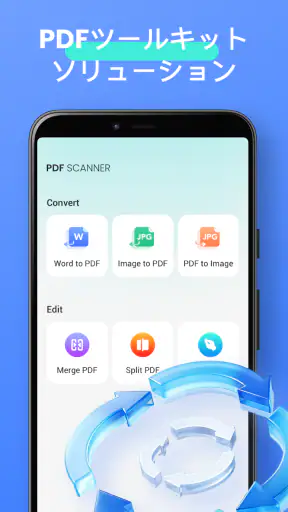
ただし、名前に「Scanner」と入っているため、紙の書類を撮影してPDF化するスキャナー機能を中心に期待する人は注意が必要です。私がこのアプリを評価するなら、主役は書類の閲覧です。紙をきれいに補正したり、複数ページを整理したり、文字を認識して検索可能な文書にしたりする専用スキャナーとは、目的が異なります。
ファイル形式をまたいで確認できる便利さ
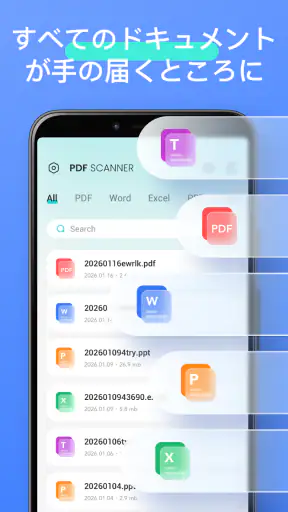
PDFはレイアウトが崩れにくく、配布資料や請求書を読むのに向いています。Excelは表の行や列を追う必要があり、Docxは文章の流れを確認したいときに便利です。これらを同じ閲覧用アプリで扱えることは、保存場所を整理しきれていない人にとって実用的です。
一方で、閲覧と編集は分けて考えるべきです。セルの計算式を直したい、文章の書式を大きく変更したい、コメントを付けながら共同作業したいという場合は、それぞれの形式に対応した専用アプリのほうが向いています。PDF Scanner - Readerを編集ソフトの代用品として使おうとすると、できることの範囲に不満を感じやすいでしょう。
このアプリは「すぐ開いて読む」ことを優先する人に合います。書類を作成する場所ではなく、内容を確認するための入口として使うと、期待とのずれが少なくなります。
実際の生活で役立つ場面
日常では、病院や学校から受け取った案内、旅行の予約書類、保証内容、仕事の手順書など、頻繁には見ないものの必要なときにすぐ読めると助かる文書があります。私はこうしたファイルを端末に保存した後、専用の作成アプリを開かずに確認できる点を便利だと思いました。
特に、ファイルを読むだけなのに大きなオフィスアプリを起動するのが面倒な人には、軽い閲覧用ツールという考え方が合います。古い端末や空き容量を気にする端末では、用途を絞ったアプリのほうが扱いやすいことがあります。ただし、実際の快適さはファイルの複雑さや端末性能にも左右されます。
最初に確認したい設定と端末側の準備
使い始める前に、まず端末内のファイル保存場所を整理しておくと、アプリの価値が上がります。ダウンロード、書類、メッセージアプリから保存したファイルが別々の場所に散らばっていると、どの閲覧アプリを使っても探す作業が増えます。私は、仕事用と個人用でフォルダーを分け、ファイル名に内容を短く入れておく方法をおすすめします。
設定画面で確認したいのは、表示のしやすさとファイルを開く動作です。文字が小さい文書では、画面の拡大縮小が使いやすいか、ページを移動しやすいかを最初に試してください。表計算ファイルでは横方向の情報が多いため、縦向きのまま無理に読もうとせず、端末を横向きにしたときの見え方も確認しておくと実用的です。
PDFとDocxでは、同じページでも文字の配置が違って見えることがあります。閲覧前に重要な書類を一度だけ開き、見出し、表、改行が自分の用途に合う状態で表示されるか確かめるのが安全です。普段使う資料をいきなり本番で開くのではなく、コピーしたファイルで確認する習慣を作ると、表示の違いに慌てにくくなります。
通知や共有から開くときの考え方
メールやメッセージで受け取った文書は、まず端末に保存してから開く流れが分かりやすいです。アプリ内でファイルを探すより、端末のファイル管理画面から対象を選び、PDF Scanner - Readerで開く方法のほうが、保存場所を意識しやすい場合があります。毎回同じ経路を使うと、急いでいるときにも迷いません。
共有メニューに複数の閲覧アプリが表示される端末では、形式ごとに使い分けるのが現実的です。PDFの確認はこのアプリ、細かな編集は専用ソフトというように役割を決めれば、ひとつのアプリにすべてを求めずに済みます。私はこの割り切りが、評価の分かれやすい軽量ツールを長く使うコツだと思います。
経験者が使いやすくする速いパターン
毎回ファイルを検索するのが面倒なら、よく読む資料だけを端末の分かりやすい場所にまとめます。たとえば、今月確認する書類、移動中に読む資料、保管だけする資料を分けると、閲覧アプリを開いた後の操作が短くなります。この方法はアプリに特別な機能を追加するものではありませんが、実際の作業時間を減らす効果があります。
もうひとつの方法は、閲覧と記録を分けることです。PDFを読みながら重要な数字を覚えようとするのではなく、必要な箇所だけ端末のメモに記録し、元のファイルはそのまま保管します。Excelの表を確認するときも、確認した日や対象の行を別に残しておけば、後で同じファイルを開いたときに迷いません。
このやり方にはトレードオフがあります。ファイルの中に直接注釈を残せる専用アプリほど一体感はありません。しかし、閲覧用のアプリに編集を求めすぎないため、ファイルを壊したり、元データと変更後のデータを混同したりするリスクを抑えやすいです。
PDF、Excel、Docxで変わる読み方
PDFでは、最初に全体のページ数と見出しを確認し、その後に必要なページへ移動する読み方が効率的です。長い資料を最初から最後まで読む必要がない場合、目次や見出しの位置を覚えておくだけでも、次回の確認が楽になります。
Excelでは、表の左端だけを見て判断しないことが大切です。横に項目が広がっている表は、画面を横向きにして列名を確認し、対象の行と列が交差する位置を意識して読む必要があります。小さな画面で数字だけを追うと、隣の列を読み違えやすいので、重要な金額や日付は拡大してから確認するのが安全です。
Docxは、文章の改行や見出しの位置が読みやすさに直結します。スマートフォンで長文を読む場合は、一度に多くを理解しようとせず、見出し単位で区切って読むほうが疲れにくいです。編集が必要になった時点で専用の文書アプリへ移る、という切り替え基準を決めておくと、閲覧中に操作が複雑になりません。
ここから先は専用アプリが有利になる
PDF Scanner - Readerの限界は、閲覧用ツールとしての役割を越えようとしたときに見えます。紙をスキャンして傾きを直す、影を取り除く、文字を検索できる形にする、ページを並べ替えるといった作業を中心にしたいなら、スキャン専用アプリを選ぶほうが適切です。
Excelの計算、複数人での編集、変更履歴の管理、Docxの細かな書式調整も同じです。これらは閲覧機能よりも、編集エンジンや共同作業の仕組みが重要になります。PDF Scanner - Readerで内容を確認してから、必要なときだけ別のアプリで編集する二段構えが、最も無理のない使い方です。
また、重要な契約書や個人情報を含む文書を扱う場合は、保存場所や共有先を自分で確認する習慣が必要です。アプリが軽いからといって、機密書類の管理まで自動的に安心できるとは限りません。閲覧後に共有メニューを誤って使わない、不要なコピーを残さないなど、端末側の扱いにも気を配るべきです。
評価と利用者層から見える立ち位置
このアプリは50万回以上インストールされており、一定の利用者に選ばれています。無料で始められるため、まずPDFやOffice系の文書を開けるアプリを試したい人には導入しやすいです。年齢区分も低く、家庭で案内書類を確認する用途にも向いています。
ただ、平均評価は3.0にとどまっています。私はこの評価を、単純に悪いという意味ではなく、用途が合う人と合わない人の差が出やすいサインだと受け止めました。閲覧だけなら便利でも、スキャン、編集、注釈、共有までひとつにまとめたい人には物足りない可能性があります。
反対に、アプリを増やしすぎず、必要な形式を開くための軽い道具を探している人なら、試す価値があります。特に、外出先で書類を読む頻度が高く、編集はパソコンで行う人には、役割分担がはっきりしています。
私がすすめる使い方と選ばないほうがよい場面
私なら、最初にPDF、Excel、Docxのうち普段使うファイルをそれぞれ少数だけ開き、表示の読みやすさを確認します。その後、端末内の保存場所を整理し、よく使う資料を見つけやすくします。これだけでも、アプリの基本的な価値が自分の用途に合うか判断できます。
おすすめできるのは、書類を読むことが中心で、編集は別の環境に任せられる人です。無料の閲覧ツールを探していて、複数の文書形式をひとつの入口から確認したい人にも向いています。逆に、紙のスキャン品質、文字認識、PDF編集、共同作業を最優先する人は、最初から専門性の高いアプリを選んだほうが時間を無駄にしません。
開発元のAl Fayrouzが提供するこのツールは、派手な機能を詰め込んだタイプではなく、日々の確認作業に焦点を置いた存在です。私は、ファイルを開いて読むという目的に限れば、端末に置いておく意味があると感じました。ただし、名前から想像するスキャナー機能や、オフィスアプリのような編集力を期待しすぎないことが重要です。
結論として、PDF Scanner - Readerは「文書をすばやく確認するための無料の入口」として選ぶアプリです。設定を細かくいじって万能化するより、保存場所を整え、形式ごとの読み方を決め、編集が必要になったら専用アプリへ渡す。この使い方なら、軽量さと対応形式の便利さを活かせます。私なら、閲覧中心の人にはすすめますが、スキャンや編集を主目的にする友人には別の選択肢を案内します。
よくある質問
PDF Scanner - Readerとはどのようなアプリですか?
PDF Scanner - Readerは、スマートフォンのカメラを使って書類やレシート、名刺、ノートなどを撮影し、PDF形式で保存・共有できるスキャンアプリです。紙の資料をデジタル化したい場合に便利で、撮影後のトリミングや画質調整、複数ページの結合などにも対応しています。外出先で書類を整理したい人に向いています。
スキャンした書類の読み取り精度や画質は十分ですか?
読み取り結果は、撮影時の明るさや書類の状態、カメラの性能によって変わります。明るい場所で書類を平らに置き、影や反射を避けて撮影すると、文字や輪郭を比較的きれいに保存できます。自動補正機能によって背景を整えられますが、細かい文字や手書き文字では、保存前に画像を拡大して内容を確認することをおすすめします。
PDF Scanner - Readerで作成したPDFは共有できますか?
作成したPDFは、一般的な共有機能を利用してメールやメッセージアプリ、クラウドストレージなどへ送信できます。複数のページを一つのファイルにまとめてから共有できるため、契約書や授業資料の整理にも役立ちます。ただし、利用できる共有先やファイルサイズの上限は、端末のOS、アプリのバージョン、連携するサービスによって異なる場合があります。
無料で利用できますか?有料機能には何がありますか?
基本的なスキャンやPDFの保存は無料で利用できる場合がありますが、アプリの提供形態によっては広告表示や機能制限が設けられていることがあります。広告の削除、高度な編集、OCRによる文字認識、クラウド連携、無制限の保存などが有料プランに含まれる可能性があります。ダウンロード前に料金、無料トライアルの期間、自動更新の条件を必ず確認してください。
スキャンした書類のプライバシーや安全性は大丈夫ですか?
スキャンする書類には、住所、身分証明書、請求書、契約情報など重要な個人情報が含まれることがあります。利用前に、アプリがデータを端末内だけで処理するのか、サーバーへ送信する機能があるのか、プライバシーポリシーで確認しましょう。クラウド保存や共有を使う場合は、送信先を慎重に選び、不要になったファイルや共有リンクを削除することも大切です。











