

AniFlow - AIアニメ動画メーカー
4.2アート&デザイン2026年10月17日に更新

スクリーンショット
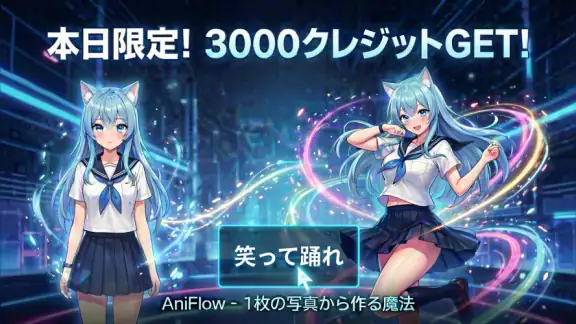
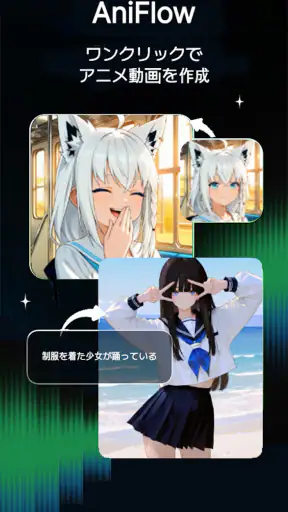
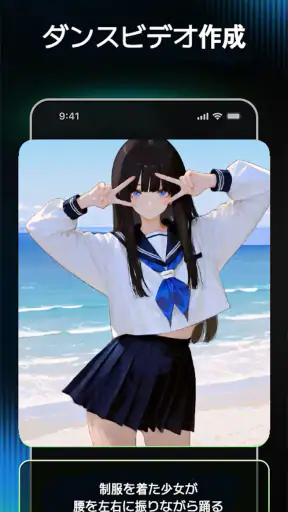
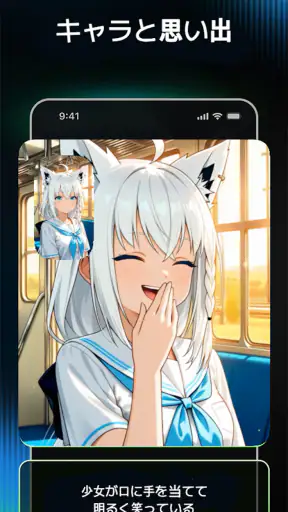
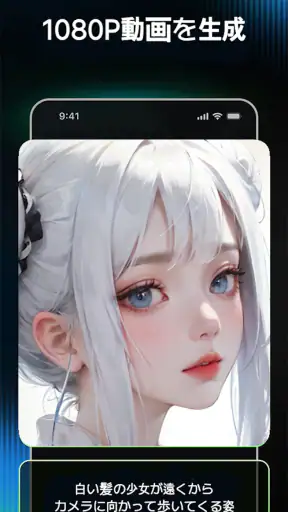
 分析: Mobexer
AIでアニメ動画を作ってみたい人にとって、AniFlow - AIアニメ動画メーカーは、アイデアを短い映像に変える入口として気になるアプリです。私が触って最初に感じたのは、絵を一枚ずつ描いたり、複雑な編集画面を覚えたりするよりも、「こんな雰囲気の動画にしたい」と考える時間が中心になるタイプだということでした。アート&デザイン分野のアプリとして、完成度を細かく追い込む道具というより、発想をすばやく形にして試すための存在です。
無料で始められるので、まず自分の端末で使い心地を確かめやすいのは好印象です。一方で、AIを使う創作アプリでは、入力の仕方や通信状態、生成結果のばらつきが満足度を大きく左右します。ボタンを押せば毎回思い通りのアニメになる、と期待すると戸惑うかもしれません。私は、最初から作品を完成させるアプリとしてではなく、ラフ案を作り、方向性を見つけ、必要なものだけ残すアプリとして見ると、AniFlowの良さが分かりやすいと感じました。
つまずきやすい場面を先に知っておく
このアプリで最初に迷いやすいのは、何を入力すれば結果が安定するのかという点です。「かわいいアニメ」だけのように短く書くと、イメージの幅が広すぎます。人物、場所、時間帯、色、動きの順に考えて、「夕方の屋上で、青い髪の学生が風を受けて振り返る」といった具合に、映像として見える要素を並べるほうが、狙いを伝えやすくなります。
ただし、説明を長くすれば必ず良くなるわけではありません。細部を詰め込みすぎると、人物の動きや背景の雰囲気が互いに邪魔をすることがあります。私は最初の生成では主役と動作を一つに絞り、次の試行で色や背景を足す使い方をすすめます。一度に全部を指定せず、変更点を一つずつ確認すると、どの指示が結果に影響したのか判断しやすくなります。
もう一つのつまずきは、生成に時間がかかる、または画面が進まないように見える場面です。AI動画の処理は端末上だけで完結するとは限らないため、通信が不安定な場所では待ち時間や失敗が起きやすくなります。駅や移動中の弱い回線で何度も操作するより、安定したWi-Fi環境で一度だけ試すほうが、結果的にやり直しを減らせます。
動画ができても、イメージと違うからとすぐに失敗と決めないことも大切です。AI生成では、構図は良いのに表情が違う、動きは自然なのに背景が目立つ、といった部分的なずれが起こります。私は完成品を一発で得ようとするより、「残したい部分」と「直したい部分」を分けて見るほうが、このアプリを有効に使えると思います。
最初の設定で確認したいこと
対応する最低OSは7.0です。古い端末で使う場合は、インストールできるかだけでなく、生成後の確認や保存まで無理なく行えるかを見ておきたいところです。AI動画は静止画より扱うデータが大きくなりやすく、端末の空き容量が少ないと、生成そのものではなく保存の段階で困ることがあります。使い始める前に、不要な動画や画像を整理しておくと安心です。
ニュースルームの最新情報






アプリのバージョンは1.0.74です。更新後に画面の配置や動作が変わることもあるため、以前見た操作方法に固執しないほうがよいでしょう。ボタンが反応しないときは、連続して何度も押すより、画面を一度戻してから再度開く、アプリを終了して起動し直す、といった基本的な確認を先に行うのが安全です。これで改善しない場合も、同じ入力を繰り返す前に、短い内容で動作を切り分けると原因を見つけやすくなります。
初回利用では、作りたい動画の種類を決めてから始めるのがおすすめです。SNS向けの短い雰囲気動画なのか、キャラクターの動きを試す映像なのか、背景のアイデアを確認するための試作なのかで、入力の書き方が変わります。用途を決めずに生成を続けると、結果を評価する基準がなくなり、気に入らない映像ばかり増えてしまいます。
私は、最初に「人物を主役にする」「背景を主役にする」「動きを主役にする」の三つから一つを選ぶと、指示がまとまりやすいと感じました。人物を主役にするなら姿勢や表情、背景を主役にするなら光や季節、動きを主役にするなら歩く・振り向く・髪が風になびくといった動作を中心にします。この考え方は、生成結果を比較するときにも役立ちます。
うまくいかないときの立て直し方
生成が止まったように見える場合、まず通信を確認します。Wi-Fiを切り替えたり、別の安定した場所で試したりするだけで改善することがあります。次に、入力文を短くし、人物や場面を一つに絞ります。複雑な指示をそのまま再送するより、単純な条件で動作するかを確認したほうが、アプリ側の問題なのか入力の問題なのかを分けやすくなります。
同じ結果を何度も作り直すのも、あまり効率的ではありません。私は、最初の案を基準にして、次は色だけ、次はカメラの雰囲気だけというように、一回につき一つの変更を加える方法が扱いやすいと思います。たとえば「夜の街」を「雨の夜の街」に変えたときに背景がどう変わるかを見る、といった小さな比較です。これは、AIの癖を理解するための簡単なテストにもなります。
人物の顔や手など、細部に違和感がある場合は、そこだけを強く指定し続けるより、画面全体の構図を簡単にするほうが改善につながることがあります。複数の人物、細かな小物、激しい動きを同時に入れると、AIが優先順位をつけにくくなります。まず一人の人物と一つの動作で作り、必要なら背景を後から変更するほうが、修正の方向を決めやすいです。
保存や共有の段階で困ったときは、生成が成功したかどうかと、端末に扱える状態で残せたかどうかを分けて考えます。動画が表示されているなら、すぐに画面を閉じず、保存操作が完了するまで待ちます。空き容量や通信状態を確認し、同じ操作を短時間に繰り返さないことも重要です。大切な作品は、保存できたことを確認してから次の生成に進むのが安全です。
原因がアプリ以外にあるケース
AI動画の仕上がりが不安定なとき、すべてをAniFlowの性能だけで説明するのは正確ではありません。入力文が曖昧なら、結果も広い解釈になります。自分の頭の中では明確なキャラクターでも、文章に姿勢や服装、場所が含まれていなければ、別の印象になるのは自然です。生成前に一度、他の人が読んでも同じ場面を想像できるか確認してみてください。
端末の負荷も見落としやすい部分です。複数のアプリを開いたままにしている、空き容量が少ない、OSが古い、通信が途切れるといった条件が重なると、動作が重く感じられます。まず他のアプリを閉じ、端末を再起動し、安定した回線で短い試作を行います。それでも同じ状態が続くなら、入力内容と発生した画面の状態をメモしておくと、問い合わせや再確認をするときに役立ちます。
また、無料で始められることと、すべての制作が無制限に無料で行えることは同じではありません。アプリ内購入は一アイテムあたり百三十円から八千二百円まで設定されています。私は、気に入った案を何度も作り直す前に、どの結果を残したいのかを決めるようにしています。試行回数が増えるほど費用面を意識する必要があるため、短い入力で方向性を確認してから本番の生成に進む使い方が現実的です。
購入を考える場合も、最初からまとめて使うのではなく、無料で操作の流れと自分の端末との相性を確認するのがよいでしょう。自分が欲しいのは、完成動画そのものなのか、アイデア確認用の試作なのかによって、価値の感じ方は変わります。短い動画を何本も試したい人と、一つの作品を細かく管理したい人では、同じアプリでも満足度が大きく異なります。
普段の使い方で分かった実用的なコツ
私が特に便利だと感じたのは、完成を急がず、絵コンテの代わりに使う方法です。たとえば友人に送る誕生日メッセージを考えるとき、文章だけで説明するより、明るい色の部屋でキャラクターが手を振る短い映像を試作したほうが、雰囲気を早く共有できます。細かな演出を決める前の確認用として使えば、AIの偶然性も弱点ではなくなります。
二つ目は、同じテーマで条件を少しずつ変え、比較用の素材を作る使い方です。春の公園という題材でも、朝の柔らかい光、夕方の長い影、雨上がりの反射では印象が変わります。私は一つの結果に執着するより、複数の方向を見比べてから好みを選ぶほうが、創作の迷いを減らせると思います。これは、手作業で背景を描き直すよりも、発想の幅を広げたいときに向いています。
三つ目は、入力文を自分用の型として残すことです。「主役」「動作」「場所」「光」「色」の順で書くと、次の試作でも条件を揃えやすくなります。毎回ゼロから文章を考えるのではなく、変えたい項目だけ差し替えると、結果の違いを確認しやすくなります。これは目立たない工夫ですが、生成を続けるほど効果を感じやすい方法です。
一方で、長い物語を一つの生成だけで表現したい人には向きません。場面転換、登場人物の一貫性、台詞の細かな演出などを自分で管理したいなら、一般的な動画編集アプリや本格的な作画ソフトのほうが適しています。AniFlowは、編集タイムラインを使って細部を積み上げる道具というより、AIの力で映像のたたき台を作る道具として考えるのが自然です。
手描きの線や自分で撮影した素材を中心に作品を組み立てたい人にも、別の選択肢があります。従来のアートアプリなら、筆圧、レイヤー、色の管理などを細かく扱えます。AniFlowの魅力は、その自由度ではなく、文章からアニメらしいイメージへ進める速さにあります。自分の制作目的が「描き込み」なのか「発想の可視化」なのかを考えて選ぶべきです。
どんな人に合い、誰には勧めにくいか
このアプリは、アニメ動画を作りたいけれど、絵を描く技術や編集経験に自信がない人に合います。動画投稿のアイデアを考える人、キャラクターの雰囲気を試したい人、友人に見せる短い作品を作りたい人なら、最初の一歩を軽くできます。年齢区分は三歳以上なので、家族で創作を試す入口として考えやすい一方、生成結果をそのまま公開する前には、大人が内容を確認したほうが安心です。
反対に、同じキャラクターを長い作品の中で完全に統一したい人、動きのタイミングをフレーム単位で調整したい人、細かな権利や公開条件を制作工程の中心に置く人には、AniFlowだけでは物足りない可能性があります。AIの結果を素材として別の編集環境に持ち込みたい場合も、自分の用途に必要な保存や編集の流れを、実際に無料範囲で確認してから判断したいところです。
評価は平均四・二で、寄せられた評価は約四千四百件、インストールは十万以上に達しています。多くの人が試していることは安心材料ですが、人気があるから自分にも必ず合うとは限りません。私は、評価の数字よりも、短い入力で試したときに自分の欲しい雰囲気へ近づけられるかを重視します。AI創作アプリは、同じ画面を見ても目的によって印象が変わるからです。
開発元はMake Your Wish LLCで、リリースは二〇二五年六月十三日です。比較的新しいアプリとして、今後の変化を期待して使う人には面白い選択肢です。ただし、新しい道具に慣れるには、最初から完璧な制作環境を求めず、試作と確認を繰り返す姿勢が必要です。私は、短い作品を一つ作り、次に入力の型を変え、最後に自分の用途に残るかを判断する流れをすすめます。
使ってから後悔しないための判断
AniFlowは、AIでアニメ動画を作る体験を気軽に試せる無料アプリです。私の結論は、完成度を細かく制御するソフトを探している人より、頭の中の場面を早く映像にしてみたい人にすすめたい、というものです。入力を具体的にし、通信と端末の状態を整え、結果を一度で決めつけなければ、アイデア出しの相棒として役立ちます。
使い始めるなら、まず主役一人、動作一つ、場所一つに絞った短い内容で試してください。生成結果を保存できるか確認し、次に色や時間帯だけを変えて比較します。この順番なら、アプリの操作、端末の相性、AIの解釈の癖をまとめて把握できます。うまくいかないときも、入力、通信、空き容量、保存のどこで止まったのかを切り分けやすくなります。
私は、AniFlowを「何でも自動で完成させる魔法の編集アプリ」としてではなく、アイデアを動くアニメのラフへ変えるための実験道具として評価します。無料で入口を試せること、アート&デザインの用途に特化した分かりやすさ、文章から映像を考えられる手軽さは魅力です。その一方で、結果の調整や長編制作には別の道具を組み合わせたほうがよい場面があります。
気軽な試作、雰囲気づくり、友人に見せる小さな動画なら、私は一度触ってみる価値があると思います。逆に、制作工程を細部まで自分で管理したいなら、最初から本格的な作画・編集アプリを選ぶほうが時間を無駄にしません。AniFlowは、作りたいものがまだ曖昧なときにこそ力を発揮する、発想先行型のアプリです。
よくある質問
AniFlow - AIアニメ動画メーカーでは、どのような動画を作成できますか?
AniFlowは、テキストの指示や用意した画像をもとに、アニメ風の短い動画を作成できるアプリです。キャラクター紹介、SNS向けのショート動画、簡単なストーリー映像などに向いています。ただし、複雑な長編アニメーションや細かな演出を完全に自動で仕上げるものではないため、生成後に内容を確認し、必要に応じて再生成や編集を行うことをおすすめします。
AniFlowを利用するには、動画制作やAIに関する専門知識が必要ですか?
専門的な動画編集やAIの知識がなくても、基本的な操作は始められます。作りたい場面を文章で入力したり、画像を選択したりするだけで生成を試せるため、初心者でも扱いやすい設計です。一方で、指示文の書き方によって結果が変わるため、キャラクターの外見、動き、背景、雰囲気などを具体的に入力すると、より希望に近い動画を作りやすくなります。
AniFlowで作成した動画は、SNSや動画サイトに投稿できますか?
生成した動画は、対応している保存機能や共有機能を使って端末に保存し、SNSや動画サイトへ投稿できる場合があります。ただし、利用する素材の権利や、アプリの利用規約、生成コンテンツに関する商用利用条件は事前に確認してください。特に、第三者の画像、人気キャラクター、音楽、ロゴなどを使う場合は、投稿前に著作権や肖像権の問題がないか確認することが重要です。
AniFlowは無料で使えますか?課金が必要になる機能はありますか?
AniFlowは無料で試せる機能を用意している可能性がありますが、生成回数、動画の長さ、画質、透かしの有無、追加スタイルなどに制限が設けられている場合があります。AI動画生成では、クレジット制やサブスクリプションが採用されることもあるため、ダウンロード前に料金ページとアプリ内課金の内容を確認してください。無料期間がある場合は、自動更新の条件にも注意が必要です。
AniFlowを使う際、個人情報やアップロード画像の扱いで注意することはありますか?
画像や文章をアップロードして動画を生成する前に、プライバシーポリシーと利用規約を確認することをおすすめします。人物写真、子どもの画像、仕事上の資料、個人を特定できる情報を含む素材は、慎重に扱う必要があります。生成処理のためにデータがオンラインへ送信される可能性もあるため、機密性の高い画像は避け、保存期間や第三者提供、学習利用に関する説明も確認してから利用してください。
ダウンロード










