

Tidy Clean
3.6 ツール 2026年9月2日に更新

スクリーンショット
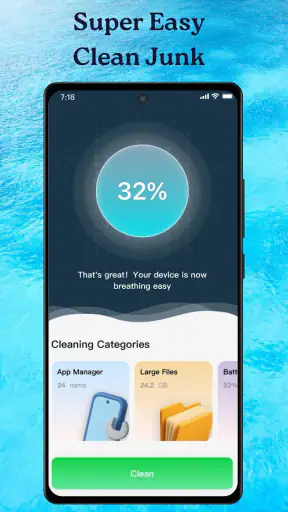

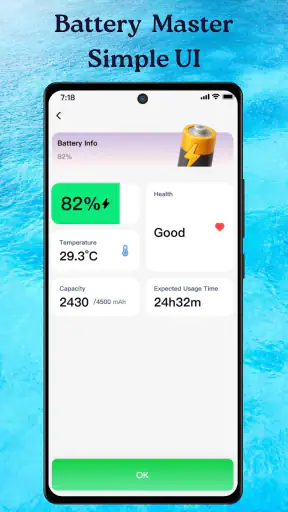
長所
- 不要なキャッシュや残存ファイルをまとめて確認できる
- 重複写真や類似画像の整理に役立つ
- 大きなファイルを見つけやすく容量管理がしやすい
- シンプルな画面で操作方法を覚えやすい
- 削除前に対象を確認でき、誤操作を防ぎやすい
短所
- スキャン内容によっては結果の確認に時間がかかる
- 一部の機能や提案は端末によって利用できない場合がある
- 広告表示が操作中に気になることがある
- 削除後のファイルを復元できない場合がある
- 端末の空き容量が少ないと動作が遅くなることがある
 分析者 Mobexer
スマートフォンを使っていると、写真、動画、ダウンロードしたファイル、アプリの一時データなどが少しずつ積み重なり、必要なものを探しにくくなることがあります。私が試したTidy Cleanは、そうした不要なデータを整理して削除するためのツールアプリです。操作の目的がはっきりしていて、複雑な設定を延々と触るタイプではないので、端末の中身を手早く整えたい人には候補になります。
開発元はLever Wealthで、無料アプリとして提供されています。ツールカテゴリーのアプリらしく、写真編集やSNSのように毎日長時間使うものではありません。容量が気になったとき、保存場所が散らかってきたとき、あるいは不要なデータをまとめて見直したいときに開く、いわばスマートフォンの掃除道具です。年齢区分は3歳以上で、対応する最低OSはAndroid 8.0です。
一方で、クリーナー系アプリは名前だけで万能に見えやすい分野でもあります。私は、表示された項目を確認せずに全部削除する使い方は勧めません。端末を軽くすることと、重要なデータまで消してしまうことは別問題だからです。このレビューでは、外出先や通信状態が安定しない場面も含め、実際にどんな人に向くのかを率直に整理します。
通信が関わる場面で使い勝手はどう変わるか
最初に確認したいのは「何を消すか」
Tidy Cleanを使うとき、最初から削除ボタンだけを見るのではなく、検出されたデータの種類と場所を確認するのが基本です。不要に見える画像でも、あとで使う資料やメッセージの添付ファイルかもしれません。私なら、まず一覧をざっと見て、最近作成したものや仕事で使うフォルダーが含まれていないかを確認してから整理します。
この手順は通信環境とは直接関係しないように見えますが、外出中ほど重要になります。駅や店内で急いでいると、画面の読み込みや表示が遅いだけで確認を省きたくなります。しかし、削除作業は急いで済ませるほど取り返しのつかないミスにつながりやすいものです。短時間で使えるアプリだからこそ、確認の時間を先に確保したいところです。
ネットワークが必要になる瞬間を意識する
端末内の整理を目的にしたアプリでも、起動時の画面表示や広告、追加情報の読み込みなどで通信が関わることがあります。Tidy Cleanについて、通信なしで全機能が使えると決めつけるのは避けたほうがよいでしょう。私の使い方では、安定した回線がある場所で画面を開き、候補を確認してから削除する流れのほうが安心でした。
外出先で突然容量不足の通知が出たときに頼りたくなりますが、通信が不安定な場所では、表示が整うまで待つ場面が出る可能性があります。急いでいるなら、端末標準のストレージ管理画面も並行して覚えておくと安心です。専用アプリだけに頼らず、通信が不安定なときの代替手段を持つことが、この種類のツールでは実用的です。
作業前後で通信量を抑える工夫
データ整理のためにモバイル通信を大量に使いたくない人は、Wi-Fi接続時にスキャンや確認を行う習慣を作るとよいでしょう。特に、写真や動画のように容量の大きい項目を見直す場合は、削除対象を選ぶ時間も長くなりがちです。自宅や職場など、落ち着いて画面を見られる場所で実行するほうが、通信面でも操作面でも無理がありません。
ただし、Wi-Fiにつないだからといって、表示されたものを無条件に消してよいわけではありません。クラウドに保存済みだと思っていた写真が、実は端末にしか残っていないケースもあります。私は、思い出の写真や仕事の資料を先に別の場所で確認し、Tidy Cleanでは明らかに不要なものから処理する方法を選びます。
外出先で役立つ場面と、向かない場面
たとえば旅行中、写真を何枚も撮った後に新しい画像を保存できなくなったとします。このとき、重複したスクリーンショットや、すでに送信した大きな動画を見つけられれば、撮影を再開するための余地を作れます。Tidy Cleanを「旅行前に一度使うアプリ」ではなく、旅行中の整理候補を見つける道具として考えると、使いどころが見えやすくなります。
反対に、通信が途切れやすい山間部や地下、移動中の車内で、初めて使うのは勧めません。画面を十分に確認できない状態では、削除対象の判断を急ぎやすいからです。外出先で使うなら、事前に自宅で画面の流れを把握し、どの種類のデータを自分が消してよいのか決めておくと失敗を減らせます。
削除後に問題が起きたときの考え方
クリーナーアプリで最も気になるのは、削除後にアプリの動作や表示が変わらないかという点です。不要な一時データを消したつもりでも、次回起動時にアプリが必要な情報を再作成することがあります。その結果、最初だけ読み込みに時間がかかったり、再設定を求められたりする場合があります。
Tidy Cleanを使うときは、削除直後にすべてのアプリを一度に確認するのではなく、よく使うアプリから順番に開く方法が安全です。メッセージ、写真、決済、仕事用のアプリなど、失敗すると困るものを先に確認し、問題がなければ他のアプリを見ていきます。これは地味ですが、異常が起きたときに原因を絞りやすくする具体的な手順です。
もし重要なデータが消えた可能性を感じたら、追加の削除を続けないことも大切です。別のクリーナーを重ねて使うと、状況がさらに分かりにくくなります。まず端末標準のゴミ箱や最近削除した項目、各アプリの復元機能を確認します。Tidy Cleanを便利な整理役として使うなら、問題発生時に被害を広げない停止判断まで含めて運用したいです。
定期的な掃除より、目的を決めた掃除が合う
私は、毎日自動的に削除するような感覚でクリーナーを使うより、「何を片付けたいか」を決めてから開くほうが向いていると感じました。たとえば、動画だけを整理する日、ダウンロードしたファイルを見直す日、スクリーンショットを処理する日というように、対象を絞ります。対象を限定すると確認が楽になり、必要なファイルを巻き込むリスクも抑えられます。
特に家族と端末を共有している場合や、仕事と私用のデータが混ざっている場合は、まとめて消す発想を避けるべきです。ファイル名だけでは用途が判断できないものもあります。Tidy Cleanの価値は、ボタンを押せば全部片付くことではなく、散らかった候補を見つけて整理のきっかけを作ることにあります。
端末標準機能やファイル管理アプリとの違い
Androidには、ストレージ使用量を確認したり、不要なファイルを管理したりする標準機能があります。ファイル管理アプリを使えば、フォルダーを自分で開いて削除することもできます。細かい場所を把握したい人や、削除対象を完全に自分で選びたい人には、標準機能のほうが安心できる場面があります。
それでも専用ツールを使う意味は、整理の入口を簡単にできることです。フォルダー構造を理解していない人は、標準画面を開いてもどこから手を付けるか迷います。Tidy Cleanは、不要なデータを見直したいという目的から始めやすい点が魅力です。ただし、専門的なストレージ分析や細かなファイル操作を求める人には、ファイル管理アプリのほうが合います。
また、写真の整理だけが目的なら、写真アプリの重複確認やバックアップ状況の確認を先に行うほうが適切なこともあります。連絡先の整理なら連絡先アプリ、ダウンロードファイルならファイル管理画面というように、データの種類に合った道具を使い分けるのが理想です。Tidy Cleanを万能な代替品と考えず、整理作業の入口として位置づけると期待外れになりにくいでしょう。
データを意識する人が確認したいこと
無料アプリを使う以上、私は削除機能だけでなく、画面に表示される案内や通信の発生にも注意します。不要なデータを消す目的なのに、確認を急がせる表示が多いと、使う側の負担が増えます。削除対象、削除後の扱い、操作を取り消せるかどうかを落ち着いて確認できるかが、実用性を左右します。
端末の中には、写真や文書だけでなく、ログイン状態やアプリが作成した設定情報もあります。容量が小さく見える項目でも、消した後に再ログインが必要になる可能性を考えるべきです。私は、ログイン情報をすぐ呼び出せないサービスや、二段階認証に使う端末では、重要な確認を済ませてから掃除します。
通信量を気にする人は、作業する時間と場所を決め、必要ならモバイルデータを使わない環境で画面を確認します。これは単に節約のためだけではありません。安定した通信環境では表示の変化を追いやすく、削除操作を途中で中断する可能性も下げられます。データを消すアプリだからこそ、アプリ自身の利用時にも慎重さが必要です。
利用者の規模と現在の位置づけ
Tidy Cleanは、Google Playで十万回以上インストールされています。平均評価は3.6で、評価件数は百八十件あまりです。数字だけで良し悪しを決めることはできませんが、すでに一定数の人が試しているツールだと分かります。レビュー件数は三件なので、短い評価だけで自分の端末環境に合うと判断するより、実際の操作で慎重に見極めるべきです。
現在のバージョンは1.4で、無料で利用できます。無料で試せるため、まず画面の分かりやすさや、自分の端末で候補がどう表示されるかを確認しやすいのは利点です。ただし、無料であることだけを理由に、深い確認なしで削除を許可するのは危険です。費用がかからないことと、データを失うリスクがないことは別です。
どんな人なら使いやすいか
このアプリは、スマートフォンの容量表示を見ても、どのファイルから整理すればよいか分からない人に向いています。特に、スクリーンショットやダウンロードファイルを放置しがちな人、写真や動画を撮る機会が多い人、端末のフォルダーを一つずつ確認するのが苦手な人には、整理のきっかけになります。
逆に、ファイルを厳密に分類して管理している人や、削除対象を自分で完全に指定したい人には、専用クリーナーの自動的な候補表示が余計に感じられるかもしれません。重要な業務データを扱う端末、複数人で使う端末、復元手段を用意していない端末でも、慎重に考えたほうがよいです。そうした場合は、標準のファイル管理機能を使って少量ずつ整理するほうが安全です。
私ならこう使う、という現実的な流れ
私なら、まずWi-Fiが安定していて、充電やバックアップを確認できる場所でTidy Cleanを開きます。次に、表示された候補を種類ごとに確認し、すぐ不要だと判断できるスクリーンショットや古いダウンロードファイルから処理します。思い出の写真、仕事の文書、認証に関係しそうなデータは後回しにします。
削除後は、普段使うメッセージアプリ、写真アプリ、決済関連のアプリを順に開き、必要な情報が見えるか確認します。問題がなければ、別の種類のデータを整理します。この一連の流れなら、一度に大量の変更を加えずに済み、通信が途切れた場合や表示に違和感が出た場合も、どの操作が原因か追いやすくなります。
容量不足が何度も起きる人は、Tidy Cleanを使うだけでなく、撮影した動画の保存先、メッセージアプリの自動ダウンロード、ブラウザーのダウンロード先も見直すと効果的です。掃除を繰り返すより、不要なデータが増える経路を一つ減らすほうが、長い目で見ると手間が少なくなります。
接続環境を含めた最終的な判断
Tidy Cleanは、不要なデータを見つけて整理する最初の一歩としては分かりやすいアプリです。無料で試せること、ツールとして目的が明確なこと、端末の中身を見直すきっかけを作りやすいことは、私が評価したい点です。スマートフォンの整理が苦手な人なら、標準機能だけで迷い続けるより使いやすく感じる可能性があります。
ただし、通信状態が悪い場所での利用や、確認なしの一括削除には向きません。ネットワークが必要になる場面を想定し、Wi-Fi環境で落ち着いて候補を確認すること、削除後に主要アプリを点検することが大切です。便利さよりも、削除前の確認を優先できる人にこそ合う整理ツールだと私は感じました。
端末の中が少し散らかっている程度なら、まず無料のTidy Cleanで操作感を試す価値はあります。一方で、重要データを細かく管理したい人や、通信を含む動作をできるだけ自分で制御したい人は、標準のストレージ画面やファイル管理アプリを選ぶほうが納得しやすいでしょう。私の結論は、万能な高速化アプリとしてではなく、不要なデータを安全に見直すための補助役として使うなら、十分検討できるアプリです。
端末の整理を始める前に、残したいデータを決め、安定した接続環境を選び、削除後の確認まで予定に入れておく。この三つを守れるなら、Tidy Cleanは日常の容量管理を少し楽にしてくれます。逆に、急いで一気に消したい人には、便利さより確認作業のほうが重く感じられるはずです。
よくある質問
Tidy Cleanとはどのようなアプリですか?
Tidy Cleanは、Android端末内の不要なファイルやキャッシュ、古い残存データなどを確認し、ストレージの整理をサポートするクリーナーアプリです。端末の空き容量が少ないときや、不要なデータをまとめて見直したいときに役立ちます。ただし、検出された項目を削除する前には、写真や動画、重要な書類が含まれていないか必ず内容を確認することをおすすめします。
Tidy Cleanを使うとスマートフォンの動作は速くなりますか?
不要なキャッシュや一時ファイルを削除することで、ストレージ容量に余裕が生まれ、端末の動作が改善する場合があります。ただし、すべてのスマートフォンが大幅に高速化するとは限りません。動作の遅さは、端末の性能、空き容量、バックグラウンドで動作するアプリ、OSの状態など複数の要因に左右されます。Tidy Cleanは性能向上を保証するものではなく、主に整理を目的として利用するアプリです。
Tidy Cleanで写真や動画を誤って削除する心配はありませんか?
クリーナー機能では、重複ファイルや大容量ファイル、不要と判断されたデータが候補として表示されることがあります。自動的にすべてを削除するのではなく、削除前にファイル名、サムネイル、保存場所、容量を確認してください。大切な写真や動画は、Googleフォトやパソコン、クラウドストレージなどへバックアップしてから整理すると安心です。
Tidy Cleanの利用に料金はかかりますか?
Tidy Cleanは基本機能を無料で利用できる場合がありますが、バージョンや配信地域によって、広告表示、追加機能、プレミアムプラン、アプリ内課金の有無が異なる可能性があります。インストール前にGoogle Playの料金表示、アプリ内課金の項目、定期購入の条件を確認してください。無料トライアルがある場合は、終了後の自動更新にも注意が必要です。
Tidy Cleanは安全に使えますか?インストール前に確認すべき点は何ですか?
利用する際は、Google Playで配信元、レビュー、最終更新日、必要な権限、プライバシーポリシーを確認することが重要です。ストレージや写真へのアクセスを求められた場合、機能上必要かを考え、不要な権限は許可しないようにしてください。また、端末の重要なデータを削除する可能性があるため、スキャン結果を確認せずに一括削除を実行せず、公式ストアから正規版をダウンロードしてください。











