

ThemeFlow: Themes & Widgets
0.0カスタマイズ2026年10月17日に更新
スクリーンショット
 分析: Mobexer
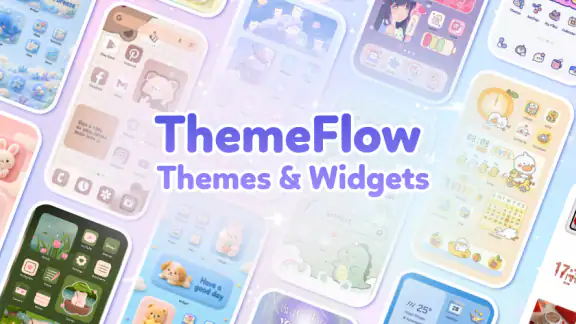
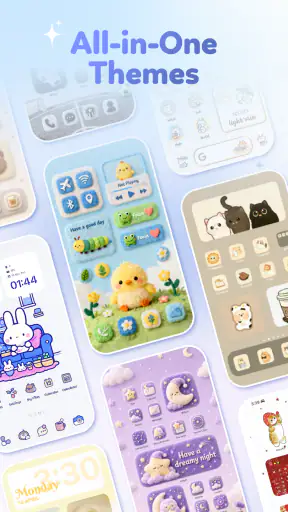
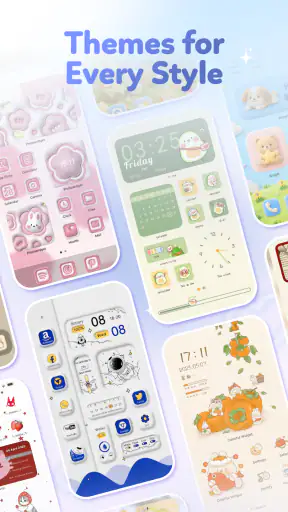
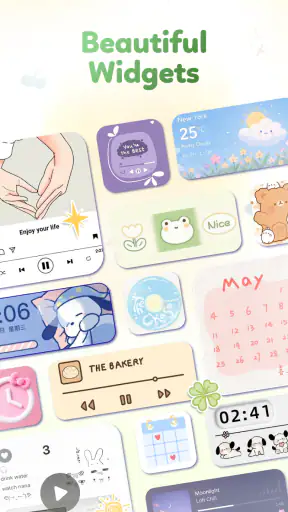
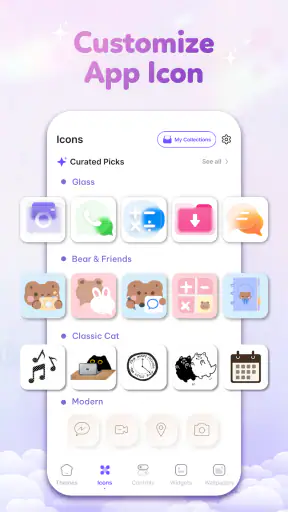
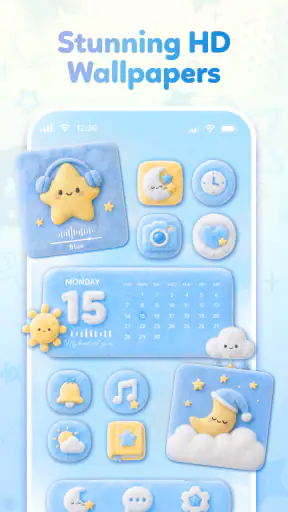
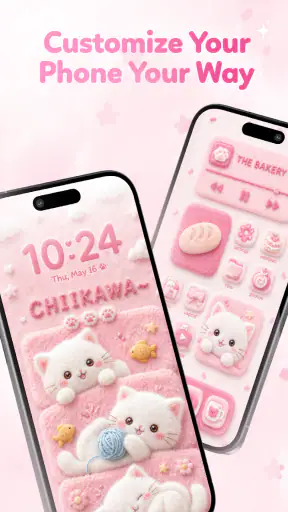
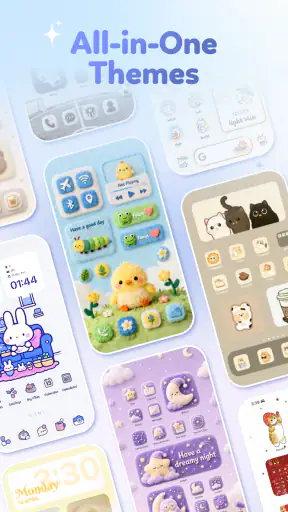
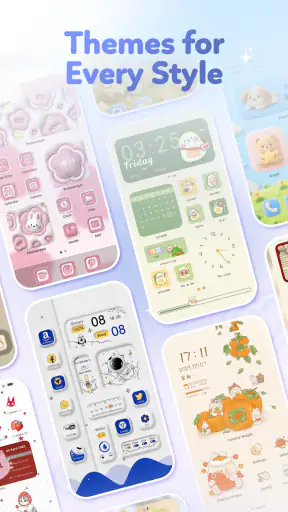
ホーム画面を少し整えるだけで、スマートフォンの使い心地は意外と変わります。ThemeFlow: Themes & Widgetsは、テーマ、ウィジェット、アイコンパック、壁紙を組み合わせて、自分らしいホーム画面を作るためのカスタマイズアプリです。私は実際に画面の雰囲気を変える目的で触ってみましたが、単に壁紙を入れ替えるだけではなく、複数の見た目の要素をまとめて考えたい人に向いていると感じました。
一方で、ホーム画面の変更にあまり関心がない人にとっては、導入しても使う場面が限られます。便利な実用アプリというより、毎日見る画面を好みに合わせて整えるための道具です。この記事では、無料で使える点を出発点に、どんな価値があり、どこで手間が発生し、どんな人なら満足しやすいかを、実際の使い方を想像しやすい形で紹介します。
ホーム画面をまとめて考えたい人向けのカスタマイズアプリ
このアプリは、Android向けのカスタマイズ分野に分類されます。開発元はHypernova Limitedで、ホーム画面の印象を作る素材を一か所で探せるのが中心的な役割です。テーマだけ、壁紙だけ、アイコンだけを個別に探す方法もありますが、それぞれを別々に選ぶと色や雰囲気が合わなくなることがあります。ThemeFlowは、画面全体の方向性を決めたいときに使いやすい立ち位置です。
ストア上では無料で提供されています。ここは評価を考えるうえで重要です。最初から購入費を用意する必要がないため、ホーム画面の着せ替えが自分に合うかを試してから判断できます。無料アプリとして使い始められることと、どこまでの素材や機能を自由に扱えるかは別の話なので、利用時には画面内の案内を確認しながら進めるのが安全です。
対象年齢は3歳以上で、Android 7.0以降に対応しています。比較的古い端末でも条件を満たしていれば候補に入れやすいでしょう。公開日は2026年6月22日、現在のバージョンは1.0.4です。まだ新しいアプリとして見たほうがよく、長く使うつもりなら更新状況や端末との相性を自分の環境で確認しながら使うのが現実的です。
利用者数は100K以上と案内されています。大規模な定番アプリと比べると、知名度だけで選ぶタイプではありません。そのぶん、流行しているから入れるのではなく、自分が欲しいホーム画面の構成に合うかどうかで判断するのが向いています。
最初に決めるべきなのは壁紙ではなく画面の目的
私がこのタイプのアプリを使うとき、いきなり派手な壁紙を選ばないようにしています。先に「落ち着いて見たい」「必要なアプリをすぐ開きたい」「仕事用と私用を見分けたい」といった目的を決めるほうが、結果的にまとまりやすいからです。ThemeFlowの素材を選ぶ場合も、色だけでなく、画面を見たときの役割から考えると失敗しにくくなります。
ニュースルームの最新情報






たとえば、仕事中に使う端末なら、文字を読みやすく、アイコンの位置を把握しやすい構成が合います。写真やイラストを主役にしたいなら、ウィジェットを増やしすぎると壁紙の魅力が隠れます。逆に、天気や予定などを一目で確認したいなら、背景の美しさより情報の見やすさを優先したほうが実用的です。
ここで役立つのが、素材を一つずつ足すのではなく、最初に全体の組み合わせを想像することです。壁紙、アイコンパック、ウィジェットを別々に気に入っても、同じ画面に置くと視線が散る場合があります。私はまず壁紙を仮置きし、次にアイコンの色味を合わせ、最後にウィジェットを一つだけ置く順番をおすすめします。
日常で使いやすい具体的なシナリオ
たとえば、朝に急いでいる人が、ホーム画面で天気や予定を確認してから地図やメッセージを開く場面を考えてみてください。壁紙を見栄えだけで選び、アイコンを不規則に並べると、毎回探す時間が増えます。ThemeFlowを使うなら、視認性の高い背景に、よく使うアプリを片手で届く範囲へまとめ、ウィジェットは情報確認に必要なものだけに絞ると、見た目と操作性を両立しやすくなります。
もう一つの使い方は、気分や用途でホーム画面の印象を変えることです。休日は写真を引き立てる構成、平日は落ち着いた色の構成にするなど、同じ端末でも見た目の目的を切り替えられます。ただし、ホーム画面を頻繁に変えると、アプリの位置を覚え直す手間が出ます。変化を楽しみたい人には魅力ですが、操作の一貫性を重視する人には負担になり得ます。
ウィジェットは多いほど便利とは限らない
カスタマイズアプリでは、ウィジェットをたくさん置くことが完成度の高さだと思いがちです。しかし、実際には情報が増えるほど画面の優先順位が分かりにくくなります。私は、最初は一つのウィジェットだけで試し、数日使って本当に見る情報なら残す、ほとんど見ないなら外すという方法がよいと思います。
この判断には、見た目だけでなく、アイコンを押すまでの距離も関係します。大きなウィジェットで便利になっても、重要なアプリが次のページへ追いやられるなら、毎日の操作はかえって遅くなります。ThemeFlowを使うときは、完成したスクリーンショットの美しさより、片手での操作や通知の確認が自然にできるかを確かめてください。
通常の壁紙アプリやランチャーとの違い
壁紙だけを扱うアプリは、背景を素早く変えたい人に向いています。選択肢が壁紙中心なので、設定の考え方も簡単です。アイコンパックを個別に探す方法は、アイコンの見た目を細かく選びたい人に合います。ランチャーを使う方法なら、ページ構成やジェスチャーなど、より深い操作設計まで変更できる場合があります。
ThemeFlowの良さは、そこまで大がかりな環境変更をせず、テーマ、ウィジェット、アイコンパック、壁紙をまとめて検討できる点です。ランチャーの設定を細かく調整するほどではないけれど、壁紙一枚では物足りないという人には、ちょうどよい中間に感じられます。
反対に、アプリの並び、ジェスチャー、ドロワー、通知表示などを徹底的に自分で設計したい人には、専用ランチャーのほうが向いています。ThemeFlowを入れれば端末全体の操作体系まで変わる、と考えるのは適切ではありません。目的が「見た目の統一」なら候補になり、目的が「操作方法の再設計」なら別の種類のアプリを探すべきです。
無料で始められることの価値と確認したい点
無料で使い始められることは、このアプリの大きな判断材料です。ホーム画面のカスタマイズは、実際に数日使わないと自分に合うか分かりにくい分野です。最初から費用を払わずに試せるなら、普段の操作を崩さずに、壁紙やアイコンの組み合わせを確認できます。
ただし、無料であることだけで「すべてが無条件に使える」と考えるのは避けたほうがよいでしょう。素材を選ぶ途中で表示される案内、設定画面の説明、端末側で求められる操作を一つずつ読むことが大切です。購入を検討する場面が出た場合は、料金や対象範囲をその場で確認し、必要なければ確定しないという基本的な使い方をおすすめします。
私なら、まず無料の範囲で一つのテーマを完成させ、数日間その状態で生活します。見た目に満足しても、アプリを探しにくくなったり、ウィジェットが邪魔になったりすることがあります。逆に、毎日見るたびに気分がよく、操作も楽になったなら、無料で得られる価値は十分にあったと判断できます。
仕上がりを良くするための三つの実践的な工夫
一つ目は、アイコンの色よりも背景との明暗差を先に見ることです。似た色で統一するとおしゃれに見える一方、アイコンの輪郭が埋もれて探しにくくなることがあります。壁紙を設定した直後に、頻繁に使うアプリを数個開いて、視線だけで見つけられるか確認してください。見つけにくい場合は、統一感を少し崩してでも視認性を優先する価値があります。
二つ目は、ホーム画面を用途別に分けすぎないことです。仕事、娯楽、連絡、買い物と細かくページを分けると整理した気分になりますが、目的のアプリがどのページにあるかを思い出す手間が増えます。最初は使用頻度の高いものを一画面にまとめ、二画面目以降へ移すのは、実際に邪魔だと分かったものだけにすると扱いやすくなります。
三つ目は、テーマ変更の前に現在の配置を記録しておくことです。新しい見た目を試したあと、元の配置に戻したくなることは珍しくありません。変更前の壁紙、アイコンの位置、ウィジェットの種類を自分用に覚えておけば、試行錯誤の心理的な負担が軽くなります。これは派手な機能ではありませんが、カスタマイズを何度も楽しむ人ほど効果を感じやすい方法です。
使う前に知っておきたい不便さ
カスタマイズの自由度を楽しむほど、選択に時間がかかります。テーマを見て、壁紙を比べ、アイコンを合わせ、最後にウィジェットを調整する流れは楽しい反面、短時間で設定を終えたい人には面倒です。私は、時間に余裕がないときは一部分だけ変え、休日に全体を整える使い分けが現実的だと思います。
また、見た目を優先しすぎると、通知やアプリの発見性が落ちる可能性があります。特に暗い壁紙、装飾の多いアイコン、情報量の多いウィジェットを同時に使う場合は、ホーム画面が賑やかになりやすいです。完成後は、メッセージ、電話、カメラ、地図など、日常的に使うアプリをすぐ見つけられるかを必ず確認してください。
端末によってホーム画面の仕組みや設定手順が異なる点も、初心者が戸惑いやすいところです。アプリ内で見たイメージと、自分の端末での表示が完全に同じになるとは限りません。設定がうまく反映されないときは、素材の問題だと決めつけず、端末側のホーム画面設定も確認する必要があります。
どんな人なら満足しやすいか
このアプリは、スマートフォンを自分の持ち物らしく整えたい人に向いています。特に、壁紙だけでは物足りないものの、ランチャーを細かく設定するほどではない人には試しやすい選択肢です。テーマ全体の雰囲気から入り、アイコンやウィジェットを少しずつ合わせたい人なら、素材をまとめて考えられる点を活かせます。
写真やイラストをホーム画面の中心にしたい人にも合います。壁紙を主役にしながら、アイコンの印象を整え、必要な情報だけをウィジェットで補う使い方ができます。端末を家族と共有している場合でも、自分の画面だけを見分けやすくする目的で使えるでしょう。
一方で、端末の動作を軽く保ちたい人、ホーム画面を購入時の状態から変えたくない人、アプリの位置を頻繁に変えることが苦手な人には、優先度が高くありません。カスタマイズは見た目の楽しさと引き換えに、選択や調整の時間を求めます。その時間を使いたくないなら、標準の壁紙設定や単独の壁紙アプリのほうが満足しやすいはずです。
私ならこう試してから判断する
まず無料でインストールし、現在のホーム画面を残したまま、テーマを一つ選びます。次に壁紙を設定し、アイコンパックを合わせ、ウィジェットは一つだけ追加します。この順序なら、どの変更が使いやすさや見た目に影響したのかを判断しやすくなります。
その後、朝の確認、外出先での地図、連絡先へのアクセスなど、普段の操作を何度か行います。見た目が気に入っていても、アプリを探す時間が増えたなら配置を戻してください。逆に、画面を見るたびに気分が整い、よく使う機能へ迷わず移れるなら、自分にとっての価値は十分です。
購入や追加の選択肢が表示された場合は、無料で得られた体験と比べて、本当に必要な差があるかを考えます。単に新しい見た目が欲しいだけなら、無料の範囲で定期的に雰囲気を変える方法でも楽しめます。特定のテーマや素材に強く惹かれたときだけ、表示された条件を確認したうえで判断するのがよいでしょう。
結論:見た目を整える目的なら試す価値がある
ThemeFlow: Themes & Widgetsは、ホーム画面を壁紙一枚ではなく、テーマ、ウィジェット、アイコンパック、壁紙の組み合わせとして整えたい人に向いたアプリです。無料で始められるため、費用をかける前に自分の端末で試せる点は明確な長所です。Hypernova Limitedが提供する、比較的新しいカスタマイズアプリとして、まずは小さな変更から触るのが合っています。
おすすめできるのは、見た目と日常の使いやすさを自分で調整したい人です。反対に、操作体系そのものを大きく変えたい人や、ホーム画面に手をかけたくない人には、専用ランチャーや標準設定のほうが適しています。私は、最初から完璧なデザインを作ろうとせず、一つの壁紙と少数の要素で数日試す使い方を勧めます。その結果、画面を見る楽しさと操作のしやすさが両立できるなら、このアプリは日々の端末に小さくても実感できる変化を加えてくれます。
よくある質問
ThemeFlow: Themes & Widgetsとはどのようなアプリですか?
ThemeFlow: Themes & Widgetsは、スマートフォンのホーム画面を自分好みにカスタマイズできるアプリです。壁紙、アイコン、ウィジェット、テーマなどを組み合わせて、統一感のあるデザインを作成できます。シンプルな雰囲気からカラフルなスタイルまで、好みに合わせて外観を変更したい人に向いています。
ThemeFlowを使うと、ホーム画面を簡単に変更できますか?
基本的には、用意されているテーマや素材を選び、画面の案内に従って設定するだけでホーム画面を整えられます。デザインに詳しくない人でも始めやすい一方、ウィジェットの配置やアイコンの変更では、端末の設定画面を操作する必要がある場合があります。機種やOSによって手順が異なる点には注意してください。
ThemeFlow: Themes & Widgetsは無料で利用できますか?
無料で試せるテーマやウィジェットが用意されている場合がありますが、すべてのコンテンツや高度なカスタマイズ機能を利用するには、アプリ内課金やサブスクリプションが必要になる可能性があります。ダウンロード前に料金ページ、無料トライアルの有無、更新料金、解約方法を確認しておくと、予想外の請求を避けやすくなります。
ThemeFlowはAndroidとiPhoneの両方で利用できますか?
利用できる機能や設定方法は、Android版とiOS版で異なる可能性があります。特にアイコンの変更、ロック画面ウィジェット、ショートカット、システムテーマとの連携などは、OSの仕様によって制限されることがあります。インストール前に、お使いの端末に対応しているか、必要なOSバージョンを公式ストアで確認してください。
ThemeFlowを使う際に、個人情報や端末の安全面で注意することはありますか?
テーマやウィジェットを適用するだけであれば、通常は過度な権限を必要としないケースが多いですが、アプリによっては写真、通知、ストレージ、トラッキングなどへのアクセスを求めることがあります。インストール後は権限設定とプライバシーポリシーを確認し、不要なアクセスは許可しないことをおすすめします。外部サイトから素材を入手する場合も、安全性を確認してください。
ダウンロード










