

iCareFone for LINE Transfer
3.0 ツール 2026年9月2日に更新

スクリーンショット
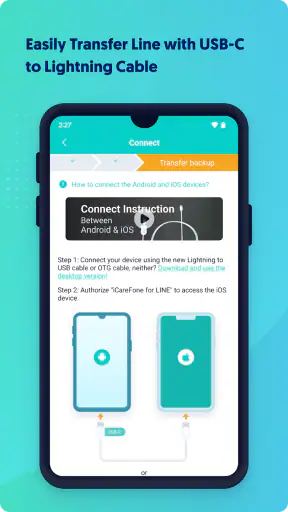
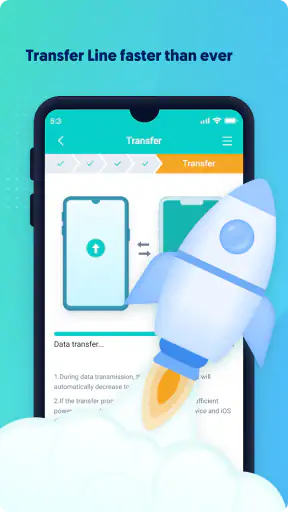
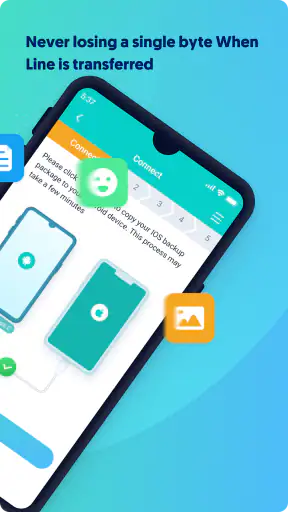
長所
- LINEのトーク履歴や添付ファイルをまとめて移行できる
- AndroidとiPhone間の機種変更にも対応している
- 操作画面がシンプルで、専門知識がなくても使いやすい
- 移行前にデータ内容を確認しやすく安心感がある
- 複数のLINE関連データを一括で扱える
短所
- 無料版では利用できる機能や転送量に制限がある
- データ量によっては転送にかなり時間がかかる
- パソコンへの接続と専用ソフトのインストールが必要
- 端末やLINEのバージョンによって動作条件が異なる
- 転送中に接続が切れると、最初からやり直す場合がある
 分析者 Mobexer
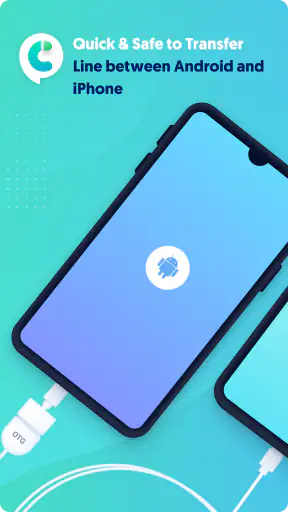
LINEをAndroidからiPhoneへ、またはiPhoneからAndroidへ移したいとき、いちばん困るのは「新しい端末でLINEを使えるようにすること」と「これまでのデータをできるだけ保つこと」を同時に考えなければならない点です。iCareFone for LINEは、まさにその面倒な端末間移行に焦点を絞ったツールです。私は、機種変更の前に手順を整理して進めたい人には便利だと感じましたが、誰にでも無条件で勧められるアプリではありません。特に、無料で完結する方法だけを探している人は、使い始める前に料金面と自分の移行条件を確認しておくべきです。
このアプリはTENORSHAREが提供するツールカテゴリーのアプリで、AndroidとiPhoneの間でLINEデータを転送する用途に作られています。無料で入手でき、対象年齢は3歳以上です。ストア上では平均3.0という評価で、評価件数は100件を少し超える規模、インストール数は1万以上となっています。数字だけを見ると圧倒的な定番という印象ではありませんが、一般的なバックアップ機能では扱いにくい異なるOS間の移行を目的にしている点が、このアプリの存在理由です。
異なるOS間のLINE移行で役立つ場面
私がこのアプリを評価する最大の理由は、AndroidとiPhoneの間で機種変更する人に、専用の作業手順を用意していることです。同じOS内の機種変更なら、端末標準のバックアップやLINEの通常機能で対応しやすい場合があります。しかし、OSが変わると話は単純ではありません。古い端末を手元に残しているうちに、必要な情報を確認しながら進めたい人にとって、専用ツールという考え方は分かりやすいです。
たとえば、長くAndroidを使ってきた人がiPhoneへ乗り換える場面を考えてみてください。新しいiPhoneの初期設定を先に終わらせ、古い端末を下取りに出した後でLINEの移行に困ると、確認ややり直しが難しくなります。私は、こうしたときは新旧端末を充電して並べ、LINEのアカウント情報を確認してから作業に入るのが安全だと思います。移行作業を急がず、古い端末を消去する前に新しい端末側で必要なデータを確認する、という順番が重要です。
このアプリの価値は、単に「転送できる」と書かれていることではありません。移行を一つの作業として意識させてくれる点にあります。通常のLINEバックアップだけに頼る方法では、OSの違いによって利用できる範囲や手順が変わることがあります。端末をまたぐ機種変更で迷っている人なら、一般的なファイル転送アプリよりも目的に合っています。
作業前に準備しておきたいこと
使う前に、古い端末でLINEが正常に開けるかを確認してください。電話番号、メールアドレス、パスワードなど、アカウントへ戻るための情報も確認しておくと安心です。私は移行ツールを使うときほど、アプリに任せきりにしないことを勧めます。転送が始まってから認証で止まると、原因がアプリなのかアカウント設定なのか分かりにくくなるからです。
新旧端末のバッテリー残量にも注意が必要です。LINEのデータ量が多い人は、写真や動画、長年のトーク履歴などで作業が長くなる可能性があります。途中で画面を閉じたり、端末の接続を外したりすると、最初から確認し直すことになりかねません。移行当日は、外出先ではなく、時間に余裕のある場所で行うのが現実的です。
もう一つの実用的なコツは、移行前に「本当に必要なデータ」を整理することです。何年分ものトークや大量の画像をすべて持っていきたい人もいれば、連絡先と最近の会話だけで十分な人もいます。データを整理せずに作業を始めると、転送後の確認が大変になります。特に仕事の連絡と私的な会話が混在している人は、重要なトークを先に見つけておくと、移行後のチェックが楽になります。
通常の方法と比べたときの立ち位置
AndroidからAndroid、またはiPhoneからiPhoneへの変更なら、まずLINEが案内する標準的な引き継ぎ方法を検討するのが自然です。OSが同じなら、追加ツールを使わずに済む可能性があり、費用も抑えやすいからです。私は、同一OS間の単純な機種変更だけが目的なら、このアプリを最初の選択肢にはしません。
一方、AndroidとiPhoneをまたぐ場合は、標準機能だけで進めるより、専用の移行手順を使いたい人が出てきます。ここでの強みは、写真の整理や端末全体のコピーではなく、LINEデータの移行に目的を絞っていることです。スマートフォン全体を複製するバックアップアプリと比べると、作業対象が明確です。その反面、LINE以外の写真、連絡先、アプリ設定まで一緒に移したい人には、別の移行方法も必要になります。
つまり、これは万能な機種変更アプリではありません。LINEを中心に考える人には候補になりますが、端末の引っ越しを一度ですべて終わらせたい人には、期待する役割が違います。私はこの線引きを理解してから使うなら、無駄な試行錯誤を減らせるアプリだと思います。
実際に気になった制約と費用
注意したいのは、無料アプリとして入手できても、アプリ内購入が用意されている点です。購入価格はアイテムあたり1,850円です。移行のために一度だけ使う人にとっては、無料という言葉だけを見て作業を始めると、途中で想定外の費用に気づく可能性があります。私は、転送を本格的に始める前に、どの段階で購入が必要になるのかを画面上で確認するよう勧めます。
この料金が高いかどうかは、失いたくないLINEデータの重要度で変わります。仕事の連絡、家族との記録、予約や手続きに関する会話が多い人なら、手間を減らすための費用として考えられるかもしれません。しかし、LINEをほとんど使わず、必要な連絡先だけ移せればよい人には、負担に感じやすい金額です。無料でできる標準手順を試してから判断するほうが納得しやすいでしょう。
評価が平均3.0にとどまっていることも、私は軽く見ないほうがよいと思います。評価件数が100件を少し超える程度なので、これだけで品質を断定することはできません。ただし、端末の組み合わせ、LINEの状態、認証の進み方などによって、利用者の体験が分かれやすい種類のアプリです。自分の環境で必ず同じ結果になると考えず、作業前にバックアップやアカウント確認をしておくべきです。
アプリの現行バージョンは1.1.16で、Android 5.0以上に対応しています。古いAndroid端末でも条件上は対象になり得ますが、端末の動作状態やLINE側の仕様によって、実際の作業感は変わります。古い端末を使っている人ほど、移行日までにアプリとLINEを開いて正常に動くか確認しておくと安心です。
失敗を避けるための現実的な進め方
私なら、まず古い端末のLINEを開き、アカウントにログインできることを確認します。次に新しい端末を初期設定し、必要な認証情報を手元に置きます。そのうえで両方の端末を充電し、通信が安定した場所で移行を始めます。途中で古い端末を初期化しないこと、移行が終わったと判断する前に新しい端末でLINEを開いて確認することが大切です。
確認する内容も、アプリが開くかどうかだけでは不十分です。最近のトークが見えるか、必要な相手へ送受信できるか、プロフィールやアカウントが自分のものになっているかを順番に見ます。写真や動画を重視する人は、特に必要な会話をいくつか開いて確かめてください。すべてのデータを一度に細かく確認するのが難しい場合でも、仕事や家族など優先順位の高いトークから見れば、実用上の問題を早く発見できます。
移行中に端末を操作しすぎないことも、地味ですが重要です。別のアプリを開いたり、ケーブルや接続を抜いたりすると、作業の状態が分からなくなることがあります。私は、移行を始める前に通知を減らし、作業時間を確保しておくのがよいと思います。急いでいるときに使うより、落ち着いて確認できる日に使うほうが、このアプリの利点を生かせます。
また、古い端末を売却する予定がある人は、移行後すぐに初期化しないでください。新しい端末で数日使い、必要な会話やアカウント情報に問題がないか確認してから手放すのが安全です。これはアプリの機能というより、移行ツールを使う際の運用上のポイントですが、実際の失敗を避けるうえで非常に重要です。
どんな人に向いているか
このアプリが特に合うのは、AndroidとiPhoneの間で機種変更し、LINEのデータをできるだけまとめて移したい人です。初めてOSを変更する人、古い端末に大切な会話が残っている人、標準機能の説明だけでは不安な人にも候補になります。作業前の準備と移行後の確認をきちんとできる人なら、専用ツールを使う意味を感じやすいでしょう。
反対に、LINEのデータが少なく、公式の引き継ぎ手順で問題なく対応できる人には、必ずしも必要ではありません。Android同士やiPhone同士の機種変更だけなら、まず標準機能を試すほうが簡単です。スマートフォン内の写真、連絡先、メッセージアプリなどもまとめて移したい人は、このアプリだけで完了すると考えないでください。
料金に敏感な人にも慎重な判断を勧めます。アプリ自体は無料で入手できますが、アプリ内購入があるため、完全無料の方法を探している人の期待とは合わない場合があります。大切なデータの移行にお金をかけても手間を減らしたいのか、それとも時間をかけて標準手順を試すのかを、先に決めておくと選びやすいです。
年齢区分は3歳以上ですが、実際の利用者としては、端末の設定やアカウント認証を扱う人が中心になります。家族の機種変更を手伝う場合は、本人のLINEアカウントや認証情報を確認しながら進める必要があります。誰かの端末を預かって作業するなら、データの内容を不用意に見ないよう、本人に確認してもらう工程を残しておくのがよいでしょう。
私の結論
iCareFone for LINEは、AndroidとiPhoneの間でLINEを移行するという、標準的な方法だけでは迷いやすい場面に焦点を当てたアプリです。私は、機種変更前の準備を丁寧にでき、LINEのデータを重視する人には試す価値があると感じました。特に、古い端末をすぐに手放さず、新しい端末で会話やアカウントを確認する時間を取れるなら、専用ツールとしての分かりやすさが役立ちます。
ただし、無料で完全に済むとは限らず、平均評価も3.0です。アプリを入れれば自動的にすべて解決するものではなく、認証情報、端末の状態、移行後の確認が結果を左右します。私は、まず公式の標準手順で対応できるかを確認し、それでは不安が残るOS間移行のときに、このアプリを候補に入れるのが最も現実的だと思います。
結論として、LINEのOS間移行にお金と準備時間をかける価値がある人向けの、用途のはっきりしたツールです。誰にでも必要なアプリではありませんが、大切なトークを抱えたままAndroidからiPhone、またはその逆へ移る人なら、作業を始める前の選択肢として検討できます。無料という入口だけで決めず、料金、移行対象、確認手順まで納得できるなら、私は友人にも「条件が合うなら使ってみて」と勧めます。
よくある質問
iCareFone for LINE Transferとは、どのようなアプリですか?
iCareFone for LINE Transferは、LINEのトーク履歴や関連データを、異なるスマートフォン間で移行するためのパソコン向けツールです。特にAndroidからiPhone、iPhoneからAndroidへの機種変更など、通常のLINEバックアップだけでは対応しにくいケースを想定しています。利用前に、対応するOSやLINEのバージョン、転送できるデータの種類を公式情報で確認しておくと安心です。
iCareFone for LINE Transferで、どのようなLINEデータを移行できますか?
主にLINEのトーク履歴や写真、動画、スタンプなど、端末内に保存されている関連データの移行を目的としています。ただし、すべてのデータが同じ状態で移行できるとは限らず、アカウント情報、購入済みスタンプ、通知設定、決済情報などは別途確認や再設定が必要になる場合があります。実行前には、重要なデータを別の方法でもバックアップしておくことをおすすめします。
iCareFone for LINE Transferの利用にパソコンは必要ですか?
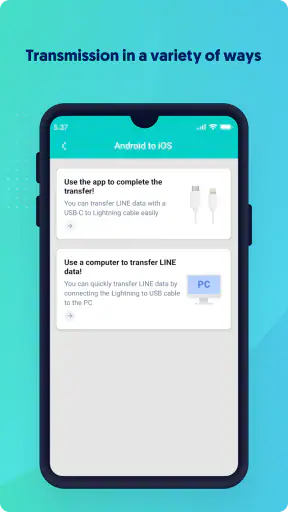
はい、基本的にはWindowsまたはMacのパソコンにソフトをインストールし、移行元と移行先のスマートフォンをUSBケーブルで接続して使用します。スマートフォンだけで完結するアプリではないため、安定したUSB接続と十分な空き容量が必要です。作業中にケーブルを抜いたり、端末の画面ロックや省電力機能が働いたりすると、転送が中断する可能性があります。
iCareFone for LINE Transferは無料で使えますか?
ダウンロードや一部機能を無料で試せる場合がありますが、LINEデータの完全な転送や高度な機能を利用するには、有料版やライセンス購入が必要になることがあります。料金、利用できる機能、1台のみか複数端末で使えるか、サブスクリプションか買い切りかは、購入前に公式サイトで確認してください。返金条件やライセンス認証の方法も、事前に確認しておくとトラブルを避けられます。
iCareFone for LINE Transferを使う前に注意すべきことはありますか?
転送を始める前に、移行元のLINEアカウントが正しく利用できること、電話番号やメールアドレス、パスワードなどのログイン情報を確認してください。また、両方の端末を十分に充電し、安定したUSBケーブルとインターネット環境を用意することも重要です。データ移行後はトーク履歴や画像が正常に表示されるか確認し、問題が解決するまで古い端末を初期化しないようにしましょう。











