

ARtie Lab: AR Drawing & Sketch
4.1アート&デザイン2026年10月17日に更新
スクリーンショット

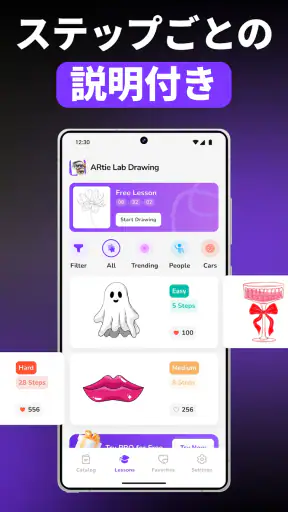
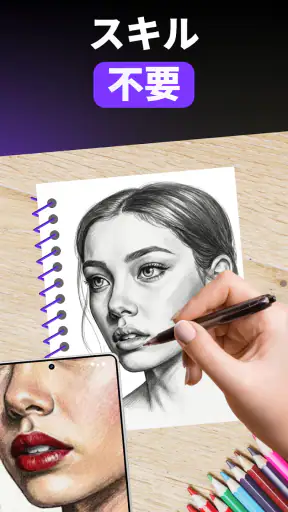
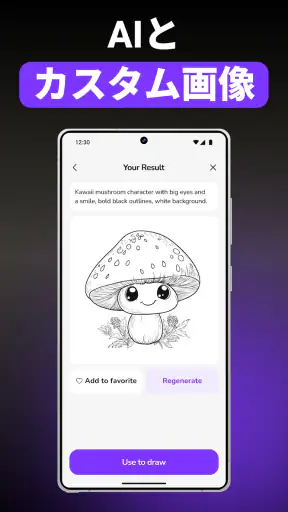
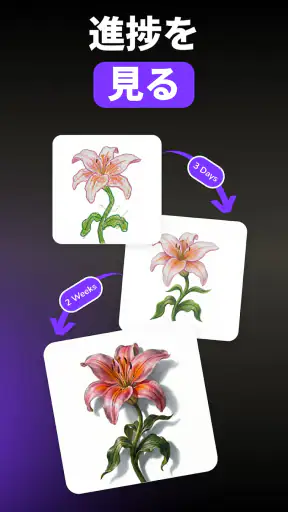
 分析: Mobexer
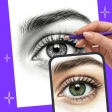
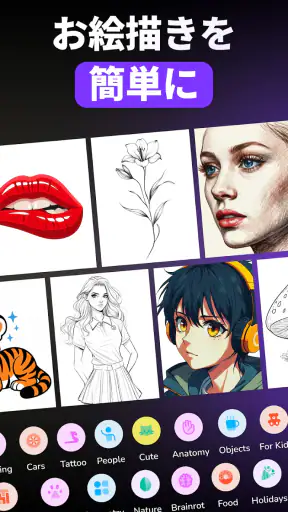
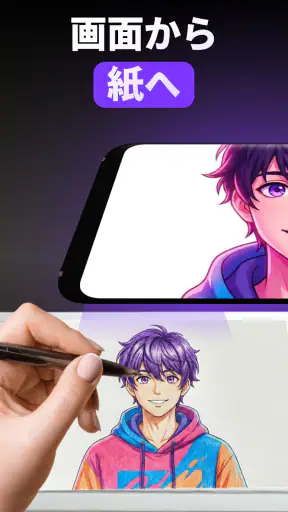
紙と鉛筆を用意しても、人物や動物の輪郭を思い通りに写すのは意外と難しいものです。ARtie Labは、スマートフォンのカメラ画面を使い、表示された画像をなぞりながら描き方を練習するアート&デザイン系アプリです。私は、真っ白な紙を前にすると手が止まりやすい人にとって、最初の一歩を作りやすいタイプだと感じました。
ただし、これは完成した絵を自動で作るアプリではありません。画面上のガイドを頼りに、自分の手で線を引くための練習道具です。この違いを理解して使うと、単なるカメラ系の遊びではなく、観察と手の動きを結び付ける教材として見えてきます。無料で始められる一方、使い方によっては課金項目が関わるため、子どもが使う場合を含めて、最初に操作と購入確認を見ておくのが大切です。
なぞる体験は、絵の苦手意識をどう変えるか
この節では、見本をなぞることが絵への苦手意識をどう和らげ、練習の入口をどう作るのかを考えます。私は、最初から上手に描こうとするより、形を観察して手を動かす経験を重ねるほうが続けやすいと感じます。そこから、ガイドに頼る練習を自分の描く力へつなげる方法を見ていきます。
最初の線を引くための現実的な入口
絵を始めたい人が最初につまずくのは、技術以前に「何から描けばいいのか分からない」という問題です。ARtie Labでは、画像を見ながら輪郭を追えるので、構図を一から考える負担が小さくなります。私はこの点が、一般的な白紙キャンバスや自由描画アプリとの一番大きな違いだと思います。
通常のお絵描きアプリは、ブラシ、レイヤー、色、消しゴムなどの機能が豊富です。しかし、機能が多いほど、描く前に設定で迷うことがあります。こちらは、デジタル作品を完成させるより、紙の上で線を引く行為そのものに意識を向けやすい設計です。イラスト制作の仕上げを求める人より、手本を見ながら形を覚えたい人に向いています。
たとえば、休日に子どもとテーブルを囲み、スマートフォンを見ながら動物の輪郭を紙へ移す使い方なら、短い時間でも取り組みやすいでしょう。親が横で「ここは急がず、角をよく見てみよう」と声を掛けられるため、単独の動画視聴よりも会話が生まれます。大人の場合も、仕事の合間に数分だけ線の練習をする用途なら、準備の重さを感じにくいはずです。
AR表示と紙の相性で注意したいこと
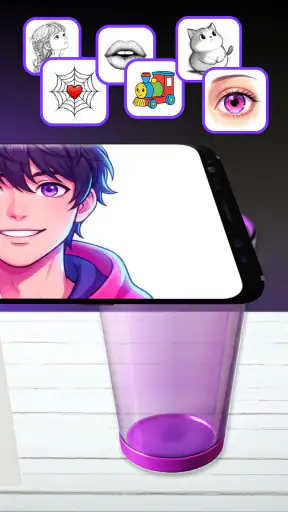
カメラ映像を使う描画では、スマートフォンの位置が安定しているかが重要です。手で持ったまま描こうとすると、端末の角度が変わり、ガイドと紙の位置がずれやすくなります。私は、机上で端末を立てかけるか、動かないように置いてから紙の位置を調整する使い方を勧めます。これはアプリの機能というより、体験を安定させるための実用的な工夫です。
ニュースルームの最新情報






紙の色や周囲の明るさも、見やすさに影響します。暗い部屋や反射の強い場所では、画面のガイドと実際の線が重なって見えにくくなる可能性があります。細いペンより、最初は少し見分けやすい鉛筆やペンを選ぶほうが、なぞる位置を確認しやすいでしょう。こうした準備を怠ると、アプリの問題なのか、自分の線がずれているのか判断しにくくなります。
練習用と作品制作を分けて考える
このアプリで得られる価値は、線をなぞる練習を始めやすいことです。ガイドに沿って描くことで、輪郭の方向、曲線の速度、線を止める場所を意識できます。一方、見本から離れて自分で構図を組み立てる力を直接鍛えるものではありません。なぞることに慣れたら、ガイドを見ずに同じ題材を描き直すと、練習が模写だけで終わりにくくなります。
私は、まずガイドを使って形を確認し、次に紙を少し横へずらして記憶だけで描き、最後に元の画像と比べる流れが良いと思います。三段階に分けると、単に線を追うだけでなく、観察した形を覚える練習になります。ARtie Labを長く使うなら、アプリ内の表示に頼り続けるのではなく、少しずつ自分の判断を増やすことがポイントです。
安心して使うために確認したい操作と選択肢
ここでは、カメラを使う際の確認事項や、無料で試すときの購入管理など、始める前に押さえたい選択肢を取り上げます。私は、操作に慣れることと、端末や家族に合った使い方を選ぶことは別々に考えるのがよいと思います。自分に必要な範囲を見極める視点も、安心して練習を続ける助けになります。
開発元と利用前に見るべき場所
開発元はTenet Apps FZCOです。アート系のアプリは、カメラを使う場面があるだけで、利用者が「撮影した画像はどう扱われるのか」と気になりやすい分野です。私は、使い始める前に端末のアプリ権限画面と、アプリ内で表示される説明や設定を自分で確認することを勧めます。カメラを使う体験だからこそ、許可を求められたときに内容を読まず進めないほうが安心です。
ここで大切なのは、カメラを使うことと、個人情報を広く扱うことを同じ意味にしないことです。逆に、許可の表示だけを見て安全だと決めつけるのも適切ではありません。私は、必要な場面で何を許可するのか、拒否した場合にどの機能が使えなくなるのかを画面で確認し、納得できる範囲で進めるのが現実的だと思います。
無料で始めるときの購入管理
ARtie Labは無料で利用を始められますが、アプリ内購入は一項目あたり¥1,750~¥5,200です。子どもが使う家庭では、端末の購入認証を有効にし、保護者の確認なしに購入できない状態にしておくのが安全です。価格を見てから判断できる画面が出た場合も、急いで確定せず、内容と購入方法を確認してください。
私は、無料という言葉だけで「すべての素材や機能が無条件に使える」と考えないようにしています。まず無料で触れられる範囲を試し、自分の描き方に本当に合うかを確かめてから、追加項目を検討する順番がよいでしょう。特に、たまに遊ぶだけの人なら、購入しても練習頻度が低く、費用に対する満足感が伸びないことがあります。
アカウントやデータに関する自分の確認手順
利用者が確認できる選択肢は、ストアの説明だけで判断するものではありません。私は、初回起動時の案内、端末の権限管理、アプリ内の設定、購入画面を順番に見ます。アカウント作成を求められた場合は、必須か任意かを読み、登録する情報が自分の目的に見合うか考えます。登録を急がず、まず練習を試せるなら、使い勝手を先に確かめる方法もあります。
また、カメラを使うときは、部屋の中や机の上に意図しないものが映り込まないようにします。これはアプリが何を保存するかという話とは別に、利用者自身が画面へ何を映すかを選ぶ問題です。紙と端末だけが入るように机を整えれば、周囲の情報を余計に画面へ入れずに済みます。子どもが使う場合は、顔や学校名が分かる物をカメラの範囲から外す習慣を教える機会にもなります。
個人情報を気にする人に向いた使い方
私は、カメラを使うアプリを公共の場所で試すより、自宅の落ち着いた環境で使うほうがよいと考えます。机の上を整理し、必要な紙だけを置き、端末の画面に表示される案内を確認してから描く。これだけでも、見られたくない物が映るリスクを減らせます。
権限を細かく管理したい人は、利用後に端末の設定からカメラ権限を見直す方法があります。次に使うときに再度許可が必要になる場合はありますが、常時許可にしておきたくない人には分かりやすい管理方法です。私は、便利さと管理の手間を比べ、自分が納得できるほうを選ぶのがよいと思います。
評価の数字だけでは分からないこと
ストアでは平均評価が4.1で、評価数は約4万6千件です。500K以上のインストールがあり、一定の関心を集めていることは分かります。ただ、数字だけでは、どの端末で使ったのか、紙の置き方に慣れているのか、子どもが使ったのかまでは分かりません。
私は、評価を安心材料の一つとして見つつ、自分の目的に合うかを優先します。なぞる練習をしたい人と、レイヤーを重ねて完成イラストを作りたい人では、同じアプリでも満足度が変わります。レビューを読む場合も、星の数だけでなく、カメラの見え方、操作の分かりやすさ、購入への導線など、自分が気にする点に触れている内容を探すのが有効です。
子どもが使う場合の現実的な見守り
コンテンツの対象年齢は3歳以上です。ただし、年齢表示だけで、すべての子どもが一人で安全に使えると判断するのは避けたいところです。小さな子どもは、画面のガイドを見ながら紙に線を引くことと、端末を動かさないことを同時に行うのが難しい場合があります。
最初は大人が端末を固定し、購入画面や権限の案内を確認しながら一緒に使うのが安心です。子どもが自由に触れるようになった後も、端末を持ち歩きながらカメラを向けないこと、知らない画面で購入を押さないことを伝えておくとよいでしょう。私は、このアプリを完全な放置型の知育アプリではなく、短時間の共同作業に向く道具として考えています。
対応環境と更新状況の見方
最低対応OSはAndroid 7.0です。比較的古い端末でも条件を満たす可能性がありますが、AR表示の滑らかさやカメラの見え方は、OSの条件だけで決まるものではありません。端末のカメラ性能、画面サイズ、机に置いたときの安定性も使いやすさに関わります。
現在のバージョンは1.0.4です。私は、インストール前後にストアで更新内容や権限表示を確認する習慣を勧めます。アプリが更新されると、画面の配置や案内が変わることがあります。特に、購入やアカウント、カメラに関する表示は、初回だけでなく更新後にも一度見直すと、自分の選択を把握しやすくなります。
こんな人には合うが、別の選択肢がよい場合もある
このアプリが合うのは、紙に描く感覚を残しながら、最初の形を示してほしい人です。子どもと一緒に模写を楽しみたい家庭、絵の練習を始めたい大人、自由描画の前に線の練習をしたい人には、試す価値があります。特に、動画を見て終わりにせず、実際に手を動かしたい人に向いています。
一方、完成作品をデジタルで加工したい人には、通常のイラスト制作アプリのほうが適しています。レイヤー、ブラシ調整、選択範囲、書き出しなどを重視するなら、ARtie Labの中心的な体験とは目的が違います。また、カメラへの許可を極力避けたい人、端末を固定できる机がない人、なぞるより自由に描きたい人にも、別のアプリや紙の教材のほうがストレスが少ないでしょう。
私がすすめる試し方
最初の一回は、時間を決めて一枚だけ描くのがおすすめです。端末を安定させ、周囲に映したくない物を片付け、権限と案内を確認してから始めます。線を急いで完成させるより、曲線の途中で手を止めず、紙とガイドのずれを見ながらゆっくり進めるほうが、アプリの良さを感じやすいでしょう。
二回目は、同じ題材を少し違う太さの筆記具で試し、どの線が見やすいか比べます。三回目は、ガイドを短時間だけ見てから、画面を隠して記憶で描いてみます。この方法なら、単なるトレースから観察練習へ進めます。購入を考える場合も、まずこの流れを無料範囲で試し、続けられそうかを確認してから決めるのが無難です。
使う前に知っておきたい率直な評価
ARtie Labは、絵を自動生成して手軽に見栄えのよい画像を得るためのアプリではありません。自分で紙へ線を引くため、完成度は使う人の姿勢や道具、練習量に左右されます。その分、手を動かした実感は残りやすく、画面を眺めるだけでは得にくい学びがあります。
私は、無料で始められる点を評価しますが、アプリ内購入の価格帯を考えると、子ども任せにせず購入管理を整えておきたいです。また、カメラを使う以上、権限や映り込みを自分で確認する姿勢も必要です。便利さだけでなく、何を許可し、何を画面に映し、どこまで購入するかを利用者が選ぶアプリとして向き合うのがよいでしょう。
結論として、紙の絵に興味はあるけれど、白紙から始めるのが難しい人には、私はARtie Labを勧めます。特に、親子の短い練習時間や、初心者の模写の入口として使いやすいタイプです。ただし、デジタルイラストの制作環境や自由な表現を求める人には、別の描画アプリのほうが満足できます。まずは端末を固定できる場所で無料の範囲を試し、権限と購入画面を自分で確認する。その慎重な始め方なら、このアプリが自分の描く習慣に本当に役立つかを、無理なく判断できます。
よくある質問
ARtie Lab: AR Drawing & Sketchとはどのようなアプリですか?
ARtie Lab: AR Drawing & Sketchは、スマートフォンやタブレットのカメラ映像に画像やスケッチの輪郭を重ねて表示し、実際の紙やキャンバスに描き写す作業をサポートするアプリです。画面上のガイドを見ながら線をなぞれるため、絵を描き始めたばかりの人や、構図・比率を確認しながら練習したい人にも向いています。完成した作品を直接自動生成するアプリではなく、描画の補助ツールとして使うタイプです。
ARtie Labでは、自分の写真や画像を使って描くことができますか?
多くの場合、端末内に保存されている写真やイラストを読み込み、それを参考画像として表示しながら描画できます。人物、動物、風景、ロゴなど、練習したい素材を選べる点が便利です。ただし、利用できる画像形式や読み込み方法、無料版での制限は端末やアプリのバージョンによって異なる可能性があります。使用前に写真へのアクセス許可を確認し、個人情報を含む画像の扱いにも注意してください。
AR描画を始めるには、どのような環境が必要ですか?
AR機能を利用するには、カメラを搭載した対応スマートフォンまたはタブレットが必要です。机の上に紙やキャンバスを置き、端末をスタンドなどで固定すると、画面の位置がずれにくく安定して描けます。十分な明るさがある場所では紙の輪郭やガイドが見やすくなります。端末によってはAR対応状況、カメラ性能、OSのバージョンなどにより、表示の安定性や利用できる機能が変わる場合があります。
ARtie Labは無料で利用できますか?課金は必要ですか?
基本的な機能を無料で試せる場合がありますが、広告の表示、利用できるテンプレート数、画像読み込み、追加ツールなどが有料プランやアプリ内購入の対象になることがあります。ダウンロード前後に、料金、サブスクリプションの有無、無料トライアル終了後の自動更新条件を必ず確認してください。特に定期購入は、試用期間だけ利用する場合でも解約手続きが必要になることがあります。
ARtie Labは初心者や子どものお絵描き練習にも適していますか?
線をなぞりながら描けるため、初心者が形の取り方やバランスを学ぶ用途には適しています。自由に描くことが苦手な人でも、参考画像を見ながら段階的に練習できるのが魅力です。ただし、アプリが自動的に正しい絵を完成させてくれるわけではなく、実際の描画は利用者が行います。子どもが使う場合は、端末の落下防止、カメラ権限、広告やアプリ内購入の設定を保護者が確認すると安心です。
ダウンロード










