

Take Cleanup
2.9 ツール 2026年9月2日に更新

スクリーンショット
長所
- 不要なキャッシュや残存ファイルをまとめて確認できる
- 大容量ファイルを見つけやすく、空き容量の確保に役立つ
- アプリの操作画面がシンプルで、初めてでも使いやすい
- 削除前に対象ファイルを確認でき、誤操作を防ぎやすい
- 端末のストレージ使用状況を整理して把握できる
短所
- 削除できる項目は端末やOSの仕様によって異なる
- 重要なファイルを選択しないよう、削除前の確認が必要
- スキャン対象によっては完了まで時間がかかることがある
- 空き容量の改善効果は端末内の不要データ量に左右される
- 一部の機能や表示に広告が含まれる場合がある
 分析者 Mobexer
家族で使うタブレットや、仕事と私用を一台にまとめたスマートフォンでは、気づかないうちにAPKやキャッシュ、役目を終えたファイルが増えていきます。私がTake Cleanupを試して感じたのは、こうした端末内の散らかりを、難しい設定なしで見直したい人に向いたツールだということです。無料で使えるAndroid向けアプリで、開発元はEmzeeSolution。アプリの分類としてはツールにあたり、端末の保存領域を整理する目的に絞られています。
ただし、これは何でも自動的に解決してくれる魔法の掃除アプリではありません。削除候補を確認する習慣がある人ほど使いやすく、写真や書類を家族で共有している端末では、誰が何を消すのかを決めてから使う必要があります。私は、単独で使うスマートフォンよりも、複数人が触る端末でこそ、確認手順の大切さがはっきり出るアプリだと感じました。
共有端末の整理で役立つ場面
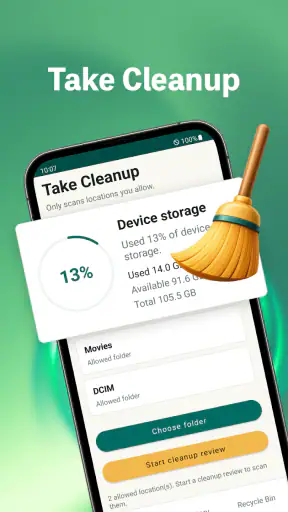
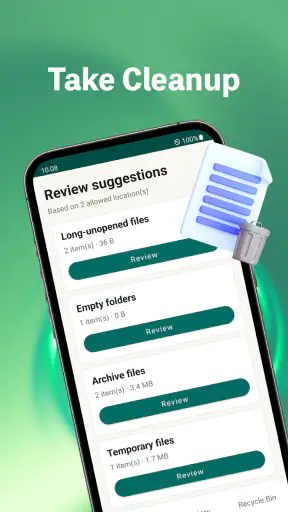
たとえば、家族で使っているタブレットに、子ども向けアプリのインストール用APK、動画アプリの一時ファイル、以前試したアプリの残りが混ざっている場面を考えてみてください。端末の持ち主が一人なら判断は簡単ですが、共有端末では、ファイル名だけでは誰に必要なのか分からないことがあります。Take Cleanupは不要なAPKファイル、キャッシュファイル、ジャンクファイルの削除を助けるアプリなので、こうした候補をまとめて見直す入口として便利です。
私なら、家族が使い終わった夜や、端末の動作が重く感じられたタイミングで開きます。いきなり削除を実行するのではなく、まず一覧を確認し、子どもが使うアプリのインストール関連ファイルや、家族が保存した資料が混ざっていないかを見ます。掃除の操作そのものより、端末の中身を点検する時間を作れることが、このアプリの実用的な価値です。
共有端末では、空き容量を増やすことだけを目標にすると失敗しやすいです。家族が後で使うファイルを消してしまえば、少し空きが増えても不満が残ります。私は、削除前に「これは誰のものか」「もう一度入手できるか」「今週使う予定があるか」の三点を確認するようにしています。この手順を家族で決めておけば、掃除を担当する人だけが内容を把握する状態も避けられます。
APK整理は便利だが、再利用の予定を先に確認
APKは、アプリを導入するために使った後も端末に残りやすいファイルです。すでにインストールが終わっていて、同じファイルを保管する理由がなければ、整理候補になりやすいでしょう。特に共有タブレットでは、同じアプリの古い導入ファイルが複数人の操作で残り、何が最新版なのか分かりにくくなります。
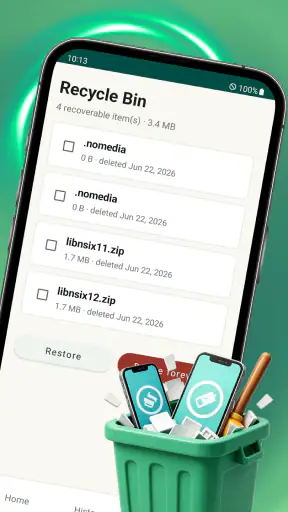
一方で、通信環境が限られている家庭や、あとで同じアプリを再導入したい人にとっては、APKを残す意味がある場合もあります。私は、削除前にファイル名と更新時期を確認し、必要なものだけ別の安全な場所へ移してから掃除する考え方をおすすめします。Take Cleanupを使うからといって、表示された候補をすべて消す必要はありません。
ここは一般的なファイル管理アプリとの違いです。ファイル管理アプリは、フォルダーを自分でたどって名前や場所を判断する作業が中心になります。それに対して、このアプリはAPKやキャッシュ、ジャンクファイルを整理する目的が明確です。細かなフォルダー構成を覚えたくない人には取りかかりやすい反面、ファイルを移動、名前変更、分類まで細かく行いたい人には専用のファイル管理アプリのほうが向いています。
キャッシュ削除は「動作改善」と分けて考える
キャッシュは、アプリが一時的に使うデータです。増えすぎると保存領域を圧迫することがありますが、削除した直後にすべてのアプリが軽快になるとは限りません。再び必要なデータを作り直すため、アプリによっては初回起動時に読み込みが増えることもあります。私は、端末が重いと感じたときに無条件で消すのではなく、容量が少ないときの整理手段として使うようにしています。
共有端末では、キャッシュの中に利用者ごとの一時的な状態が含まれることもあります。ログイン情報そのものとは限りませんが、アプリの表示や読み込みに関係する場合があるため、家族が使っている最中に掃除を始めるのは避けたほうが安全です。動画視聴中やオンライン授業の直前ではなく、利用が終わった時間帯に確認するのが現実的です。
削除量より、削除しても困らないかを優先するのが、このアプリを使うときの重要な考え方です。数字が大きく見える候補を選ぶだけでは、家族の誰かが必要としているデータまで消す可能性があります。私は、まず不要な導入ファイルを確認し、その後で一時ファイルを見直す順番にします。用途が比較的分かりやすいものから始めると、共有端末でも判断しやすくなります。
初回利用で決めておきたい境界線
Take Cleanupを家族で使うなら、最初に「誰が実行するか」と「どこまで削除してよいか」を決めておくべきです。アプリの目的は整理ですが、家族向けの管理機能があるという意味ではありません。子どもが使う端末だからといって、大人が内容を確認せずに一括削除するのは避けたいところです。
私は、初回だけは端末を普段使う人と一緒に画面を確認する方法がよいと思います。APK、キャッシュ、ジャンクファイルという種類を一つずつ説明し、「これは消してよい」「これは残す」という家庭内の基準を作ります。以後はその基準に沿って掃除できるので、毎回ゼロから判断する必要がありません。
特に注意したいのは、端末を複数の用途で使っているケースです。仕事の資料、学校関連のファイル、家族の写真、アプリの導入ファイルが同じ保存領域にあると、所有者の境界が曖昧になります。掃除を始める前に、重要な書類や写真は別の場所に保管し、削除候補と個人データを混同しないようにします。この一手間が、便利さと安心感を大きく左右します。
アカウントの境界と端末の境界は別
家族それぞれが別のアカウントを使っていても、端末内の保存領域が完全に別になるとは限りません。共有端末では、ある人がダウンロードしたファイルが、別の人からも見える場所に残ることがあります。Take Cleanupを使う際は、アプリ上で見える削除候補を、アカウント単位の私物と決めつけないことが大切です。
私は、掃除の前に家族へ「今日、保存したものはある?」と声をかけるようにします。特に子どもが学校の課題や画像を保存した直後は、ジャンクファイルに見えるものでも、本人にとって必要な場合があります。アプリに任せるのではなく、利用者同士の確認を組み合わせることで、共有端末にありがちな行き違いを減らせます。
逆に、一人専用のスマートフォンなら、この確認はかなり簡単になります。自分が保存したものだけを判断できるため、不要なAPKや古い一時ファイルを定期的に処理しやすいです。私は個人端末では気軽に使い、家族の端末では確認を重視する、という使い分けが最も自然だと感じました。
掃除の前後で確認するポイント
実際の運用では、削除前と削除後に見る場所を決めておくと失敗しにくくなります。削除前は、ファイル名、種類、保存した人、再取得できるかを確認します。削除後は、普段使うアプリが起動するか、必要なファイルが残っているか、家族が困っていないかを短時間で確認します。
- 子どもの課題や学校関連のファイルが混ざっていないかを見る
- 再インストール用に残しているAPKを先に区別する
- 動画や写真を保存した直後は、掃除の対象にしない
- 家族が使うアプリの起動を、削除後に一度だけ確認する
この流れは、単に「不要ファイルを消す」よりも少し丁寧ですが、共有端末ではその価値があります。Take Cleanupの画面で候補を見つけたら、削除ボタンを急いで押すのではなく、家庭内のルールに照らして判断する。私はこの使い方なら、便利さを保ちながらトラブルを抑えられると思います。
年齢と信頼を考えた使い方
このアプリの対象年齢は3歳以上です。ただ、年齢表示だけを見て、幼い子どもに単独で掃除を任せてよいと考えるのは別問題です。ファイルの必要性を判断するには、端末を使っている人や保存内容を理解する力が必要です。私は、子どもが触る共有タブレットでは、大人が操作を担当し、子どもには何を整理するのかを説明する形が安心だと思います。
これは子どもを疑うという話ではありません。ファイル名や種類は、本人には分かりにくいことがあります。大人でもAPKと写真を取り違える可能性がある以上、年齢の低い利用者に削除の判断を丸ごと任せるのは現実的ではありません。アプリに家族向けの監督機能があると期待するのではなく、家庭内の声かけと役割分担で補うのがよいでしょう。
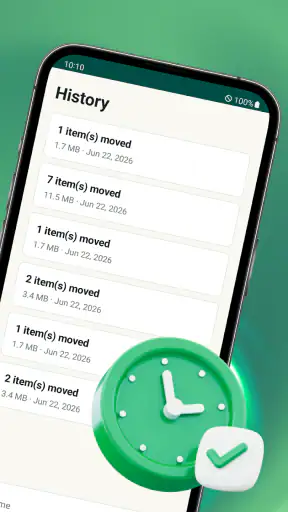
信頼を保つためには、何を消したかを隠さないことも大切です。私は、掃除を終えたら「一時ファイルを整理した」「導入後に残っていたファイルを確認した」と簡単に共有します。これなら、家族が突然アプリの状態に気づいて不安になることを避けられます。共有端末の管理では、容量の節約と同じくらい、利用者が納得できる手順が重要です。
子ども用端末に向くケースと向かないケース
子どもが使う端末でも、保護者が定期的に点検するなら役立ちます。ゲームや学習アプリを試した後に残ったAPKを確認したり、長期間使っていない一時ファイルを見直したりする作業を、家庭のメンテナンスとして組み込めます。子ども自身に削除を任せるより、保護者が横で説明しながら行うほうが、ファイルの扱いを学ぶ機会にもなります。
一方で、子どもが自分で保存した写真、作品、録音などを頻繁に扱う端末では、掃除アプリだけに頼るべきではありません。保存場所を整理する専用のファイル管理方法や、バックアップの習慣を先に整えたほうがよい場合があります。大切なデータの整理が主目的なら、Take Cleanupは補助役として使い、主役にはしないほうが安全です。
ほかの整理方法と比べたときの立ち位置
Androidには、端末設定から保存領域やキャッシュを確認できる場合があります。自分で設定画面を開いてアプリごとに判断できる人なら、標準機能だけでも十分なことがあります。標準機能のよさは、端末の仕組みに近い場所で確認できる点です。反対に、項目を一つずつ探す手間があり、家族が交代で使う端末では作業が分かりにくくなりがちです。
ファイル管理アプリは、フォルダーやファイル名を細かく見たい人に向いています。写真、書類、音声などを自分で分類したい場合には、こちらのほうが柔軟です。ただし、APKやキャッシュ、ジャンクファイルを目的別に見直したい人には、機能が多すぎると感じることもあります。Take Cleanupは、細かなファイル操作より、不要になりやすい種類を確認する作業に焦点を置きたい人向けです。
自動化を重視するクリーナー系アプリと比べるなら、私は慎重に選びたいです。自動処理が便利でも、共有端末では誰のファイルかを判断しにくいからです。このアプリを使う場合も、完全自動の掃除機としてではなく、確認しながら整理するための道具として扱うのが合っています。家族で使うなら、速さよりも削除前の確認を優先できる人に向いています。
また、保存領域の問題が写真や動画で起きているなら、APKやキャッシュを整理しても根本解決にならないことがあります。その場合は、写真のバックアップ、不要な動画の選別、撮影データの移動を先に考えるべきです。Take Cleanupの得意分野を超えた問題まで任せると、期待外れになりやすいです。
使う前に知っておきたい評価と実用感
ストアでの平均評価は2.9で、評価数は約1,600件です。私はこの数字を、誰にでも無条件で勧められる完成品というより、目的が合う人が試して判断するタイプのツールとして受け止めます。不要ファイルの整理という目的が明確なら試す価値がありますが、端末全体の高速化や高度なファイル管理まで期待すると、物足りなさを感じる可能性があります。
インストール数は50万以上に達しています。一定数の人が、APKやキャッシュなどを整理する用途で見つけているアプリだと分かります。ただし、利用者が多いことと、共有端末での運用が自分の家庭に合うことは別です。私は、まず一台の端末で少量の候補を確認し、家族が困らないことを確かめてから定期利用へ移す方法をおすすめします。
価格は無料なので、費用をかけずに試せる点は魅力です。端末の掃除にお金をかけたくない人や、専用のファイル管理アプリを複雑に感じる人には始めやすいでしょう。一方、無料だからといって、確認作業を省いてよいわけではありません。特に共有端末では、アプリの価格よりデータを失ったときの手間のほうが大きくなります。
現在のバージョンは1.4で、Android 9以上に対応しています。比較的古いAndroid端末を含め、対応環境に入るスマートフォンやタブレットで検討できます。ただし、家族が使う複数の端末へ一度に導入するより、まず普段あまり重要な作業をしない端末で操作感を確かめるほうが安心です。
家庭で続けやすい掃除の手順
私が家庭用に組むなら、毎日何度も実行するのではなく、端末の利用が落ち着いたときに短時間で確認します。最初に、家族へ最近保存したファイルがないか尋ねます。次にAPKを見て、再利用の予定があるものを残します。その後、キャッシュとジャンクファイルを確認し、用途が分からないものは急いで削除しません。
- 端末を使っている人に、最近保存したものを確認する
- 再インストールに使うAPKを残すか決める
- キャッシュやジャンクファイルを、用途を考えながら見直す
- 削除後に、家族が使うアプリと必要なファイルを確認する
この順番の利点は、判断しやすいものから始められることです。最初からすべてを整理しようとすると、疲れて確認が雑になります。私は、迷うファイルを残すほうが、必要なものを消して後悔するよりよいと考えています。空き容量の改善が少なくても、家庭内で安心して続けられるほうが結果的に実用的です。
使う頻度も端末によって変えます。家族が頻繁にアプリを試すタブレットなら、導入ファイルの確認を少し多めに行います。仕事用のスマートフォンで一時ファイルが問題になっていないなら、必要なときだけで十分です。すべての端末に同じ頻度を当てはめないことが、無駄な操作と誤削除を減らします。
私の家庭向けの結論
Take Cleanupは、端末内に残ったAPK、キャッシュ、ジャンクファイルを見直したい人にとって、目的が分かりやすい無料ツールです。EmzeeSolutionが提供するこのアプリは、複雑なファイル整理を始めるきっかけとして使いやすく、特に自分でフォルダーを探す作業が苦手な人には試しやすい選択肢です。
ただ、家族や子どもが使う端末では、削除を任せきりにしないことが大切です。年齢表示は3歳以上ですが、実際の操作は端末の内容を理解できる大人が担当し、誰のデータが残っているかを確認しながら進めるのが安全です。アカウントを分けていても、保存領域の扱いまで自動的に整理されるわけではないため、家庭内のルール作りが欠かせません。
私なら、写真や学校の資料を大量に管理する目的では別の方法を選びます。しかし、アプリを試した後に残るAPKや、不要になった一時ファイルを定期的に点検したいなら、このアプリを候補に入れます。評価は2.9なので、期待を広げすぎず、まず共有端末の重要度が低い場所で慎重に試すのがよいでしょう。
結論として、これは「押せば全部きれいになる」タイプではなく、家族で確認しながら端末を整えるための補助ツール
よくある質問
Take Cleanupとはどのようなアプリですか?
Take Cleanupは、スマートフォン内の不要なファイルや重複写真、古い動画、アプリのキャッシュなどを確認し、ストレージの空き容量を増やすために役立つクリーナー系アプリです。端末の保存状況を見やすく整理できるため、写真や動画を多く保存している人、容量不足の通知が頻繁に表示される人に向いています。ただし、削除前には内容を必ず確認することをおすすめします。
Take CleanupはAndroidとiPhoneの両方で利用できますか?
利用できる端末や機能は、Take Cleanupの配信地域、OSバージョン、アプリの更新状況によって異なる場合があります。ダウンロード前に、Google PlayまたはApp Storeの公式ページで対応OS、必要な空き容量、提供元の情報を確認してください。特にiPhoneでは、システム上アクセスできるデータに制限があるため、Android版と同じ機能がすべて使えるとは限りません。
Take Cleanupを使うと写真やファイルが勝手に削除されませんか?
通常、クリーナーアプリでは削除候補を一覧で表示し、ユーザーが選択してから処理を実行する仕組みになっています。しかし、設定やワンタップ削除機能の内容はバージョンによって異なるため、操作前に確認画面をよく読む必要があります。大切な写真、仕事の書類、バックアップしていないデータは、削除前に別の場所へ保存しておくと安心です。
Take Cleanupは無料で使えますか?課金は必要ですか?
Take Cleanupは基本機能を無料で利用できる場合がありますが、広告の削除、高度なスキャン、無制限の整理機能などが有料プランに含まれている可能性があります。料金体系や無料トライアルの有無、自動更新の条件は、インストール時に表示される説明とストアの購入画面で確認してください。無料期間終了後に課金されるサービスもあるため、登録後の管理にも注意が必要です。
Take Cleanupを利用する際、どのような権限に注意すべきですか?
Take Cleanupは、写真や動画、ファイル、ストレージ情報などを分析するため、端末内のメディアやファイルへのアクセス許可を求めることがあります。機能を利用するには一部の権限が必要な場合がありますが、連絡先や位置情報など、目的に関係しない権限まで要求された場合は慎重に判断してください。プライバシーポリシーとデータの取り扱いを確認し、不要な権限は許可しないことをおすすめします。











