

FumiFumi
4.1アート&デザイン2026年10月17日に更新

スクリーンショット
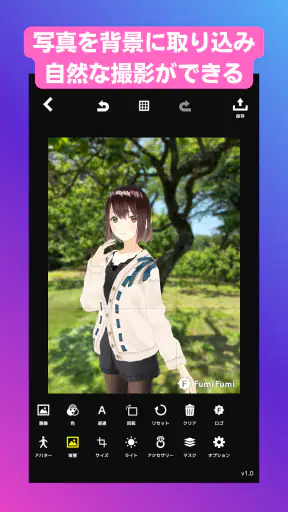
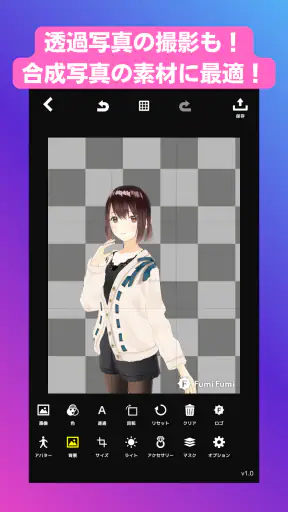
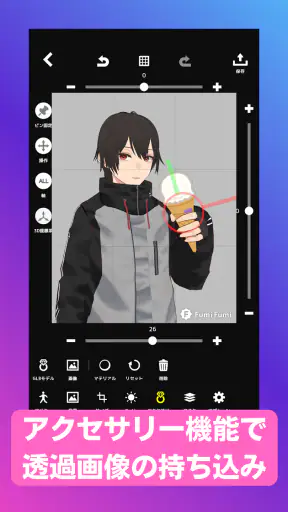
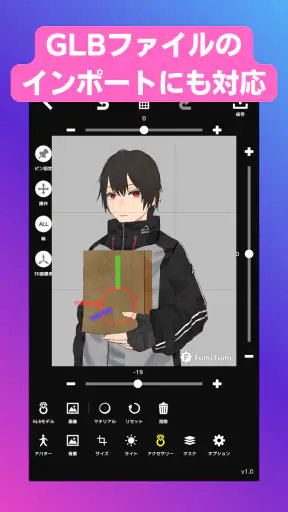
 分析: Mobexer
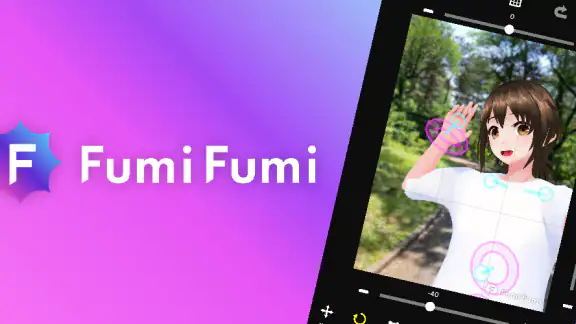
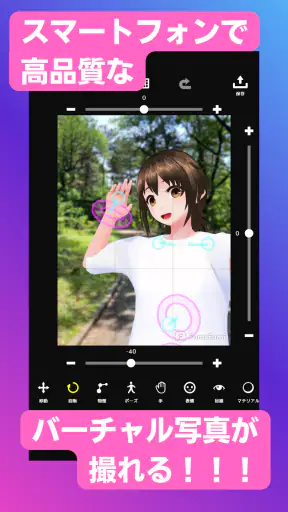
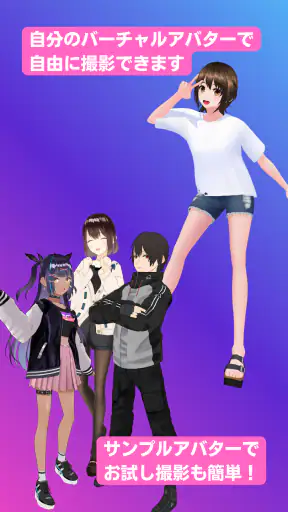
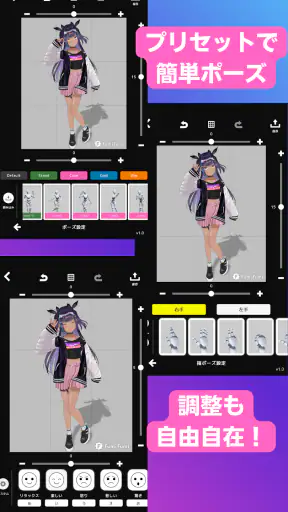
スマートフォンで撮った写真を、もう少し作品らしく仕上げたい。でも、専門的な編集ソフトを開くほどではない。そんな気分のときに試しやすいのが、アート&デザイン分野の写真アプリ、FumiFumiです。Sorasu Softwareが開発しており、バーチャル撮影と編集を手軽に楽しめることを軸にしています。
私が使ってまず感じたのは、単に写真を保存するための道具というより、撮影前から見せ方を考えるタイプのアプリだということです。素材を撮って後から整える一般的な写真編集アプリとは、少し発想が違います。完成した画像の雰囲気を先に想像しながら、気軽に試行錯誤したい人に向いています。
無料で始められる範囲と、追加購入を考える場面
FumiFumiは無料で入手できるため、最初から料金を支払わなければ使えないタイプではありません。まず触って自分の撮影スタイルに合うか確かめられる点は、写真アプリを選ぶうえで大きな安心材料です。アプリ内購入はアイテム単位で、価格は一項目につき五百円です。
ここで大切なのは、無料で始められることと、すべてを無料で使えることは同じではないという点です。私は最初から追加要素をまとめて買う前提ではなく、通常の撮影や編集を試し、実際に欲しい表現が見つかったときだけ購入を検討する使い方をすすめます。写真を毎日大量に作る人なら追加アイテムの価値を感じやすい一方、たまに遊ぶだけなら無料部分で満足できる可能性もあります。
価格の判断では、一般的な高機能編集アプリの月額料金と単純に比べるより、必要な表現を一度だけ足せるかどうかで考えるのが現実的です。毎月の支払いを避けたい人にとって、欲しいものを個別に選ぶ方式は分かりやすい反面、複数のアイテムが気になった場合は合計額を意識する必要があります。
私は、購入前に「この要素を追加すると、どんな写真を何度作るのか」を具体的に考えるようにしています。プロフィール画像、投稿用の一枚、趣味の作品集など、使い道が決まっているなら判断しやすくなります。逆に、珍しさだけで次々に選ぶと、編集の方向性が散らかりやすいでしょう。
実際の価値は撮影前の組み立てにある
このアプリの魅力は、撮影後の補正だけに頼らず、バーチャルな写真作りを楽しめるところです。私は、まず主役を一つに絞り、背景や色の印象を増やしすぎないようにすると、仕上がりがまとまりやすいと感じました。要素を盛り込むほど豪華になるとは限らず、余白を残したほうが画像の目的が伝わる場合があります。
ニュースルームの最新情報






たとえば、友人に送る季節のメッセージ画像を作るなら、文字を読ませる場所を先に空けておきます。被写体を中央に固定するより、片側に寄せて反対側を余白にすると、あとから短いメッセージを置きやすくなります。これは派手な機能紹介ではありませんが、FumiFumiを単なるフィルター置き場として使わないための実用的な考え方です。
もう一つの使い方は、実物では準備しにくい雰囲気を試すことです。実際の小物や場所をそろえなくても、頭の中にあるイメージを写真として組み立てられるので、作品のラフ案を作る感覚で使えます。完成品として公開しなくても、デザインの方向を決める下書きとして役立ちます。
私は同じテーマで色の方向だけを変え、複数の候補を並べて比べる使い方も便利だと思いました。単独で見ると良く見える画像でも、一覧にすると一枚だけ明るすぎたり、主役が弱かったりすることがあります。投稿前に候補を並べる工程を入れると、感覚だけで決めるより選びやすくなります。
日常で使うなら短時間の制作に向いている
現実的な利用場面としては、外出先で撮った写真をその場で作品風に整えたいときが挙げられます。私はカフェで撮った飲み物の写真を、帰宅後に長時間編集するのではなく、休憩中に雰囲気を決めるための素材として扱うイメージが合うと感じました。完成度を極限まで追うより、数分で方向性を作って共有する用途です。
家族や友人との記録にも使えます。旅行の写真をそのまま並べるのではなく、旅のテーマに合わせて一枚のビジュアルにまとめれば、アルバムとは違う形で思い出を残せます。ただし、複数の写真を本格的に整理したり、細かな色補正を一枚ずつ行ったりする作業が中心なら、専用の編集アプリやアルバムアプリのほうが効率的です。
私が特にすすめたいのは、SNSに投稿する前の試作です。いきなり公開する画像を作るのではなく、構図、色、余白のバランスを確認するために使います。投稿先の画面では画像が小さく表示されることもあるため、細部を増やすより、遠目でも主役が分かる構成を優先したほうが結果は安定します。
通常の写真編集アプリと比べたときの立ち位置
一般的な写真編集アプリは、明るさ、コントラスト、色温度、切り抜きなど、撮影済みの写真を正確に整える作業が得意です。FumiFumiを同じ基準だけで見ると、細かな補正を目的にした人には物足りなく感じられるかもしれません。私の見方では、これは現実の写真を忠実に修復する道具というより、写真の見せ方を発想するためのアプリです。
一方、デザインソフトは自由度が高いぶん、レイヤーや書き出し設定などを覚える必要があります。FumiFumiはそこまで重い制作環境を求めない人にとって、入り口として扱いやすい存在です。専門的な制作を置き換えるものではありませんが、アイデアを素早く形にする目的なら、複雑なソフトを開くより気楽です。
写真加工アプリの中でも、自然な補正を重視するものを探している人と、見た目の演出を楽しみたい人では評価が分かれます。肌や空の色を正確に整えたい、撮影条件の失敗を修正したいという目的なら別の選択肢が合います。反対に、少し非日常的なビジュアルを作りたいなら、このアプリの考え方に魅力を感じやすいでしょう。
使い始める前に知っておきたい制約
まず、バーチャルな表現が中心なので、実物のカメラで撮った写真と同じ自然さを期待しすぎないほうがよいです。現実の光、質感、偶然生まれる瞬間を残したい人には、スマートフォンの標準カメラや通常のカメラアプリのほうが満足度は高くなります。FumiFumiの面白さは、現実をそのまま記録することではなく、見せたい印象を組み立てることにあります。
また、編集にこだわるほど、素材選びと構図の判断が重要になります。アプリが雰囲気を作ってくれるからといって、主役が曖昧なまま要素を追加すると、画像全体が散漫になります。私は最初に「誰に、何を感じてほしい画像か」を一言で決めてから作るほうが、迷いが少なくなりました。
追加アイテムを買う場合も、すべてを一度にそろえる必要はありません。無料で触れる範囲を使って自分の好みを確認し、よく使うテーマに合うものだけを選ぶほうが、支出と制作の両方を管理しやすいです。特に、趣味で月に数回使う人は、購入した要素を繰り返し使えるかを考えると後悔しにくくなります。
対応環境にも注意が必要です。利用にはiOS十一以上が必要なので、古い端末を使っている場合は、インストール前にOSの条件を確認しておくべきです。アプリ自体が無料でも、端末側の環境が合わなければ使い始められません。現在のバージョンは一・四・八で、更新後に表示や操作感が変わる可能性もあるため、久しぶりに使うときは画面を一度ゆっくり確認するのがおすすめです。
初心者でも迷いにくい私の使い方
最初の一枚では、完成度を高くしようとせず、主役、背景、色の三つだけを決めます。ここで要素を増やしすぎないことが重要です。私は一枚目を基準にして、二枚目では色だけ、三枚目では配置だけを変えるようにしています。変更点を一つに絞ると、どの判断が仕上がりに効いたのか分かりやすくなります。
次に、スマートフォンを少し離して画像全体を見ます。近くで見ると細部に目が行きますが、実際に共有するときは小さく表示されることがあります。小さくしても主役が分かるか、背景が主張しすぎていないか、余白が不自然に残っていないかを確認すると、公開後の印象を想像しやすくなります。
文字や説明を添える場合は、画像を完成させてから無理に詰め込むのではなく、最初から場所を確保します。空いた場所を後付けで探すと、主役に重なったり、視線の流れを遮ったりしやすいからです。この順番を意識するだけで、同じ素材でも整った印象に近づきます。
保存や共有の前には、元の案を残しておくこともおすすめです。編集を重ねると、どこを直したか分からなくなり、良かった状態に戻しにくくなります。私は「控えめな案」と「演出を強めた案」を分けて残し、見る相手や投稿場所に合わせて選ぶ方法が使いやすいと思いました。
どんな人なら無料で十分か、購入に向くのは誰か
無料で試す価値が高いのは、写真に少し遊び心を加えたい人、SNSの投稿前に雰囲気を試したい人、専門ソフトの操作に疲れている人です。子どもでも利用できる年齢区分で、対象年齢は三歳以上とされていますが、購入を伴う場合は保護者が内容を確認しておくと安心です。
デザインを学び始めた人にも向いています。完成品を作るだけでなく、余白や色の組み合わせを比較する練習に使えるからです。私は、正解を探すより複数案を作って見比べるほうが、このアプリの良さを引き出せると感じました。作品のたたき台を早く作りたい人には、特に相性があります。
反対に、撮影した写真を自然に美しく見せたい人、細かな補正値を自分で管理したい人、印刷向けの厳密な制作をしたい人は、別の編集環境を選ぶほうがよいでしょう。FumiFumiを高精度な現像ソフトの代わりに使おうとすると、期待とのずれが出ます。
評価は平均四・一で、評価件数は四十九件です。利用規模は一万回以上のインストールに達しています。数字だけで自分との相性を判断する必要はありませんが、少なくとも個人の試作や日常の画像作りを目的に検討できる規模のアプリだと私は受け止めています。
私ならこう判断する
FumiFumiは、無料で始められることを活かして、まず操作と表現の方向を確かめるタイプのアプリです。私は、写真を正確に補正する道具としてではなく、バーチャルなビジュアルを短時間で考える制作スペースとして評価します。とくに、投稿画像の試作、メッセージ用の一枚、作品のラフ案作りでは、気軽さがそのまま価値になります。
購入については、無料部分を触ったあとに「この表現を繰り返し使いたい」と思えた場合だけ進むのがよいです。一項目ごとの価格が分かっているので、必要なものだけを選ぶ判断はしやすい一方、複数購入を前提にすると無料アプリとしての気軽さは薄れます。私は、目的が明確な人には購入を検討しやすく、衝動的に素材を集めたい人には慎重さが必要だと思います。
結論として、私は写真を記録ではなく小さな作品として遊びたい人にはおすすめします。逆に、自然な補正、細密な色管理、現実感のある撮影結果を最優先するなら、通常のカメラアプリや本格編集ソフトを選ぶべきです。まず無料で試し、主役を絞った一枚を作り、日常で本当に使う場面が見つかったら追加購入を考える。この順番なら、FumiFumiの価値を無理なく見極められます。
開発元はSorasu Softwareで、アート&デザインの作品作りをスマートフォンに近づけています。派手な機能を全部使いこなすことより、自分の目的に合う構図と雰囲気を見つけることが大切です。私は、短い時間でアイデアを形にしたいときの選択肢として、FumiFumiを覚えておいて損はないと感じました。
よくある質問
FumiFumiとはどのようなアプリですか?
FumiFumiは、ユーザーが文章やコンテンツを楽しみながら、気軽に交流できるタイプのアプリです。画面は比較的わかりやすく、初めて利用する人でも基本機能を試しやすい設計になっています。利用目的や提供される機能はバージョンによって異なる場合があるため、ダウンロード前に公式ストアの説明と最新情報を確認することをおすすめします。
FumiFumiは無料で利用できますか?
FumiFumiは基本無料でダウンロードできる場合がありますが、すべての機能を無条件で利用できるとは限りません。追加コンテンツ、特別な機能、広告の削除、サブスクリプションなどに料金が発生する可能性があります。登録前にはアプリ内課金の有無、料金、更新条件、解約方法を必ず確認し、意図しない課金を防ぎましょう。
FumiFumiを利用するためにアカウント登録は必要ですか?
利用できる機能によっては、メールアドレスやSNSアカウントなどを使った登録が必要になる可能性があります。登録するとデータの保存や複数端末での利用が便利になる一方、個人情報を提供することになります。登録前に求められる情報、ログイン方法、退会手順、プライバシーポリシーを確認しておくと安心です。
FumiFumiは安全に利用できますか?
FumiFumiを安全に使うには、公式のGoogle PlayまたはApp Storeから入手し、提供元が正しいことを確認してください。アプリ内で他のユーザーと交流する機能がある場合は、住所、電話番号、勤務先、パスワードなどの個人情報を公開しないことが重要です。不審なリンクや迷惑なメッセージを見つけた場合は、返信せず通報・ブロック機能を利用しましょう。
FumiFumiが動作しない場合や対応端末を確認する方法は?
FumiFumiをインストールする前に、対応するAndroidまたはiOSのバージョン、必要な空き容量、インターネット接続の条件を確認してください。起動しない、表示が崩れる、通知が届かないといった場合は、アプリとOSを最新版に更新し、端末を再起動すると改善することがあります。それでも解決しない場合は、公式サポートの案内を確認してください。
ダウンロード










