

SnapClean — ジャンクとキャッシュ
3.9 ツール 2026年9月2日に更新

スクリーンショット
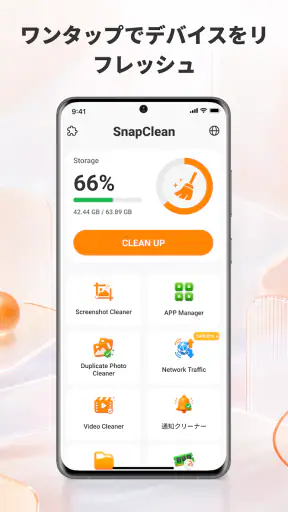
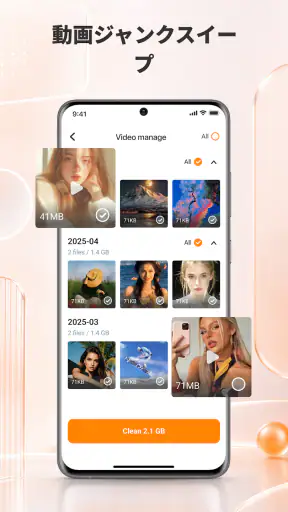
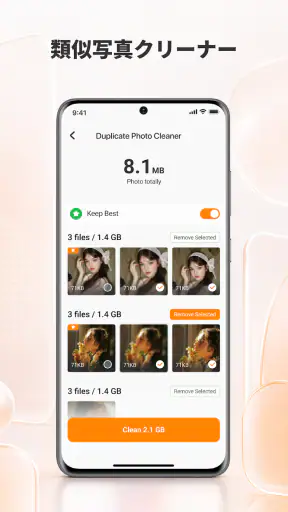
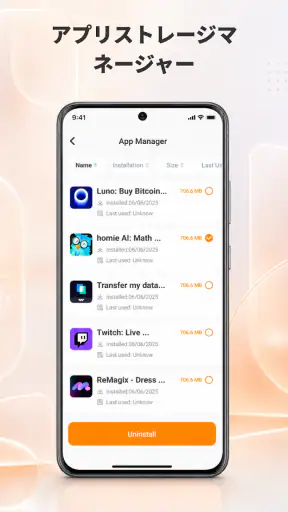
長所
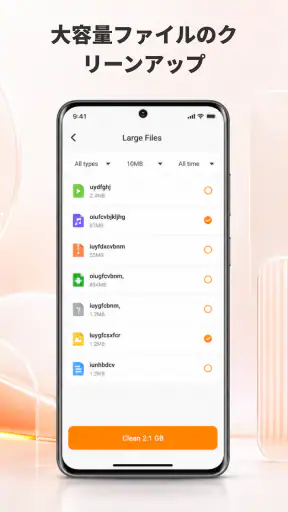
- 不要ファイルを種類別に確認でき、削除前に内容を選べる
- キャッシュや残留ファイルの整理で空き容量を増やしやすい
- 操作画面がシンプルで、スマホに不慣れでも使いやすい
- スキャン結果を短時間で確認でき、定期的な整理に向いている
- 大容量ファイルを見つけやすく、写真や動画の整理にも役立つ
短所
- 削除対象を誤って選ぶと、必要なファイルまで消すおそれがある
- 端末やAndroidのバージョンによって検出結果に差が出る場合がある
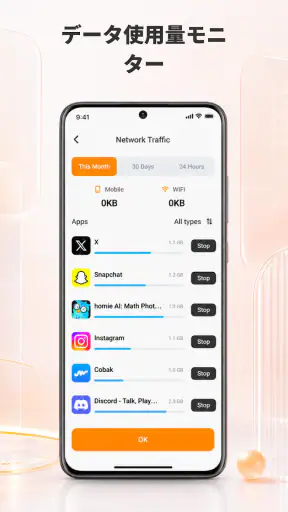
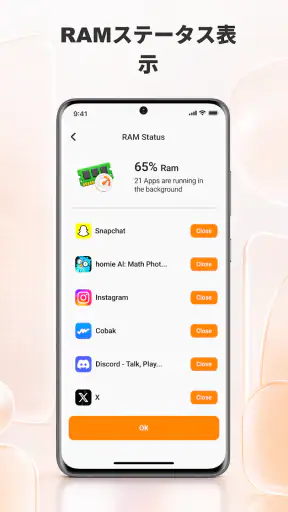
- 常駐機能を使うと、バッテリーやメモリを消費する可能性がある
- 無料版では一部機能や自動整理に制限がある場合がある
- 広告表示や追加権限の要求が気になるユーザーもいる
 分析者 Mobexer
家族で使うタブレットや、写真を撮る人が多いスマートフォンでは、いつの間にか不要な画像や大きな動画、名前を思い出せないファイルが増えていきます。私が試したSnapCleanは、そうした端末内のデータを整理するための無料ツールです。写真・動画・ファイルをまとめて見直したい人向けで、単に容量を空けるだけでなく、「これは誰のデータか」を確認しながら片付ける場面に向いています。
アプリの分類はツールで、開発元はAb-2022です。ストアでは「SnapClean」という短い名前で案内され、不要データの整理と写真、動画、ファイルの管理を中心にしています。平均評価は3.9で、評価数はおよそ70件、インストールは一万件を超えています。まだ大規模な定番アプリというより、必要な機能を絞って試せる整理用アプリとして見るのが自然です。
家族で共有する端末を片付けるときに役立つ場面
このアプリの良さが分かりやすいのは、個人のスマートフォンよりも、家族で使い回す端末を整理するときです。たとえば、子どもが学校行事の動画を保存し、親が買い物の写真を撮り、別の家族がメッセージアプリから画像を受け取る端末では、保存場所がすぐに混ざります。容量不足の通知が出てから慌てて削除するより、持ち主を確認しながら不要なものを分けていくほうが安全です。
私はまず写真と動画を日付の流れで見直す使い方をしました。似たような写真が続くと、撮影した本人でなくても「残す一枚」と「失敗した一枚」を判断しやすくなります。家族の端末では、削除前に画面を見せて確認するだけでも、後から「必要な写真まで消えた」という行き違いを減らせます。共有端末では、整理の速さよりも削除対象の確認を優先するのが、このアプリを使うときの基本だと感じました。
特に効果を感じやすいのは、短い動画が大量に残っているケースです。写真だけを整理しても空き容量があまり増えないことがありますが、動画は一本ごとのサイズが大きくなりやすく、見直す価値があります。子どもの発表会や旅行の動画は、削除する前に家族へ確認し、保存したいものを別の場所へ移したかを確かめてから整理するのが安心です。
一方で、家族全員が同じ基準で削除できるわけではありません。親には不要に見えるスクリーンショットが、子どもにとっては宿題の資料かもしれません。仕事用の画像を家族の写真と一緒に管理している人もいます。私は、一覧を開いた人がすぐ削除を進めるのではなく、まず「誰が使うデータか」「後で必要になる可能性はあるか」を確認する運用をおすすめします。
最初に決めておきたい整理の境界
インストール後に大切なのは、アプリを使う人と、削除を決める人を同じにするかどうかです。自分専用の端末なら迷いませんが、家族の共有端末では、整理作業をする人が必ずしもファイルの所有者とは限りません。私は、子どもの写真や家族旅行の記録が入っている場合、削除候補を見つけるところまでを一人で行い、最終判断は持ち主に確認する方法が安全だと思います。
この境界を決めずに使うと、片付けが得意な人だけがどんどん削除してしまいます。整理アプリは便利でも、家族間の確認を自動で代わりにしてくれるものではありません。誰が確認し、誰が削除するのかを先に決めておけば、端末の空き容量を増やす作業と、思い出を守る作業を分けて考えられます。
もう一つの境界は、写真や動画と、作業用ファイルを同じ感覚で扱わないことです。写真は見た目で判断しやすい一方、書類やダウンロードファイルは中身を開かないと重要性が分かりません。私は画像の整理から始め、ファイルは名前、保存時期、用途を確認してから触るほうがよいと感じました。特に家計、学校、仕事に関わるものは、容量が小さくても先に削除しないほうが無難です。
端末を複数人が使っている場合、アプリを開く前に画面上のアカウントや利用者を確認する習慣も必要です。別の人のアカウント領域を見ているつもりがなくても、共有端末では保存場所が一つにまとまっていることがあります。アプリ側に家族向けの専用管理機能があると期待するのではなく、端末の利用者ごとの境界を人が意識して使うタイプのツールだと考えると、扱いやすくなります。
家族内で揉めないための実際の進め方
私なら、いきなり全部を整理せず、まず一つの種類に絞ります。最初はスクリーンショット、次に長く残っている動画、その後にダウンロードファイルという順番です。これなら、写真を大切にしている家族がいても、比較的判断しやすい項目から始められます。作業の途中で迷ったものは削除せず、後回しにするほうが結果的に早く終わります。
共有端末では、整理の時間帯も意外に重要です。子どもが動画を見ている最中や、家族が急いで出かける前に作業すると、確認不足が起きやすくなります。私は、端末を使う人が少ない時間に候補を確認し、持ち主が戻ってから削除する流れを選びます。SnapCleanを家族の会話のきっかけとして使い、「このフォルダーは残す」「この種類は定期的に見直す」と決めておくと、後の整理も楽になります。
具体的には、週末に家族のタブレットを開き、最近増えた動画だけを確認する使い方が現実的です。学校行事の直後なら、必要な動画を残したかを子どもに聞き、不要な撮り直しや同じ場面の連続だけを整理します。親が一人で判断してしまうより、本人に選ばせることで、端末の管理を学ぶ機会にもなります。
ただし、アプリを入れたからといって、家族の端末管理が自動化されるわけではありません。私は、整理後に家族へ「何を残したか」を伝えることも大切だと思います。削除した項目を細かく報告する必要はありませんが、写真を整理したのか、動画を整理したのか、ファイルを見直したのかを共有するだけで、次回の確認がスムーズになります。
子どもが使う端末での年齢と信頼の考え方
コンテンツレーティングは3歳以上で、年齢面では幅広い利用者を想定しやすいアプリです。ただ、年齢表示だけで、子どもに削除を任せてよいと判断するのは早いと思います。ファイル整理は、操作そのものよりも「消したデータが戻せないかもしれない」という判断が重要だからです。小さな子どもが使う端末では、保護者が横で確認する使い方が適しています。
小学生くらいの子どもなら、削除の技術よりも分類の考え方を教える用途に向いています。たとえば、同じ写真が何枚あるか、見終わった動画は何か、宿題に使う画像はどれかを一緒に確認します。すぐに削除ボタンを押させるのではなく、残すものを先に選ばせると、本人の判断を尊重しながら安全に進められます。
中高生が自分のスマートフォンで使う場合は、保護者が毎回画面を見るより、削除前にバックアップや共有の確認をするルールを決めるほうが現実的です。学校関連の画像、部活動の動画、友人から受け取ったファイルは、本人にしか価値が分からないことがあります。私は、年齢が上がるほど監視するより、削除前に確認する習慣を共有するほうが信頼を保ちやすいと考えます。
また、端末を譲り受けた場合や家族間で使う人が変わった場合は、前の利用者の写真やファイルを先に整理する必要があります。このとき、見覚えのないデータを勝手に消すのは避けるべきです。SnapCleanは端末の整理に使えますが、利用者の交代に伴う確認や同意まで代わりに行うものではありません。人が責任を持って所有者を確認することが前提です。
標準のファイル管理や写真アプリとの違い
Androidには標準のファイル管理機能や写真管理機能があり、すでにそれらを使いこなしている人なら、追加の整理アプリが必須とは限りません。標準機能のよいところは、端末の仕組みと結びついていて、保存場所を細かく確認しやすい点です。仕事の資料や複数のフォルダーを厳密に管理したい人には、標準のファイル管理のほうが向いている場合があります。
それに対してSnapCleanは、写真、動画、ファイルを片付けたい人が、最初の整理に取りかかりやすいタイプです。複雑な分類を自分で設計するより、端末内にたまったものを見直す入口として使うほうが合っています。私は、細かなフォルダー構成を作る道具というより、不要なデータを発見して整理するための補助役として評価しました。
クラウド写真サービスを使っている人との相性は、利用目的によって変わります。クラウド側に保存されているからといって、端末内のコピーを何でも消してよいとは限りません。オフラインで見たい動画や、別の端末にまだ同期されていない写真があるからです。SnapCleanで削除候補を見つけても、必要なデータが別の場所に保存されていることを確認してから進めるべきです。
専用の重複写真アプリと比べる場合も、期待する役割を分ける必要があります。重複判定を細かく行いたい人は、専用アプリのほうが候補を絞りやすいことがあります。一方で、写真だけでなく動画や一般ファイルも一緒に見直したいなら、SnapCleanのようなまとめて確認する方向性が便利です。私は、精密な自動判定を求める人より、自分の目で確認しながら端末を整えたい人にすすめます。
使う前に知っておきたい負担と注意点
無料で利用できる点は、家族の共有端末に試しに導入するうえで大きな利点です。現在のバージョンはV1.0.0で、Android 7.0以上に対応しています。比較的新しい端末だけでなく、少し前のAndroid端末でも候補に入れやすい構成ですが、古い端末では保存データの量や動作状況によって、整理に時間がかかる可能性があります。
私が気になったのは、整理アプリを使うことで、かえって確認項目が増えることです。写真と動画を一気に片付けようとすると、必要なものまで目に入り、判断に疲れます。特に家族のデータが混ざった端末では、アプリを開いた人が内容をすべて理解できるとは限りません。短時間で終わらせるなら、対象を「動画だけ」「スクリーンショットだけ」のように限定するのがよいでしょう。
削除操作に慣れていない人は、操作の流れを確認してから使うことをおすすめします。重要な写真を先に別の場所へ保存し、削除後に必要なものが残っているかを確認するだけでも、失敗のリスクを下げられます。家族で使うなら、最初の一回は保護者や端末に詳しい人が操作を見守り、次回から本人が候補を選ぶ形にすると安心です。
逆に、端末内のデータを仕事の証拠や長期保存用の記録として扱っている人には、これだけで管理を完結させる方法はすすめません。整理前に保存先を二重に確認し、ファイル名やフォルダーを維持したい場合は、専用のファイル管理方法も併用したほうがよいです。SnapCleanは家の中のデジタル片付けには便利ですが、厳密な文書管理システムの代わりではありません。
家庭での使い方を決めるなら
家庭用の運用では、「月に一度すべてを整理する」と大きく構えるより、端末ごとに担当と対象を決めるほうが続きます。共有タブレットは動画、親のスマートフォンはスクリーンショット、子どもの端末は撮り直し写真というように、最初から範囲を絞ります。これなら、整理のたびに家族全員の予定を合わせなくても済みます。
私は、削除前の確認を三段階に分ける方法が使いやすいと思います。まず自分だけで明らかな不要データを見つけ、次に持ち主へ判断を聞き、最後に端末の空き容量や必要なファイルを確認します。この順番なら、家族に毎回すべての一覧を見せる必要はなく、重要なデータだけを相談できます。
アプリの名前や使い方を家族に伝えるときも、単に「容量を増やすアプリ」と説明しないほうがよいでしょう。「消す前に一緒に確認するための整理道具」と伝えると、子どもや家族が警戒しにくくなります。整理の目的を共有できれば、誰かが勝手に削除したという不満も起きにくくなります。
Ab-2022のこのアプリは、派手な機能を目当てにするより、日常的なデータの見直しを始めたい人が試す価値のある選択肢です。無料なので、家族の共有端末で使い勝手を確認しやすい一方、削除の最終判断は利用者が担う必要があります。評価は3.9ですが、評価数がまだおよそ70件という規模なので、人気だけで判断するより、自分の端末で扱いやすいかを確かめるのがよいと思います。
私の結論は、SnapCleanは「家族のデータを自動で管理するアプリ」ではなく、「混ざった写真、動画、ファイルを人が確認しながら整理するための入口」です。共有端末で、何が不要かを家族と相談しながら片付けたい人には合います。反対に、完全自動の重複削除、細かなバックアップ管理、仕事用ファイルの厳密な運用を求める人は、標準機能や専門アプリを選んだほうが満足しやすいでしょう。
3歳以上の端末利用者を対象にしやすい年齢設定でも、家族の写真や書類を扱うときは、年齢ではなく信頼と確認が重要です。私は、最初に一つの種類だけを選び、持ち主が確認してから削除する使い方なら、このツールの長所を無理なく生かせると感じました。家庭の端末を少しずつ整えたい人にとって、無料で始められる実用的な候補です。
よくある質問
SnapClean — ジャンクとキャッシュとは、どのようなアプリですか?
SnapClean — ジャンクとキャッシュは、スマートフォン内にたまったキャッシュ、不要な一時ファイル、使っていないデータなどを確認し、ストレージを整理するためのクリーナーアプリです。スキャン後に削除候補を一覧で確認できるため、何が消去されるのかを把握してから操作できます。端末の空き容量を増やしたい人や、ファイル整理を手軽に行いたい人に向いています。
SnapCleanを使うと、本当にスマートフォンの空き容量は増えますか?
空き容量が増えるかどうかは、端末に不要なキャッシュや一時ファイルがどれだけ蓄積しているかによって変わります。実際に試した印象では、長期間整理していない端末ほど削除候補が見つかりやすい一方、最近購入した端末やすでに整理済みの端末では効果が限定的でした。表示された容量だけでなく、削除対象の内容も確認してから実行することをおすすめします。
SnapCleanで写真や重要なファイルまで削除される心配はありませんか?
クリーナーアプリを利用する際は、重要な写真、動画、書類、ダウンロードファイルを誤って選択しないことが大切です。SnapCleanのスキャン結果を確認する際も、削除候補を自動的にすべて選択したまま実行するのではなく、内容を一つずつ確認してください。大切なデータは事前にクラウドやパソコンへバックアップしておくと、より安心して利用できます。
SnapCleanは無料で使えますか?広告や有料機能はありますか?
SnapCleanは基本的なスキャンや不要データの整理を試せる場合がありますが、利用できる機能、広告表示、回数制限、プレミアム機能の有無は、アプリのバージョンや配信地域によって異なる可能性があります。ダウンロード前にストアの説明とアプリ内の料金表示を確認してください。無料トライアルがある場合は、更新日や自動課金の条件にも注意が必要です。
SnapCleanを使えば、スマートフォンの動作は必ず速くなりますか?
不要なキャッシュを削除することで、ストレージ不足が原因の動作不安定やアプリの起動問題が改善する可能性はあります。ただし、端末の処理性能、メモリ容量、OSの状態、バックグラウンドで動作するアプリなども速度に影響するため、SnapCleanを使えば必ず高速化するとは限りません。改善しない場合は、不要なアプリの削除や再起動、OS更新も試すとよいでしょう。











