

Smart PDF Reader & PDF Viewer
3.4 ツール 2026年9月2日に更新
スクリーンショット
長所
- PDFの読み込みが速く、ページ移動もスムーズ
- 複数の表示モードに対応し、読書環境を調整しやすい
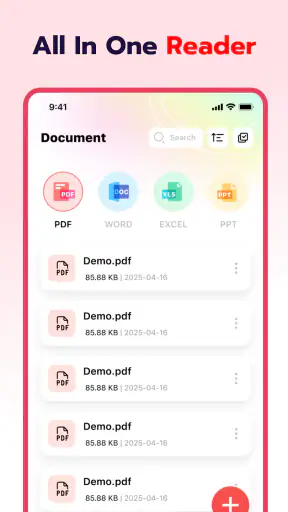
- 端末内のPDFファイルを簡単に検索・整理できる
- 文字が小さい文書でも拡大表示で読みやすい
- 外出先でもオフラインでPDFを確認できる
短所
- 広告表示が読書中に気になる場合がある
- 高度な編集やOCR機能は限定的
- 大容量PDFでは端末によって動作が重くなる
- ファイル管理機能が多く、慣れるまで少し時間がかかる
- 一部の機能や設定が有料版に限られている
 分析者 Mobexer
PDFを開くたびに、広告や複雑なメニューに邪魔されたくない人なら、Smart PDF Reader & PDF Viewerは試す価値があります。私はこのアプリを、書類を読むことと端末内で見つけることに絞ったAndroid向けのツールアプリとして使いました。派手な機能を前面に出すタイプではありませんが、日常的なPDF確認を短い手順で済ませたい場面では、かなり考え方がわかりやすいです。
開発元はOlasmg Digitalで、料金は無料です。対象年齢は3歳以上、Android 8.0以降で動作し、公開日は2025年6月13日。現在のバージョンは1.2.3です。ストアでは「Smart PDF Reader」と紹介されていますが、私の印象では、単なる閲覧画面だけでなく、端末に散らばったPDFを探して整理する入口として使うアプリです。
利用者の規模も小さくありません。平均評価は3.4で、評価数は1万8千件、インストール数は100万以上に達しています。評価が極端に高いわけではないので、誰にでも完璧に合うというより、必要な操作が明確な人ほど良さを感じやすいアプリだと思います。
開くまでの速さと、普段の読みやすさ
最初に確認したいのは、PDFリーダーに求める速さが「アプリの起動」だけではないという点です。実際には、アプリを開いて、目的の書類を見つけ、ページを表示し、必要な場所まで移動する一連の時間が重要です。このアプリは、文書を読むための入口をシンプルに保とうとしているため、毎回同じような資料を見る人には操作の迷いが少なく感じられます。
たとえば、仕事先から届いた案内を確認したいとき、ファイル管理アプリを先に開いて保存場所を探し、別のビューアに渡すという手順は意外と面倒です。Smart PDF Reader & PDF ViewerをPDFの確認用に決めておけば、まずこのアプリから探すという流れを作れます。私は、ダウンロードした資料を後から読み返す場面で、この入口の統一が便利だと感じました。
ただし、速さを期待する対象は選んだほうがよいでしょう。文字中心の短い書類なら軽快に扱いやすい一方、画像を多く含む資料やページ数の多い文書では、表示にかかる時間やスクロールの感触が変わる可能性があります。端末の性能やPDF自体の作りにも左右されるため、どんなファイルでも同じ速度で動くと考えるのは避けたいところです。
読み始めてからの快適さでは、ページを順番に追う使い方が中心になります。契約内容を最初から最後まで確認する、学校の配布資料を通して読む、保存した説明書を必要なページまで進めるといった用途です。複雑な編集作業をしないなら、画面を読むことに集中しやすい構成です。
毎日の確認作業で効く小さな使い方
私がおすすめしたいのは、PDFを「読む場所」と「保管場所」に分けて考えることです。重要な書類をこのアプリだけに任せるのではなく、端末内の元ファイルを整理しておくと、後で見つけやすくなります。ファイル名の先頭に用途や月を付けておけば、アプリ内で探すときにも候補を絞りやすくなります。
もう一つのコツは、受け取ったばかりのPDFをその場で一度開き、内容が正常に表示されるか確認してから保管することです。メッセージアプリやメール経由のファイルは、保存場所がわかりにくくなりがちです。先にビューアで開いておけば、後から「どこに保存したか」を思い出す負担を減らせます。
速さを重視するなら、PDFの保存方法まで整えることが大切です。アプリだけでなく、ファイル名やフォルダーの整理を組み合わせると、検索にかかる時間を短くできます。これはストアの短い説明からは見えにくい、実際の使い勝手に関わる部分です。
重い書類を扱うときに見える限界
PDFは見た目が同じでも、中身の構造が大きく違います。文字だけの資料、写真を貼り込んだカタログ、スキャン画像を並べた書類では、読み込みやページ移動にかかる負担が変わります。Smart PDF Reader & PDF Viewerを評価するときも、普段使う文書の種類を基準にするべきです。
軽い資料を数枚確認する用途なら、無料アプリとして十分に現実的です。学校のプリント、交通機関の案内、製品の簡単な説明書、申込書の確認など、短時間で内容を把握したい場面に向いています。こうした使い方では、専門的な編集機能より、開いて読めるまでのわかりやすさのほうが大切です。
一方で、画像主体の資料を何度も切り替えたり、長い文書を頻繁に往復したりする場合は、端末への負荷を意識したほうがよいでしょう。ここで重要なのは、アプリが重いと決めつけることではありません。PDFそのものが大きければ、どのビューアでも表示処理に時間がかかることがあります。不要なアプリを同時に開いたままにせず、読む文書だけに集中するほうが安定しやすいです。
私なら、旅行前に大量の資料を一気に確認するような場面では、事前に必要なページを開いておきます。空港や移動中など、急いでいるときに初めてファイルを探すより、出発前に一度読み込みを済ませておくほうが安心です。これはアプリの機能というより、PDFビューアを使う際の実用的な運用方法です。
仕事で使う場合の現実的な線引き
このアプリは、書類の内容を読む担当者には合いますが、PDFを本格的に作り替える担当者には向きません。文章の修正、署名の追加、フォーム入力、ページの再構成などが中心なら、専用の編集アプリを別に選ぶほうが合理的です。ビューアに編集まで期待すると、操作の不足を感じる可能性があります。
逆に、会議前に資料を目で追う、届いた請求書を確認する、共有された手順書を参照するという役割なら、機能を絞ったことがメリットになります。読みたいだけなのに編集用のボタンが多く並ぶアプリより、目的に到達しやすいからです。
もう一つ注意したいのは、重要書類の扱いです。個人情報や業務上の機密を含むPDFを開くなら、端末のロックや保存先の整理を自分で管理する必要があります。アプリを入れたからといって、書類の扱い全体が自動的に安全になるわけではありません。共有端末では、閲覧後にファイルを残すかどうかも考えておくべきです。
不安定さを避けるための回復手順
PDFビューアで困るのは、開けないことだけではありません。前に見ていた書類が見つからない、同じファイルが複数表示される、保存したはずの場所がわからない、といった小さな混乱も日常的に起こります。このアプリを使うなら、まずファイルの置き場所を自分で把握しておくことが、トラブル時の回復を早くします。
ファイルが表示されないときは、最初に保存が完了しているか確認します。ダウンロード途中の状態や、別のアプリ内だけに残っている状態では、PDFリーダーから見つけにくいことがあります。元のメールやメッセージに戻って再保存し、ファイル名を確認してから開き直すという順番が安全です。
表示が途中で止まったように感じた場合は、同じ文書を何度も連続して開くより、いったん一覧に戻ってから再度選びます。それでも改善しないときは、端末の空き容量や他のアプリの動作状況を確認します。特に画像の多い資料では、アプリだけでなく端末全体の余裕が読み込み感に影響します。
安定性については、日常的な閲覧を任せるには十分検討できますが、重要な会議や提出直前の唯一の確認手段にするのはおすすめしません。必要なPDFは事前に開いておき、別のファイル管理手段でも保存場所を確認しておくと、万一のときに切り替えられます。これは大げさな準備ではなく、書類を扱うアプリ全般に有効な習慣です。
評価の数字をどう受け止めるか
平均評価は3.4なので、満足している人だけでなく、端末やファイルとの相性で不満を持った人もいると考えたほうが自然です。評価数は1万8千件あり、利用者の反応が一部の少数意見だけで決まっているわけではありません。私はこの数字を、基本的な用途には期待できる一方、すべてのPDF環境で万能とは言い切れないサインとして受け取りました。
インストール数は100万以上あり、無料で試せる点は大きな利点です。まず手元の資料をいくつか開き、表示速度、ページ移動、ファイルの見つけやすさを自分の端末で確認できます。使わないまま有料機能に費用を払うタイプではないため、導入の判断は比較的しやすいです。
Android端末との相性と、選ぶべき人
対応OSはAndroid 8.0以降です。比較的新しい端末だけを対象にしたアプリではないため、古めのAndroidスマートフォンを使っている人でも候補に入れやすいでしょう。ただし、OSが対応していても、メモリ容量、空きストレージ、PDFの大きさによって体感は変わります。対応条件を満たしていることと、どんな書類でも快適に動くことは別です。
小さな画面で読む場合は、ページ全体を表示すると文字が細かくなり、拡大と縮小を繰り返すことがあります。文章を長時間読む人は、スマートフォンより大きな画面の端末のほうが目の負担を減らせます。アプリの問題というより、PDFという固定レイアウトの形式が持つ制約です。
私は、次のような人ならこのアプリを試してよいと思います。
- PDFを主に閲覧目的で使い、編集機能をあまり必要としない人
- メールやダウンロード経由で届く書類を、ひとつのアプリから確認したい人
- 無料で導入し、手元の端末との相性を自分で確かめたい人
- Android 8.0以降の端末で、説明書や案内資料を日常的に読む人
反対に、PDFへの書き込み、署名、変換、共同編集を一つの場所で完結させたい人には、別の選択肢が合います。パソコンとの同期を中心に考える人や、クラウド上の書類を複数端末で頻繁に扱う人も、連携機能を重視した専用サービスを比較したほうがよいでしょう。
一般的なファイル管理アプリとの違いは、PDFを読む目的に意識を向けやすいことです。ファイル管理アプリは画像や文書をまとめて扱える反面、PDFを読むまでに複数の操作が必要になる場合があります。逆に、ファイルの移動や名前変更を細かく行いたいなら、ファイル管理アプリのほうが柔軟です。Smart PDF Reader & PDF Viewerは、その中間ではなく、閲覧寄りの道具として選ぶのがわかりやすいです。
専用の高機能PDFアプリと比べる場合も同じです。高機能アプリは編集や注釈に強い一方、メニューが多く、読むだけの人には余分に感じられます。このアプリは、読み取り中心の人が操作を覚えやすい可能性がありますが、専門的な文書作業では機能不足になりやすいという交換条件があります。
結論として、速度と安定性をどう見るか
Smart PDF Reader & PDF Viewerは、PDFを読むという基本目的に焦点を合わせたい人向けの無料ツールです。文字中心の資料や短い案内を確認する場面では、余計な作業を減らせることが魅力です。100万以上のインストール実績があるため、まず試してみる入口としても選びやすいでしょう。
一方で、重い画像資料を大量に扱う人、PDFを編集する人、複数端末との連携を最優先する人には、別のアプリのほうが満足しやすいです。速度や安定性を判断するときは、アプリの印象だけでなく、自分の端末の空き容量、同時に動かしているアプリ、読むPDFの構造まで含めて考える必要があります。
私の最終的な評価は、「読むためのPDFアプリを無料でシンプルに試したい人にはおすすめ。ただし、編集や重い書類の処理まで一任するものではない」というものです。まず普段使うPDFを数種類開き、一覧から目的のファイルを見つけるまでの流れを確認してください。その結果が自分の使い方に合うなら、毎日の書類確認を任せる実用的な選択肢になります。
よくある質問
Smart PDF Reader & PDF Viewerはどのようなアプリですか?
Smart PDF Reader & PDF Viewerは、AndroidやiOS端末でPDFファイルを開いたり、内容を確認したりするためのPDF閲覧アプリです。スマートフォンに保存した書類のほか、メールやクラウド経由で受け取ったPDFも確認できます。外出先で契約書、請求書、電子書籍、資料などをすぐに読みたい人に向いています。
PDFファイルをオフラインでも閲覧できますか?
端末内に保存済みのPDFであれば、基本的にインターネット接続がない場所でも閲覧できます。飛行機内や通信環境の不安定な場所で資料を確認したい場合に便利です。ただし、クラウドストレージから新しいファイルを取得したり、オンライン共有機能を利用したりする際には、インターネット接続が必要になる場合があります。
Smart PDF Reader & PDF ViewerでPDFに注釈や編集を加えられますか?
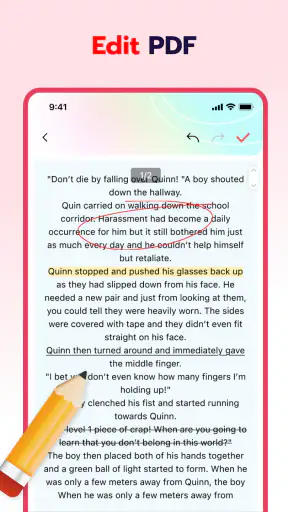
主な用途はPDFの表示と読書ですが、利用するバージョンや端末によっては、ハイライト、メモ、ページ移動、共有などの機能が用意されていることがあります。一方で、文字の書き換え、画像の差し替え、ページ構成の大幅な変更といった本格的な編集機能には制限がある可能性があります。編集目的なら対応機能を事前に確認してください。
このアプリは安全に利用できますか?
PDFには個人情報や仕事上の機密情報が含まれることがあるため、利用前にアプリの提供元、権限、プライバシーポリシーを確認することをおすすめします。特にストレージやファイルへのアクセス権限が必要になる場合があります。重要書類を扱う際は、公式ストアから正規版をインストールし、不審な広告や外部サイトへの誘導には注意してください。
無料で使えますか?広告や追加料金はありますか?
Smart PDF Reader & PDF Viewerは、基本的なPDF閲覧を無料で利用できる場合がありますが、広告表示や一部機能の制限、プレミアム版への案内が含まれる可能性があります。広告の削除、追加の編集機能、クラウド連携などが有料提供されることもあるため、ダウンロード前にアプリストアの料金欄とサブスクリプション条件を確認してください。











