

デジタル時計壁紙 | ホーム画面 | ロック画面
4.4カスタマイズ2026年10月17日に更新
スクリーンショット
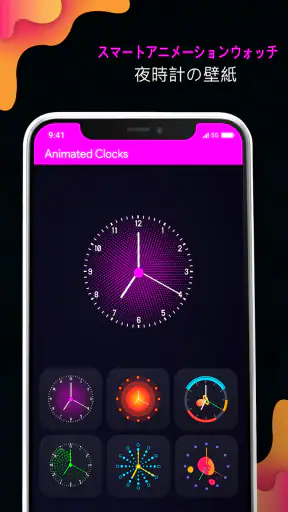
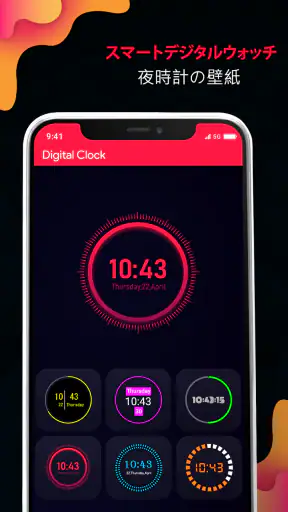
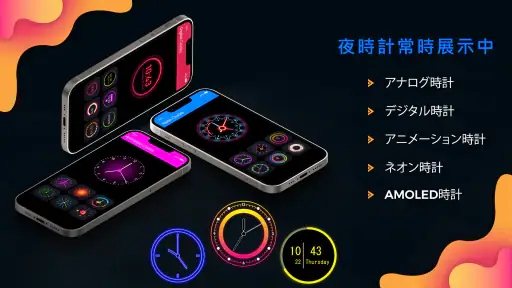
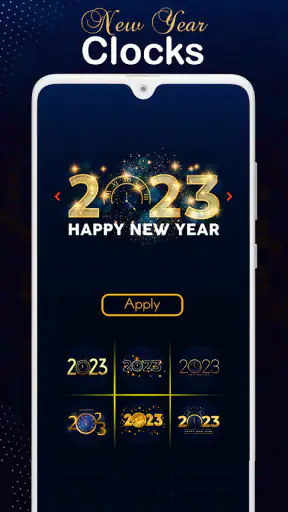
 分析: Mobexer
スマートフォンを時計として見る時間が長い人なら、ホーム画面やロック画面を「情報を確認する場所」として整えたくなるはずです。私が試した「デジタル時計壁紙 | ホーム画面 | ロック画面」は、写真やイラストを主役にする壁紙とは違い、画面を開いた瞬間に時刻を読み取りやすくするカスタマイズアプリでした。アナログ表示とデジタル表示を使い分けられるため、見た目を変えたい人だけでなく、実用性を優先したい人にも向いています。
このアプリはカスタマイズ分野の無料アプリで、開発元はo16i Appsです。評価は平均4.4で、利用者の多さも目立ちます。私の印象では、時計壁紙を一度設定して終わりにするより、ホーム画面とロック画面を役割分担させ、毎日の確認動作を短くする使い方で良さが出ます。
まずは時計壁紙を生活の基準にする
最初に考えたいのは、どの画面で時刻を確認したいかです。ロック画面では端末を手に取ってすぐ見えることが重要で、ホーム画面ではアプリのアイコンやウィジェットと時計が同時に見える必要があります。私はまずロック画面側で数字の読みやすさを優先し、その後にホーム画面の背景やアイコンとの重なりを確認する流れが扱いやすいと感じました。
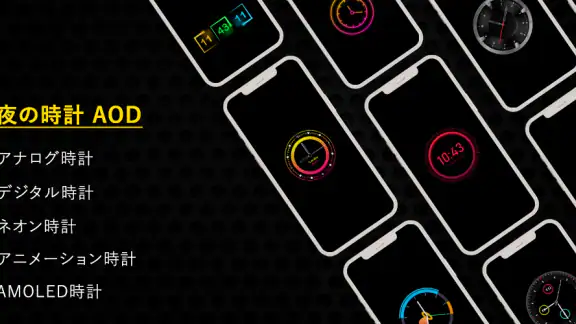
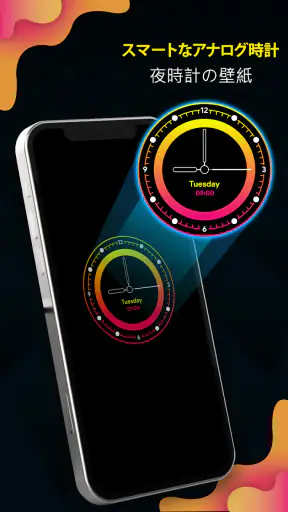
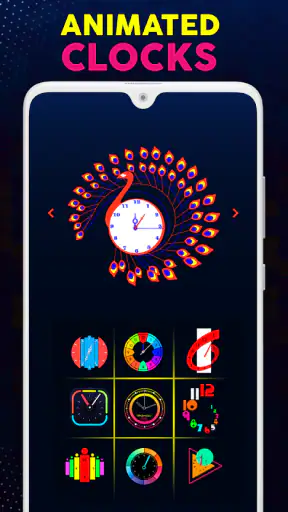
ストア上ではデジタル時計壁紙として紹介されていますが、実際の魅力は単に大きな数字を表示することだけではありません。アナログ時計を選べば視線の動きでおおよその時間を把握しやすく、デジタル表示なら出発時刻や休憩時間を正確に確認できます。急いでいる朝は数字表示、机の上に置いて雰囲気を楽しみたいときはアナログ表示、と目的で切り替えるのが自然です。
設定後は、画面を一度消してから再点灯させ、実際に片手で見てみることをおすすめします。編集画面では整って見えても、通常のロック画面では通知や端末側の表示が時計の一部を隠すことがあります。壁紙を決める前に、数字が画面の中央寄りにあるか、明るい背景に白い文字を置いて読みにくくなっていないかを確認すると、後から調整する手間を減らせます。
私が日常で使うなら、朝はロック画面で時刻を確認し、ホーム画面では予定や連絡先へすぐ移れる構成にします。たとえば出勤前にスマートフォンを机から持ち上げ、ロック画面の数字だけを見て、必要ならホーム画面へ進むという流れです。時計アプリを探して開く必要がないので、数秒の確認を何度も繰り返す場面では意外に快適です。
一方、常に通知を大量に表示する人は注意が必要です。時計壁紙が見やすくても、通知カード、端末のステータス表示、メーカー独自のロック画面要素が重なると、期待したほどすっきりしません。このアプリだけで画面全体の表示ルールを決められるわけではないため、端末側のロック画面設定も一緒に整える必要があります。
ニュースルームの最新情報






表示形式は「好み」より確認方法で決める
デジタル表示は、時刻を一瞬で正確に読む用途に強いです。駅へ向かう前、オンライン会議の開始直前、料理の加熱時間を確認するときなど、数字をそのまま読みたい場面に合います。特に私は、端末を完全に操作するつもりがないときほど、デジタル表示の簡潔さが便利だと思いました。
アナログ表示は、画面の雰囲気を柔らかくしたい人に合います。針の位置から時間を直感的に捉えられますが、分単位の確認では数字表示に負けます。壁紙を頻繁に眺める人、机の上で端末を時計のように置く人ならアナログ、外出中に素早く確認する人ならデジタルという選び方が無難です。
ここで大事なのは、壁紙を美しくするために文字を小さくしすぎないことです。ロック画面は手に取る距離、ホーム画面は歩きながら目を向ける距離など、見る条件が異なります。私は「近くで見ると美しい」より「一瞬で読める」を優先したほうが、このアプリの目的に合うと感じました。
設定後に確認したいポイント
時計壁紙を設定したら、まず端末の壁紙適用画面でホーム画面とロック画面のどちらに反映されるかを確認します。端末によっては両方へ同じ画像を設定する流れになったり、ロック画面側に別の時計表示が重なったりします。アプリの表示が正しくても、端末の仕組みで見え方が変わるため、適用後の実画面を見ることが欠かせません。
次に、アイコンの位置と時計の数字がぶつからないかを確認します。ホーム画面ではアイコンの列が数字の上に重なると、時計としての視認性が落ちます。時計を上部に置く構成なら通知や検索欄との干渉、下部に置く構成ならドックとの干渉を見ます。壁紙だけで完結させず、アイコンのページを分ける発想が役立ちます。
私は、最初のホーム画面を時計確認用に近い構成にし、使用頻度の低いアプリを別ページへ移す方法が気に入りました。これなら数字の周囲に余白を作れます。アプリを大量に並べている人には少し整理が必要ですが、壁紙のデザインを変えるより効果が大きい場合があります。
明るさも見落としやすい部分です。暗い部屋では明るい数字が目立ち、夜に端末を確認するたび刺激を感じることがあります。反対に屋外では暗い数字や細い文字が背景に埋もれます。端末側の明るさ調整やダークモードとの相性を確認し、昼と夜の両方で読めるデザインを選ぶのが現実的です。
無料で始められる点は試しやすさにつながっていますが、アプリ内にはアイテムごとの購入があり、価格帯は一つあたり百円台から一万円台まで幅があります。私は最初から追加要素を買うのではなく、標準的な表示で自分の使い方に合うかを確かめるのがよいと思います。時計壁紙は毎日見るものなので、見た目だけで決めず、数日使って読みやすさを判断するほうが失敗しにくいです。
毎日の確認を速くする組み合わせ
経験者向けの使い方として、壁紙を単独の装飾ではなく、端末のショートカットや習慣と組み合わせる方法があります。たとえばロック画面では時刻だけを確認し、予定の詳細はカレンダーへ、連絡はメッセージアプリへ進むと決めておきます。時計壁紙に情報を詰め込もうとせず、次の操作を固定することで画面の役割が明確になります。
私なら、朝の出発前、昼休み、就寝前の三つの場面で見え方を確認します。朝は明るい場所で数字が読めるか、昼は通知が重なっても時刻が埋もれないか、夜は明るすぎないかを見ます。設定直後に一度だけ判断するより、生活の異なる場面で確認したほうが、自分に合う時計の大きさや表示形式を選びやすくなります。
もう一つのコツは、壁紙を頻繁に変えすぎないことです。デザインを変える楽しさはありますが、毎回アイコンや通知の見え方まで確認する必要があります。私は、仕事用や外出用のように目的が違う場合だけ表示を変更し、気分転換だけなら同じ表示の色や背景を少し変える程度に留めるほうが、日常の流れを崩しません。
ホーム画面とロック画面を同じ時計にするか、別々にするかも使い分けられます。同じ表示なら視覚的な統一感があり、どちらを開いても迷いません。別々にするなら、ロック画面は大きく読みやすいデジタル表示、ホーム画面はアイコンに馴染むアナログ表示という分担ができます。ただし、別デザインにすると端末側での適用確認が増えるため、管理の手軽さを取るなら統一が有利です。
時計を見る回数が多い人ほど、数字の位置を変えないことにも意味があります。視線が毎回同じ場所へ向かうため、確認が習慣化しやすいからです。壁紙を季節ごとに変える場合でも、時計の配置や大きさをできるだけ維持すると、見た目を変えながら操作感を保てます。これは派手な機能ではありませんが、長く使ううえでは実用的な工夫です。
便利さの限界と端末側の影響
このアプリを通常の時計ウィジェットと比べると、壁紙全体を使って時刻を見せられる点が魅力です。ウィジェットはホーム画面上で他の情報と並べやすい一方、配置やサイズの制限を受けます。時計壁紙は画面の雰囲気をまとめやすく、アプリのアイコンが少ないホーム画面では特に映えます。
ただし、ウィジェットのように予定、天気、タイマーなどを同じ場所で確認したい人には、こちらのアプリだけでは物足りない可能性があります。時計を大きく表示するほど、他の情報を置く余白は減ります。私は予定管理を重視する日はウィジェットを優先し、時刻の確認と見た目の統一を重視する日は時計壁紙を使う、という切り替えが合理的だと思います。
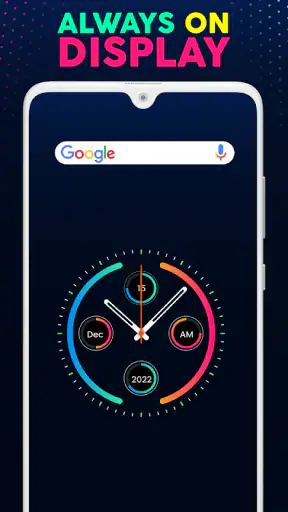
常時表示ディスプレイを備えた端末との違いもあります。端末の画面が消えている状態で時刻を見たいなら、壁紙アプリより端末標準の常時表示機能のほうが適しています。時計壁紙は、基本的に画面が表示されたときの見え方を整えるものです。ロック画面を表示する動作が必要な人は、電池消費や画面点灯の習慣も含めて選ぶべきです。
また、端末メーカーやホームアプリによって、壁紙の切り抜き、拡大、スクロールの扱いが変わることがあります。設定した時計が少しずれて見える場合は、アプリの問題と決めつけず、壁紙のプレビューと実際のホーム画面を見比べてください。ページを左右に移動したときに時計が動く端末では、中央配置の数字が端に寄ることもあります。
年齢制限は三歳以上で、幅広い利用者が試しやすい設定です。対応する最低OSはAndroid七以上なので、古い端末でも候補になりやすいでしょう。ただし、実際の表示や壁紙の適用方法は端末のOSやメーカー独自仕様に左右されます。古い端末で使う場合は、インストールできるかだけでなく、ロック画面へ正しく反映できるかも確認したいところです。
バージョンは2.4.2.3.1です。更新後に設定画面の位置や表示の扱いが変わる可能性もあるため、長く使うなら、壁紙を変更した後にホーム画面とロック画面を一度ずつ確認する習慣を作ると安心です。特に端末のシステム更新と重なったときは、時計の位置や通知との重なりを見直す価値があります。
どんな人に合い、誰には向かないか
私は、スマートフォンを頻繁に時計代わりに使い、写真壁紙より読みやすさを求める人におすすめします。ホーム画面を整理している人、端末を机に置いて時刻を確認する人、アナログとデジタルを気分や用途で使い分けたい人にも合います。無料で試せるので、時計壁紙が自分の生活に馴染むかを確かめやすいのも利点です。
逆に、壁紙には写真や作品を大きく表示したい人、通知や予定を一画面で詳しく見たい人、端末を点灯せずに時刻確認したい人には、別の方法が向いています。標準の時計ウィジェット、端末の常時表示、写真中心の壁紙のほうが目的に合うでしょう。時計を大きく見せることが、このアプリの良さであり、同時に画面の自由度を狭める部分でもあります。
購入要素については、時計壁紙を長く使うかどうかを決めてから考えるのが安全です。私はまず無料で表示の読みやすさ、端末との相性、通知との重なりを確認し、それでもデザインを増やしたいと感じた場合にだけ追加アイテムを検討します。見た目の選択肢に価値を感じる人には魅力がありますが、単純に時刻を表示したいだけなら、無料範囲で十分かもしれません。
利用者の評価は平均4.4で、インストール数も一千万以上に達しています。数字だけで自分との相性が決まるわけではありませんが、時計壁紙という用途が一定の支持を得ていることは分かります。私は、装飾アプリとして衝動的に入れるより、ロック画面の視認性を改善したいという具体的な目的がある人ほど満足しやすいと感じました。
使い込んだ後の判断
数日使って判断するときは、見た目の好みより三つの点を確認してください。時刻を一瞬で読めるか、通知やアイコンで数字が隠れないか、昼夜の両方で負担なく見られるかです。この三点を満たしていれば、壁紙を時計として使う意味があります。どれか一つでも大きく崩れるなら、表示形式や配置を変えるか、標準ウィジェットへ戻したほうが快適です。
私の結論は、これは「時計を置く場所」を増やすアプリではなく、スマートフォンを見る最初の数秒を整えるアプリです。アナログ表示で雰囲気を作ることも、デジタル表示で正確さを優先することもできますが、価値を引き出すには端末側の壁紙設定、アイコン整理、通知の量まで一緒に見直す必要があります。
開発元のo16i Appsによるこのカスタマイズアプリは、無料で始められ、Android七以上に対応しています。時計の確認を速くしたい人には試す価値があり、画面を写真や情報でいっぱいにしたい人には優先度が低い選択です。私は、最初は読みやすいデジタル表示で数日使い、必要ならアナログ表示へ変える順番をすすめます。そうすれば、見た目に惹かれて設定した後で使いにくさに気づくことを避けられます。
よくある質問
デジタル時計壁紙 | ホーム画面 | ロック画面とは、どのようなアプリですか?
このアプリは、スマートフォンのホーム画面やロック画面に、デジタル時計を中心とした壁紙を設定できるカスタマイズアプリです。時刻の表示スタイルやデザインを選び、端末の雰囲気を手軽に変更できます。シンプルな時計表示を好む方だけでなく、個性的な待ち受け画面を作りたい方にも向いています。
ホーム画面とロック画面の両方に壁紙を設定できますか?
端末の機種やOSの仕様によって異なりますが、アプリ内でホーム画面用、ロック画面用、または両方に設定できる形式が一般的です。実際に設定する際は、アプリのプレビュー画面で表示位置や時計の見え方を確認してから適用することをおすすめします。機種によっては、システム側で追加の確認操作が必要になる場合もあります。
時計のデザインや表示内容は細かく変更できますか?
利用できるカスタマイズ項目はバージョンによって異なりますが、時計のフォント、色、サイズ、配置、背景デザインなどを調整できる場合があります。壁紙の種類によっては、日付や曜日などの情報を表示できることもあります。ただし、すべての端末で同じ機能が利用できるとは限らないため、ダウンロード前に対応機能やアプリ内の説明を確認してください。
このアプリを使うと、バッテリー消費や動作速度に影響しますか?
静止画タイプの壁紙であれば、通常は端末への負荷が比較的小さく、バッテリー消費も大きくなりにくい傾向があります。一方、アニメーションや常時更新される時計表示を使用する場合は、端末の性能や設定によって電池の減りが早くなる可能性があります。電池持ちを重視する場合は、動きの少ないデザインや省電力設定を選ぶと安心です。
無料で利用できますか?広告やアプリ内課金はありますか?
基本機能を無料で試せる場合でも、デザインの追加解放、広告の削除、より多くのカスタマイズ機能などが有料になっている可能性があります。広告の表示頻度や課金内容は、配信地域やアプリの更新によって変わることがあります。インストール前にストアの料金表示、アプリ内課金の有無、定期購入が設定されていないかを確認しておくと安心です。
ダウンロード










