

CanvasWall
0.0カスタマイズ2026年10月17日に更新
スクリーンショット
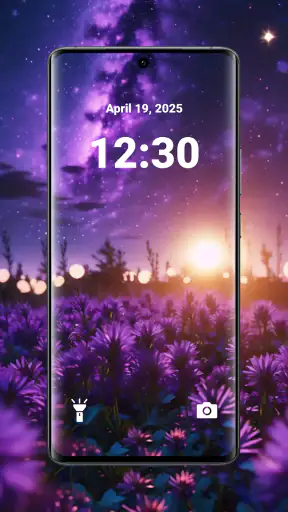
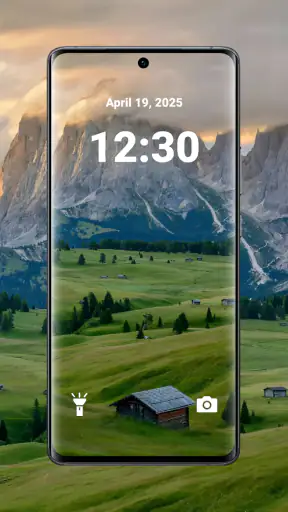
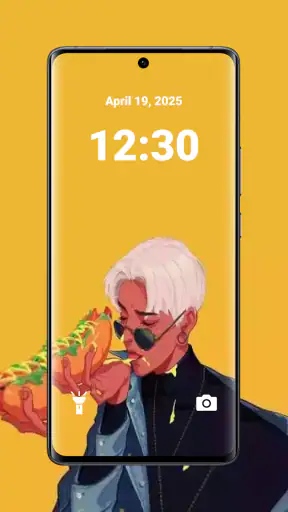
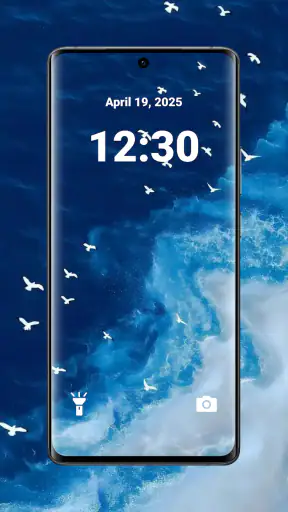
 分析: Mobexer
スマートフォンの壁紙を変えたいと思っても、画像を探して、画面に合うものを選び、保存して設定するまでが意外と面倒です。CanvasWallは、その作業を色という分かりやすい軸に絞って楽しめるカスタマイズアプリです。私は、写真やキャラクター画像ではなく、画面全体の雰囲気を整えたいときに使いやすいタイプだと感じました。
色をテーマにした背景画像を眺めながら気になるものをお気に入りに保存し、端末の壁紙として設定できます。操作の目的がはっきりしているので、複雑な編集をしたい人向けというより、毎日の画面を手早く模様替えしたい人向けです。無料で試せる点も、壁紙アプリを初めて使う人には入りやすいでしょう。
色から壁紙を探す体験と、通信が関わる場面
一般的な壁紙アプリでは、写真、イラスト、風景、抽象画など大量のジャンルから目的の画像を探します。その自由さは魅力ですが、選択肢が多すぎて決められないこともあります。CanvasWallは色を中心に見るため、たとえば青系で落ち着いたホーム画面にしたい、暖色で明るい印象にしたい、といった感覚的な探し方がしやすいのが特徴です。
私が便利だと思ったのは、画像の内容を細かく検索するより先に、端末の雰囲気を決められるところです。仕事用の端末なら視線を邪魔しにくい色、休日用なら少し強い色というように、アイコンやウィジェットとの組み合わせを想像しながら選べます。壁紙そのものを主役にするより、画面全体の調和を作るための道具として考えると、このアプリの良さが分かりやすくなります。
一方で、画像を閲覧するタイプのサービスなので、ネットワークにつながっているときのほうが探す流れは自然です。通勤中に新しい背景を探す場合、地下区間や電波の弱い場所では読み込みが進まない可能性を考えておいたほうがよいでしょう。出かける前に候補をお気に入りへ保存しておけば、移動中に同じ画像を何度も探し直す手間を減らせます。
ここで大切なのは、通信環境が壁紙選びのテンポを左右することです。自宅の安定した回線では、色を見比べながらゆっくり選べますが、外出先では画像の表示に時間がかかることがあります。私は、まず自宅で数枚を保存し、外ではその中から切り替える使い方が現実的だと思います。新しい候補を大量に探す用途と、保存済みの候補を使う用途を分けるだけで、体感はかなり変わります。
お気に入り機能は、単なる保存場所ではなく、通信を意識した使い方にも役立ちます。気に入った背景を見つけるたびにその場で設定するのではなく、候補をまとめて保存して後で比較する方法です。色味が似ていても、アイコンの見やすさや文字の読みやすさは変わるので、数枚を並べてから決めるほうが失敗しにくいでしょう。
ニュースルームの最新情報






短時間の利用に向く理由
このアプリは、長時間かけて壁紙を加工するものではありません。休憩中に画面の印象を変えたい、季節に合わせて色を替えたい、端末を買い替えたので最初の背景を決めたい、といった短い利用に向いています。色を手がかりにできるため、画像の題材を言葉で考えなくても選び始められます。
たとえば、朝にスマートフォンを見たとき画面が少し暗く感じるなら、明るめの色を中心に探します。反対に、夜に通知やアイコンの存在感を抑えたいなら、落ち着いた色の背景を選ぶという具合です。これは単に見た目の問題ではなく、画面を開く時間帯や用途に合わせて、視覚的な負担を調整する考え方です。
ただし、色だけで選ぶと、実際のホーム画面では想像と違って見えることがあります。画像の中央に明るい部分があると、時計やウィジェットの文字が読みにくくなる場合があります。私は、保存する前に現在のアイコン配置を思い浮かべ、上部や中央に重要な表示があるなら、その周辺が単調な背景を優先するようにしています。
スマートフォン以外の期待は慎重に
端末の壁紙として設定できるアプリなので、まずはスマートフォンの画面を整える目的で考えるのが自然です。大きな画面用に細かく構図を調整したい人や、複数端末で完全に同じ見え方を作りたい人には、専用の編集アプリや端末側の壁紙機能のほうが合うことがあります。
また、写真を自分で加工したい、文字やロゴを追加したい、画像の一部を細かく切り抜きたいという要望にも、色を軸に背景を選ぶCanvasWallだけでは物足りないでしょう。私は、作品を作るアプリではなく、候補を見つけて設定するアプリとして評価するのが適切だと思います。
外出先での使い方、失敗したときの戻し方
モバイル環境で使うなら、利用するタイミングを少し選ぶのがおすすめです。移動中に新しい画像を次々と閲覧するより、Wi-Fiなど安定した接続がある場所で候補を探し、必要なものをお気に入りへ整理しておくほうが安心です。通信量を気にする人にとっても、閲覧をだらだら続けない使い方は実践しやすいでしょう。
色を眺める行為は、思った以上に時間が伸びやすいものです。似た色の背景を何枚も比較していると、どれを選んだか分からなくなることがあります。私は、最初に「暗めの青」「淡い暖色」のように候補の方向を決め、気になったものだけを保存する方法が効率的だと感じます。保存後にホーム画面で確認し、合わなければ別の候補へ移る流れにすると、閲覧と設定を混同しません。
設定後に違和感が出た場合も、すぐにアプリのせいだと決めつけないことが大切です。壁紙の色とアイコンの色が近い、文字表示の位置に模様が重なる、ロック画面では良くてもホーム画面では見づらい、といった問題はよくあります。まず別の保存候補を試し、それでも合わなければ端末標準の壁紙へ戻すという順番が安全です。
ここでの現実的な注意点は、壁紙の設定が端末側の表示仕様にも左右されることです。同じ画像でも、画面の切り抜き方やアイコン配置によって印象が変わります。アプリ内で美しく見えた候補が、そのまま最適とは限りません。設定直後にホーム画面とロック画面の両方を確認し、通知や時計の文字が読みやすいかを見る習慣をつけると、変更後の後悔を減らせます。
通信が一時的に不安定なときは、無理に新しい画像を読み込もうとせず、すでに保存した候補を使うほうがよいでしょう。読み込み中に何度も操作を繰り返すと、どの操作が反映されたのか分かりにくくなります。画面が止まったように見えたら、いったん操作を止めて接続を確認し、再び安定した場所で試すという落ち着いた対応が向いています。
「お気に入りに入れた画像はすぐ使えるのか」と気になる人もいると思います。実際の使い方としては、気に入ったものを保存した後、壁紙として設定する段階で端末の表示を確認するのが確実です。保存は候補管理、設定は最終確認と役割を分けて考えると、選び直しが簡単になります。お気に入りを増やしすぎず、用途ごとに少数へ絞るのも効果的です。
データを意識した壁紙選び
このアプリをデータ通信に配慮して使いたいなら、最初に閲覧する時間を決めておくとよいでしょう。色の違いを見比べるだけなら、無制限にスクロールする必要はありません。気になる候補を保存し、ホーム画面で試し、不要なものを残さないという手順にすると、通信だけでなく選択の疲れも抑えられます。
私は、外出前に「仕事用」「普段用」「気分転換用」といった目的で候補を分ける感覚で保存するのがおすすめです。実際にフォルダー分けできるとは限らないため、保存した画像を後から見て自分で意味を判断できる程度に絞るのがポイントです。似た色を大量に残すより、明るさや雰囲気が明確に違うものを選んだほうが、切り替え時に迷いません。
低速な回線を使う場所では、壁紙探しを娯楽として続けるより、事前に決めた候補へ戻るほうが快適です。新しい画像の発見は接続のよい場所で行い、移動中は設定だけにする。この役割分担が、CanvasWallを日常的に使ううえでの実用的なコツです。
反対に、常に新しい壁紙を見つけたい人は、通信状態に左右される場面をストレスに感じるかもしれません。画像を探すこと自体が目的なら、より多くの検索条件や編集機能を備えたサービスが適しています。CanvasWallの魅力は、選択肢の多さを競うことではなく、色を入口にして迷いを減らす点にあります。
誰に向いていて、誰には物足りないか
このアプリが特に向いているのは、ホーム画面をすっきり見せたい人、写真ではなく抽象的な色の雰囲気を好む人、壁紙を短時間で替えたい人です。端末の印象を変えたいけれど、自分で画像を探して加工する作業は避けたいという人にも使いやすいでしょう。
一方で、好きな作品や人物の画像を探す人、細かな検索条件を重視する人、文字入れや色調整まで一つのアプリで完結させたい人には向きません。そうした目的なら、画像編集アプリ、写真管理アプリ、端末メーカーの壁紙サービスなど、別の選択肢を組み合わせたほうが満足しやすいです。
年齢面では、コンテンツの対象年齢が3歳以上となっているため、幅広い利用者が検討しやすい設定です。ただし、実際の端末設定や通信環境の管理は利用者側の判断になります。家族の端末で使う場合は、子どもが意図せず壁紙を変更し続けないよう、保存と設定の操作を一緒に確認しておくと安心です。
バージョンと基本情報から見る位置づけ
CanvasWallはカスタマイズ分野のアプリで、開発者はMd Sirajul Islamです。無料で利用でき、インストール数は五万件以上あります。壁紙を探して設定するという目的に絞ったアプリとして、まず試して使い勝手を判断しやすい立ち位置です。
公開日は二千二十六年五月二十六日で、現在のバージョンは二点三点ゼロです。利用にはAndroid八点零以上が必要なので、比較的新しい端末では導入を検討しやすい一方、古い端末を使い続けている人は先に対応OSを確認する必要があります。ここは、無料かどうかだけでなく、自分の端末で動かせるかを判断する重要なポイントです。
私の評価としては、壁紙アプリに多機能さを求めない人ほど、このシンプルさを肯定的に感じやすいと思います。色を見て、保存して、設定する。その流れが明快だからこそ、通信が安定しているときの軽い模様替えに向いています。
接続環境を踏まえた最終判断
CanvasWallは、壁紙を作品として細かく作り込むアプリではありません。色を手がかりに背景を選び、気に入ったものを保存し、端末の画面へ反映するための実用的な入口です。私は、ホーム画面の雰囲気を変えたいのに、画像探しで迷いたくない人へすすめます。
使うなら、接続のよい場所で候補を集め、少数のお気に入りに絞り、実際のホーム画面で文字とアイコンの見やすさを確認するのがコツです。外出先での通信を抑えたい場合は、事前に選んだ背景を中心に使うと快適です。逆に、オフラインでの閲覧を前提にしたい人や、細かな編集・検索を重視する人は、別の壁紙サービスのほうが合うでしょう。
結論として、色で迷いを減らし、通信環境に合わせて候補を管理できる人には、CanvasWallは気軽な画面整理の相棒になります。新しい壁紙を無制限に探すためではなく、自分の端末に合う色の方向を見つけ、日常の画面を少し整えるために使う。その距離感なら、無料アプリらしい試しやすさと、実際に役立つシンプルさを両方感じられるはずです。
よくある質問
CanvasWallとはどのようなアプリですか?
CanvasWallは、スマートフォンの壁紙をカスタマイズするためのアプリです。一般的な画像を設定するだけでなく、デザイン性の高い作品やテーマを探し、端末のホーム画面やロック画面を自分好みに変更できます。シンプルな壁紙から個性的なビジュアルまで幅広く選べるため、スマートフォンの見た目を手軽に変えたい人に向いています。
CanvasWallはAndroidとiPhoneの両方で利用できますか?
CanvasWallの対応状況は、利用している端末やアプリの配信地域によって異なる場合があります。ダウンロード前に、Google PlayまたはApp Storeの公式ページで対応OS、必要なバージョン、端末条件を確認してください。特に古いスマートフォンでは、インストールできても画像の表示や保存機能が正常に動作しない可能性があるため、事前確認をおすすめします。
CanvasWallの壁紙は無料で使えますか?
CanvasWallでは無料で利用できる壁紙や基本機能が用意されている可能性がありますが、すべてのコンテンツが無条件で無料とは限りません。一部の高品質な画像、限定テーマ、追加機能などに広告表示やアプリ内課金が設定されている場合があります。利用前に料金表示、購入条件、サブスクリプションの有無を確認し、意図しない課金を防ぎましょう。
CanvasWallで壁紙を設定する方法は簡単ですか?
基本的な操作は、気に入った壁紙を選び、プレビューで確認してから保存または設定するという流れになるため、初めて使う人でも比較的わかりやすい設計です。画像をダウンロードして端末の写真アプリから設定する方式の場合もあります。壁紙の適用範囲やトリミングは機種によって異なるため、設定後に表示位置を確認してください。
CanvasWallを使う際にプライバシー面で注意することはありますか?
壁紙アプリでは、画像の保存や共有、通知表示などのために端末権限を求められることがあります。インストール時や初回起動時には、写真、ストレージ、通知など、どの権限を要求しているかを確認してください。壁紙を見るだけなら不要に思える権限は許可せず、アプリのプライバシーポリシーや広告・データ収集に関する説明も確認してから利用するのが安全です。
ダウンロード










