

ビンテージデザイン - メニューテンプレートを作る
3.2アート&デザイン2026年10月17日に更新
スクリーンショット
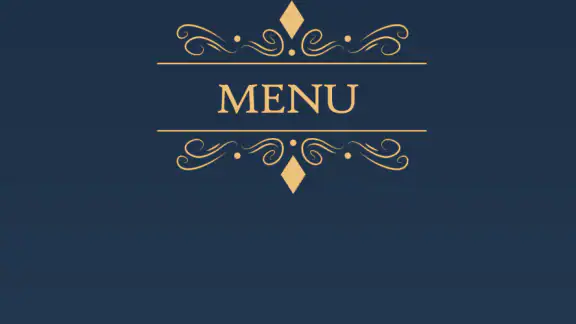
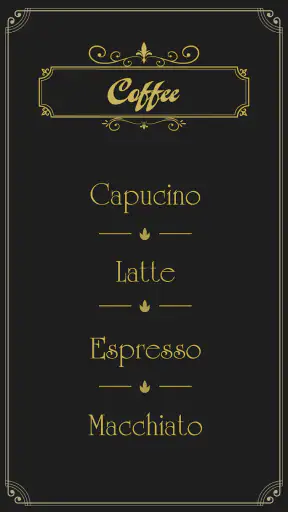
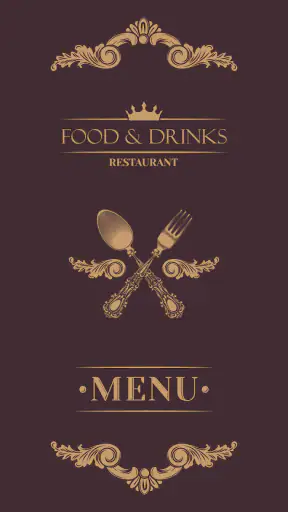
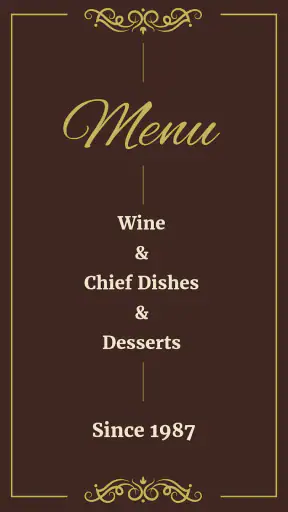
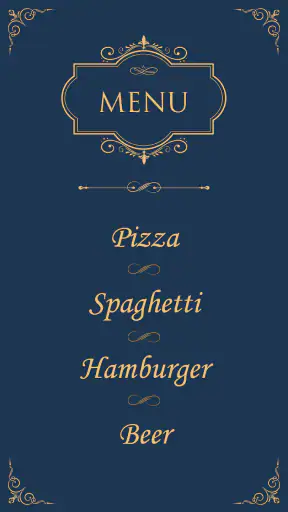
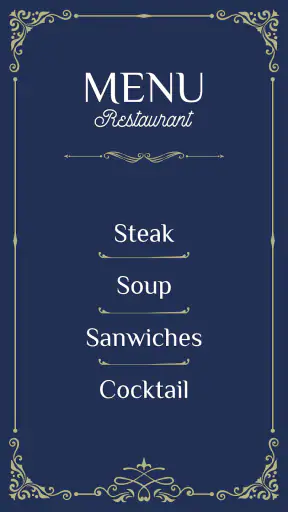
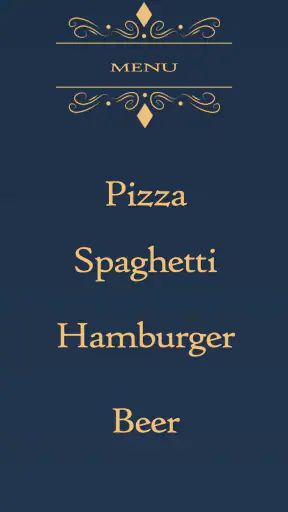
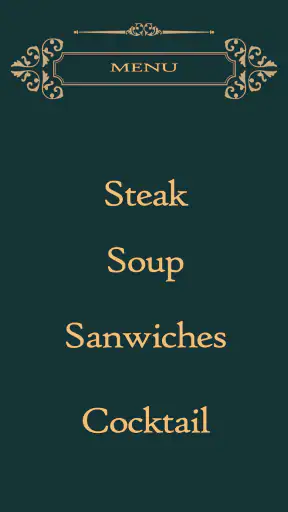
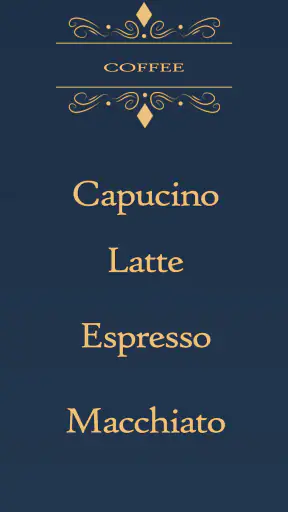
 分析: Mobexer
レストランやカフェの雰囲気に合うメニューを、自分の手で整えてみたい人にとって、「ビンテージデザイン - メニューテンプレートを作る」は少し気になる存在です。アート&デザイン分野のアプリで、CLStudio Appsが開発しています。私は実際に触ってみて、完成したメニューの見た目を手軽にヴィンテージ調へ寄せたい人には便利だと感じました。一方で、自由自在なデザインソフトの代わりになるタイプではありません。
このアプリの中心的な魅力は、レストラン、コーヒーショップ、バーなどのメニューを、落ち着いた昔ながらの雰囲気にまとめやすいことです。白紙からレイアウトを考えるより、最初から方向性が見えているほうが作業を始めやすいので、デザイン経験が少ない人にも向いています。無料で試せる点も、まず雰囲気を確認したい人にはありがたいところです。
最初につまずきやすいところを先に知っておきたい
使い始めて最初に感じやすいのは、「ヴィンテージ風にしたい」という希望と、「自分の店らしいメニューにしたい」という希望の調整です。古い看板のような装飾は目を引きますが、料理名や価格を読みやすく配置できなければ、実用的なメニューにはなりません。見た目を優先しすぎると、文字が背景に埋もれたり、項目同士の区切りが弱くなったりします。
私は、最初から料理名をすべて入れようとせず、代表的な数項目だけで画面の印象を確認する使い方を勧めます。店名、カテゴリ名、料理名、説明、価格という順番で仮の内容を置くと、文字量が多い場所と余白が残る場所を見つけやすくなります。ここで窮屈に見えるなら、内容を追加する前に配置や文の長さを見直したほうが、後の修正が少なくて済みます。
もう一つのつまずきは、テンプレートを選べば自動的に完成すると思ってしまうことです。テンプレートは出発点として役立ちますが、実際の店名やメニュー構成を入れると、文字の長さや項目数によって印象が変わります。短い英語風の見出しに合うデザインでも、日本語の料理名を入れると行間や幅の調整が必要になる場合があります。
最初に確認したいのは、デザインの美しさよりも情報の読みやすさです。注文する人が立ったまま見ても内容を追えるか、料理の分類がすぐ分かるか、価格が料理名から離れすぎていないかを確認してください。ヴィンテージ調の装飾は魅力ですが、読みにくさを我慢してまで使うものではありません。
店舗用と個人用では、作り方の優先順位が違う
実店舗で使うメニューなら、店員が説明しなくても料理の違いが伝わることを優先します。料理名だけで分かりにくい場合は、説明文を短く添え、カテゴリの見出しをはっきりさせると実用性が上がります。反対に、イベント用のメニューや撮影用の小道具なら、情報量を絞って装飾を生かすほうが印象的です。
ニュースルームの最新情報






自宅のコーヒー会や小さな集まりで使う場合は、正式な価格表というより、雰囲気を作るカードとして考えると扱いやすいです。すべての情報を詰め込まず、飲み物の名前と一言の説明だけにすることで、ヴィンテージの雰囲気が崩れにくくなります。この使い分けができると、同じアプリでも仕上がりの満足度が変わります。
セットアップ時に確認したいこと
このアプリは無料で利用できますが、アプリ内にはアイテムごとの購入要素があり、価格帯は一つあたり百円台から数千円台まであります。初めて使うときは、まず無料で触れられる範囲を確認し、必要なデザインが見つかってから追加の選択肢を検討するのが安全です。最初から購入を前提にせず、自分の用途に合うかを確かめてください。
セットアップでは、端末の動作環境も確認しておきたいところです。対応する最低OSはAndroid 7.0なので、比較的新しい端末だけを対象にしたアプリではありません。ただし、OSが対応していても、端末の空き容量や普段の動作状態によって使い心地は変わります。制作を始める前に、不要なアプリを閉じ、端末を一度落ち着いた状態にしておくと、操作の切り分けがしやすくなります。
アプリを開いた直後に画面が進まない、素材が表示されにくい、編集画面が重く感じるといった場合は、まずアプリを終了して再起動します。それでも変わらないときは端末を再起動し、OSの状態も確認します。いきなり作業内容を何度もやり直すより、アプリと端末のどちらに問題があるかを一つずつ確認するほうが効率的です。
作成前に、メニューの原稿を別の場所に用意しておくのも大切です。店名、カテゴリ、料理名、説明、価格をメモにまとめておけば、入力中に内容を考え直す時間を減らせます。特に日本語の料理名は長さにばらつきが出やすいため、正式名称と短い表示用の名前をあらかじめ決めておくと、レイアウト調整が楽になります。
文字を入れる前に決めておくべき設計
私が試して有効だと感じたのは、メニューの情報を三段階に分ける方法です。最も目立たせるのは店名やメニュー全体の題名、次にカテゴリ名、最後に料理名と価格です。説明文まで同じ強さで見せようとすると、画面全体が騒がしくなります。ヴィンテージ風のデザインほど、目立たせる要素を絞ったほうがまとまりやすいです。
価格は料理名の近くに置くことを意識してください。装飾線や背景の模様が間に入ると、どの価格がどの料理に対応するのか分かりにくくなります。価格を右側にそろえる形式にできるなら、項目数が増えても視線が流れやすくなります。難しい場合は、料理名の末尾に価格を置き、説明文とは別の行にするだけでも読みやすさが変わります。
写真を中心にしたい人は、少し注意が必要です。このアプリの個性は、写真を大きく見せることより、装飾や文字で昔ながらのメニューらしさを作る方向にあります。料理写真を主役にしたいなら、写真編集アプリや一般的なデザインアプリのほうが自由度は高いでしょう。写真を補助的に使い、全体の空気感を整えたい人なら、このアプリの方向性と合います。
作業が止まったときの戻し方
編集中に思ったような見た目にならないとき、最初から全部やり直す必要はありません。まず、文字量の多い項目を一つ外して、全体のバランスが戻るか確認します。そこで改善するなら、問題はテンプレートそのものではなく、情報量と配置の組み合わせにあります。説明文を短くする、カテゴリを分ける、項目を別ページに分けるといった手直しが有効です。
文字が見えにくい場合は、背景の装飾と文字のコントラストを確認します。ヴィンテージ調の背景は魅力的でも、細かな模様が文字と競合することがあります。文字の位置を少しずらすだけで改善するなら、デザインを捨てる必要はありません。背景を主役にしたい気持ちを抑え、読む人の視線が自然に料理名へ向かうかを見てください。
保存や反映がうまくいかないと感じた場合は、変更を一度に大量に加えないのがコツです。店名、見出し、料理名というように小さく区切って作業し、画面が変わるたびに状態を確認します。どの操作の後で問題が起きたかが分かれば、原因を絞りやすくなります。アプリを閉じる前には、作業途中の内容を失わないよう、可能な範囲で区切りよく進めてください。
文字入力の途中で画面が扱いにくくなったら、長い文章を一度に入れず、短い文に分けて確認します。料理の説明を一文で詳しく書くより、「自家製ソース」「辛さ控えめ」のように要点を分けたほうが、メニューとしても読みやすくなります。これは見た目を整えるだけでなく、注文時の誤解を減らす実用的な方法です。
端末や入力内容が原因になるケース
アプリが不安定に見えても、必ずしもアプリだけが原因とは限りません。端末の空き容量が少ない、他のアプリが多く動いている、キーボード入力に一時的な問題がある、といった状況でも編集は進めにくくなります。別の短い文字を入力して反応を確認し、端末を再起動してから同じ操作を試すと、原因の切り分けに役立ちます。
日本語入力では、変換候補を確定する前に別の場所を触ると、意図しない文字列になったり入力位置がずれたりすることがあります。料理名を短く確定してから次の項目へ移るだけでも、修正作業は減ります。特に似た名前の料理が多い店では、原稿を先に整理しておくことが、アプリの操作テクニック以上に重要です。
表示が崩れたように見える場合は、文字数を減らした仮データで確認します。短い文字なら整う場合、テンプレートの不具合と決めつけず、長い名前や記号、改行の組み合わせを見直してください。料理名を短縮できないときは、説明文を別行に移すなど、情報の役割を分けると対応しやすくなります。
日常で役立つ具体的な使い方
例えば、週末だけ小さなコーヒースタンドを開く人なら、定番の飲み物と、その日のおすすめを分けた一枚を作る使い方ができます。定番部分は毎回変えず、おすすめだけを差し替える設計にしておくと、更新の負担を抑えられます。すべてを毎回作り直すのではなく、変わる情報を少なくすることがポイントです。
バーのイベント用なら、通常メニューをそのまま再現するより、テーマに合わせて数種類に絞ったほうが雰囲気が出ます。飲み物の名前、味の印象、提供する順番など、来店者が選ぶために必要な情報だけを残します。装飾を増やすより、項目数を減らして余白を作るほうが、古いポスターのような落ち着きにつながります。
家庭での利用では、誕生日会や季節の食事会のメニューカードに向いています。料理名を少し遊びのある表現に変え、カテゴリごとにまとめるだけで、普段の食卓がイベントらしくなります。価格を入れない使い方もできるため、店舗のメニュー作成に限らず、雰囲気を演出する小さな印刷物を作りたい人にも試す価値があります。
私が特に便利だと思ったのは、完成度を上げるために情報を削る判断がしやすいことです。一般的な多機能デザインアプリでは、機能が多いぶん、色や書体、配置を延々と調整してしまいがちです。このアプリはヴィンテージという方向がはっきりしているため、迷ったときに「店の雰囲気に合うか」「読めるか」という基準へ戻りやすいです。
一般的なデザインアプリとの違い
多機能なデザインアプリは、写真、図形、文字、細かな配置を幅広く扱える点が強みです。ブランドカラーを厳密に合わせたい店や、複数サイズの販促物を同じルールで作りたい人には、そちらのほうが向いています。自由度を重視するなら、最初から汎用的なツールを選ぶほうが後悔しにくいでしょう。
一方、このアプリは「何でも作れる」ことより、ヴィンテージ調のメニューを始めやすいことに価値があります。デザインの経験がなく、白紙の画面を見ると手が止まる人にとって、方向性が決まっていることは大きな助けです。細部を完全に管理したい人には物足りませんが、短時間で雰囲気のある案を作りたい人には、機能の絞り込みが利点になります。
評価は平均で3点台前半、評価数は数千件規模で、インストール数は百万人を超えています。多くの人が試している一方、誰にとっても同じように使いやすいとは限りません。私の印象では、店の個性を細部まで再現する道具というより、まず見た目の方向を決め、メニューのたたき台を作る道具として考えると納得しやすいです。
向いている人と、別の方法を選ぶべき人
このアプリを勧めたいのは、カフェ、バー、レストランらしいメニューをヴィンテージ調でまとめたい人です。デザイン作業に慣れていなくても、装飾の方向性を決めやすく、店内の雰囲気に合わせた案を作りやすいでしょう。個人イベントや家庭の集まりで、少し特別なメニューカードを用意したい人にも合います。
反対に、写真を大きく配置したい人、現代的でミニマルなメニューを作りたい人、ブランドの色や書体を厳密に管理したい人には、別のデザインアプリのほうが適しています。長い説明文を大量に載せる場合も、専用の文書作成ツールやレイアウトソフトのほうが扱いやすい可能性があります。
子どもが触れる可能性を考える場合、対象年齢は3歳以上です。ただし、購入要素があるため、端末を家族で共有しているなら、作成を任せる範囲を決めておくと安心です。無料で始められるアプリでも、追加素材を選ぶ場面では、用途と必要性を確認してから進めるのがよいでしょう。
現在のバージョンは256で、2018年3月28日に公開されています。長く提供されてきたアプリを試したい人には安心材料になりますが、端末やOSの組み合わせによって操作感が異なることはあります。インストール後にいきなり本番のメニューを作るのではなく、短いサンプルで入力、編集、保存までを確認してから本制作へ進むのがおすすめです。
実際に使う前に決めておくと失敗しにくいこと
まず、完成品を誰がどこで読むのかを決めてください。店頭で見るのか、テーブル上で見るのか、画面で確認するのかによって、必要な文字量と余白が変わります。小さな画面で美しく見えても、実際の印刷サイズでは細部が見えにくい場合があります。作成中は画面を拡大して細部だけを見るのではなく、全体を少し離して確認する習慣を持つとよいです。
次に、メニューの更新頻度を考えます。毎日内容が変わる店なら、装飾を凝りすぎると差し替えが負担になります。反対に、季節ごとにしか変えないなら、見出しや余白に時間をかける価値があります。更新の多い部分を短く、固定部分を安定させる設計にすると、このアプリのテンプレートを長く使いやすくなります。
最後に、完成したデザインを見た人が迷わないかを、店員ではない人に確認してもらうのがおすすめです。料理の分類が伝わるか、価格の位置が分かるか、説明が長すぎないかは、作った本人ほど見落としやすい部分です。第三者の目で一度確認するだけで、装飾に隠れた実用上の問題を見つけられます。
ヴィンテージの雰囲気を手軽に試したい人への結論
私の結論は、見た目の方向性を早く決めたい人には試す価値があるというものです。無料で始められ、レストランやコーヒー、バー向けのメニューを昔ながらの雰囲気へ寄せやすい点は明確な魅力です。特に、白紙から作ると迷ってしまう人にとって、テンプレートを起点にできることは大きな助けになります。
ただし、完成度を上げる鍵は、装飾を増やすことではありません。料理名と価格の関係を分かりやすくし、説明文を短くし、項目数に合わせて余白を残すことです。アプリが提供する雰囲気に任せきりにせず、自分のメニュー原稿を整理してから使うと、仕上がりはかなり安定します。
高度な写真編集や厳密なブランド管理を求めるなら、汎用的なデザインツールを選んだほうがよいでしょう。一方で、個人店の試作、短期イベント、家庭の集まり、ヴィンテージ風のメニューカード作りなら、必要以上に複雑な道具を使わずに済みます。私は、まず少ない項目で一枚作り、読みやすさを確認してから本番へ進む使い方をおすすめします。
CLStudio Appsのこのアプリは、すべてのデザイン作業を置き換えるものではありません。しかし、メニューの印象を手早く変えたい人にとって、試作の入口としては分かりやすい選択肢です。ヴィンテージの雰囲気が自分の店やイベントに合うかを確かめたいなら、無料で触りながら文字量と読みやすさを見極めてみてください。
よくある質問
「ビンテージデザイン - メニューテンプレートを作る」では、どのようなメニューを作成できますか?
カフェ、レストラン、バー、ベーカリー、イベント用の案内など、さまざまな用途のメニューを作成できます。ビンテージ調の背景、装飾、フォント、フレームを組み合わせながら、料理名、価格、説明文、店舗名などを自由に配置できます。落ち着いた雰囲気やレトロな世界観を演出したい店舗に特に向いています。
デザインや編集の知識がなくても、簡単に使えますか?
基本的な操作はテンプレートを選び、文字や画像を差し替えるだけなので、専門的なデザイン知識がなくても始めやすいアプリです。画面上で要素を移動したり、色やフォントを調整したりしながら完成イメージを確認できます。ただし、細かなレイアウト調整や情報量の多いメニュー作成には、多少の慣れが必要です。
作成したメニューは印刷用とSNS用の両方に利用できますか?
作成したデザインは、店内掲示や印刷物だけでなく、SNS投稿、ウェブサイト、メッセージアプリでの案内にも活用できます。用途に合わせて画像サイズや縦横比を調整できる場合があるため、ダウンロード前に出力設定を確認することをおすすめします。高品質な印刷を予定している場合は、解像度やファイル形式にも注意してください。
無料で利用できますか?課金が必要な機能はありますか?
無料で試せるテンプレートや編集機能が用意されている一方、すべての素材やデザイン、追加機能を利用するにはアプリ内課金や有料プランが必要になる場合があります。作成を始める前に、無料範囲、広告表示、保存や書き出しの制限、サブスクリプションの料金と更新条件を確認しておくと、予想外の費用を避けられます。
作成したデザインを保存・共有するときに注意することはありますか?
完成したメニューは端末への保存や他のアプリへの共有が可能ですが、利用するテンプレートや画像、フォントによっては商用利用に条件が付いている場合があります。店舗で実際に使用する前に、素材のライセンスと利用規約を確認してください。また、編集途中のデータが自動保存されない可能性もあるため、重要なデザインは定期的に保存し、必要に応じてバックアップしておくと安心です。
ダウンロード










