

Anijam:AI動画メーカー
4.6アート&デザイン2026年10月17日に更新

スクリーンショット
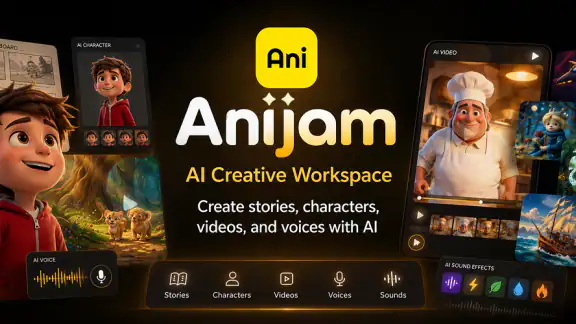
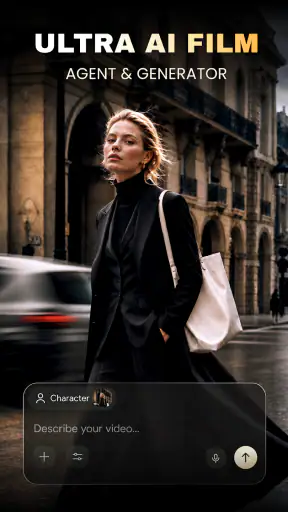
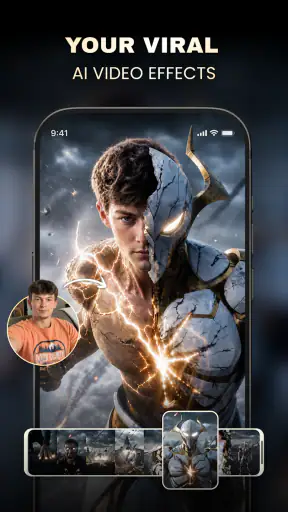
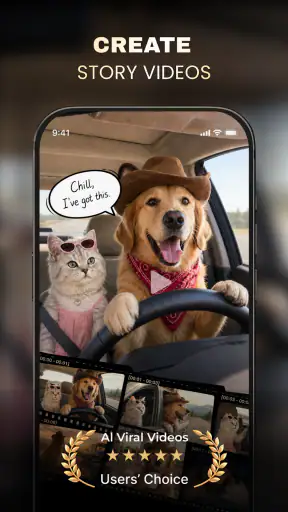
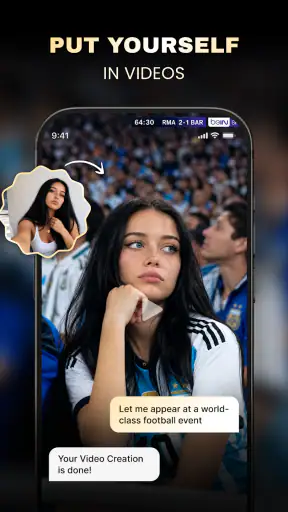

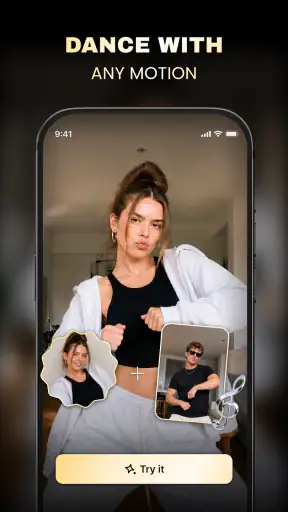
 分析: Mobexer
チャットで思いつきを投げるだけで、アニメーション動画の形まで持っていける――その手軽さに惹かれて、私はAnijam:AI動画メーカーを試してみました。アート&デザイン系のアプリとして見ると、絵を一から描いたり、動画編集ソフトのタイムラインを覚えたりする前に、まず「何を作りたいか」を言葉にできる人向けの設計です。短いアイデアを映像化したい人には面白い入口ですが、細部を自分で完全に管理したい人には、少し考え方を変える必要があります。
開発元はSEEKOO HKで、無料で始められる一方、アプリ内購入はアイテムごとにおよそ1,740円から17,300円まで用意されています。対象年齢は3歳以上、Androidでは7.0以降が必要です。ストア上では平均4.6の評価があり、評価数はおよそ3,800件、インストールは5万件を超えています。数字だけで完成度を決めることはできませんが、少なくとも試してみる人が一定数いる新しいタイプの動画作成アプリだと感じました。
チャットから動画へ進む現在の使い心地
チャットで動画の案を形にする面白さだけでなく、家族や友人と同じ端末を使う場面では、誰の発想をどこまで作品に反映するかも大切です。私は、まず一人が会話の進行役になり、ほかの人は場面の希望を出す形が扱いやすいと感じます。次に、共有端末で使う前に決めておきたい境界を考えます。
最初の一歩が軽いのが大きな魅力
通常の動画制作では、画面サイズ、素材、カットの長さ、動き、音の扱いなど、最初から決めることが多くあります。Anijamはそこを会話から始められるため、「雨の街を歩く小さなロボット」「友達に見せる短い誕生日アニメ」のように、頭の中の場面を文章にするところから入れます。私はこの順番がかなり良いと思いました。完成形を先に設計できない人でも、まず雰囲気を伝えれば作業を始められるからです。
ここで重要なのは、長い説明を一度に送るより、場面を分けて伝えることです。主人公、場所、時間帯、動き、画面の雰囲気を順番に整理すると、修正したい部分を自分でも把握しやすくなります。逆に、登場人物を何人も出し、複雑なカメラ移動や細かな演技まで一文に詰め込むと、意図がぼやけやすくなります。短い指示を重ねて完成度を上げるという使い方が、このアプリでは特に相性が良いです。
日常で役立つ具体的な場面
たとえば私は、家族のイベントで使う短いメッセージ動画を作る場面を想像しました。最初に「明るい雰囲気」とだけ決め、次に主役の動き、最後に表示したい言葉の位置を調整する、という流れです。専門的な絵コンテを作らなくても、会話形式なら家族と相談しながら内容を変えられます。SNSに投稿する前提で凝った作品を作るというより、思いついた小さな演出をすぐ形にする用途に向いています。
学校の発表で使うイメージ動画や、企画の雰囲気を共有するラフな映像にも使いやすそうです。完成品を最終納品する前に、チームへ「こういう動きにしたい」と見せる試作を作るなら、従来の編集アプリより速くたどり着ける可能性があります。ただし、文字の正確さやブランドに合わせた細かな表現が必要な場合は、後から別の編集環境で仕上げる前提で考えた方が安心です。
ニュースルームの最新情報






一般的な動画編集アプリとの違い
一般的な動画編集アプリは、撮影した素材を並べ、不要な部分を切り、字幕や音を細かく調整する作業が得意です。すでに写真や動画を持っている人なら、そちらの方が結果を予測しやすいでしょう。一方で、Anijamは素材がない状態からアイデアを起こすことに強みがあります。頭の中にある場面を、まず映像らしい形にして確認できる点が違います。
イラスト制作アプリとの比較でも役割は異なります。イラストアプリなら線の太さ、色、レイヤー、構図を自分で管理できますが、動きまで作るには手間がかかります。Anijamはその細かな制御を一部手放す代わりに、動きのある試作品へ早く進めます。精密さより発想の確認を優先する人には、この交換条件が納得しやすいはずです。
会話を使った制作で気をつけたいこと
チャット型の制作では、指示を出した本人の頭の中にある前提が、文章に書かれていないことがあります。「かわいく」「映画っぽく」「自然に」といった言葉は便利ですが、人によって想像する画面が違います。私は、色、時間帯、視点、主人公の向き、動作の順番をできるだけ具体的に書く方が、修正の回数を減らせると考えています。
特に同じキャラクターを複数の場面で使いたいときは、毎回その特徴を簡潔に繰り返すのが実用的です。服装や髪型、持ち物などを会話の最初に明記しておけば、場面を追加するときにもイメージを保ちやすくなります。これは派手な機能紹介には出にくい部分ですが、短い動画を連作にしたい人ほど効いてくる工夫です。
現在のバージョンから見える方向性
現在のバージョンは1.2.2です。リリース日は2026年5月19日と案内されており、まだ比較的新しい段階のアプリとして見るのが自然です。私はこの点を、完成された従来型の編集ソフトと同じ基準で比べるより、会話による動画制作をどこまで実用化できるかを見ていく段階だと受け取りました。
新しいアプリでは、使い始めの分かりやすさが特に重要です。チャットで指示できても、修正の仕方が分からなければ、初心者はすぐに止まってしまいます。逆に、前の指示を踏まえながら少しずつ調整できるなら、制作経験のない人にも価値があります。私が使うなら、最初から完璧な作品を狙わず、短い場面を作ってから変更点を一つずつ伝える方法を選びます。
既存ユーザーにとってのメリット
すでに画像生成や動画編集を使っている人にとっては、完全な乗り換え先というより、アイデア出し用の道具として見ると分かりやすいです。たとえば、通常の編集アプリで作業を始める前に、Anijamで場面の方向性を考える。そこで得たイメージを参考にして、手元の素材を編集する。この二段階の使い方なら、細部を自分で管理したい人も取り入れやすくなります。
反対に、すでに慣れた編集環境があり、カットの順番や字幕の位置を数値単位で調整している人は、会話中心の操作を遠回りに感じるかもしれません。自分で撮影した素材を主役にしたい場合も、最初からタイムライン型のアプリを使う方が早いでしょう。Anijamは万能な置き換えではなく、発想を動画にする最初の工程で輝くタイプです。
無料で始めるときに考えておきたいこと
無料で使い始められるのは、試す側にとって大きな利点です。まず自分の作りたい内容が会話形式に合うか、指示を出すこと自体が楽しいかを確認できます。最初から購入を前提にせず、短いアイデアをいくつか試して、仕上がりと操作感が自分の目的に合うかを見るのが良いでしょう。
一方、継続的に作品を作る場合は、アプリ内購入の存在を意識しておく必要があります。アイテムごとの価格帯には幅があるため、単発の遊びとして使うのか、何度も制作するのかで負担感は変わります。私は、まず無料範囲で制作手順を固め、どの場面に追加の支出が必要なのかを確認してから判断することを勧めます。勢いで購入するより、一本の動画にどれだけ手をかけたいかを決めておく方が後悔しにくいです。
まだ気になる部分と向いていない人
会話だけで動画を作れる仕組みは魅力的ですが、言葉の解釈に結果が左右される点は弱みになります。同じ指示でも、頭の中のイメージと画面の結果が完全に一致するとは限りません。細かな表情、手の動き、複数人物の位置関係などを厳密に指定したい人は、何度も説明を重ねる必要が出てくるでしょう。
また、動画制作を仕事として行い、毎回同じ見た目を保ちたい人には、確認工程が欠かせません。作る速さを優先できる反面、最終的な品質管理まで自動で任せる道具として考えると期待が大きすぎます。企業向けの正式な映像、細かな権利確認が必要な作品、音や字幕を厳密に合わせる案件では、従来の編集ソフトや専門制作環境の方が適しています。
小さな子どもでも対象年齢の範囲には入りますが、実際の制作では大人が内容を確認しながら使うのが良いと思います。文章で場面を考える楽しさはありますが、生成された映像をそのまま公開する前に、表現やメッセージが意図したものになっているかを見直す習慣は必要です。
これから使う人への実践的な進め方
初回は、まず十数秒程度を想定した一場面から始めると、アプリの考え方をつかみやすくなります。主人公を一人に絞り、場所と動作を一つずつ決めます。その後で色合いや雰囲気を加え、最後に不要な要素を削ります。この順番なら、結果が想像と違ったときに、どの指示が影響したのか追いやすくなります。
二回目以降は、場面を増やす前に「変えない要素」を自分でメモしておくと便利です。主人公の特徴、画面の明るさ、全体のテンポなどを固定し、変更する部分だけをチャットで伝えます。私はこの方法なら、思いつきの追加で全体の雰囲気が崩れるリスクを抑えられると思います。
さらに、完成した動画をすぐ公開するのではなく、音を消して映像だけを見るのもおすすめです。動きの流れや視線の向きが自然か、文字が場面を邪魔していないかを確認できます。会話で作ると制作そのものに集中しがちですが、見る側の立場に戻る時間を置くと、修正点が見つかりやすくなります。
今後注目したいポイント
今後このアプリを見るうえで気になるのは、会話による修正がどれだけ安定して積み重なるかです。最初の場面を作るだけなら、発想の速さが魅力になります。そこから人物や雰囲気を保ったまま場面を追加できれば、短い動画だけでなく、連続したストーリーにも使いやすくなります。
既存ユーザーにとっては、制作結果を自分の編集工程へつなげやすいかどうかも大切です。アイデア確認に使うのか、完成動画まで任せるのかで評価は変わります。私は現時点では、後者を期待しすぎるより、前者のラフ制作と発想整理の相棒として使うのが最も満足しやすいと感じました。
結論として、Anijam:AI動画メーカーは、絵や動画の経験が少ない人でも、言葉からアニメーションのアイデアを試せるアート&デザインアプリです。無料で始められるので、短い場面を作る楽しさを確かめたい人には勧めやすいです。ただし、精密な編集、完全に統一されたキャラクター、撮影素材の細かな加工を求めるなら、通常の動画編集アプリの方が合います。私は、思いつきを眠らせず、まず映像として見てみたい人にこそ試してほしい一方、完成品の細部まで自分で決めたい人には、補助ツールとしての利用をおすすめします。
よくある質問
Anijam:AI動画メーカーとは、どのようなアプリですか?
Anijam:AI動画メーカーは、AI技術を使って画像やテキストから短い動画を作成できるクリエイティブ系アプリです。複雑な動画編集ソフトを使わなくても、素材を選び、指示やスタイルを設定することで、SNS投稿向けのアニメーションや映像を手軽に作れます。初めて動画を作る人にも試しやすい一方、生成結果は入力内容や素材によって大きく変わります。
Anijam:AI動画メーカーでは、どのような動画を作成できますか?
アプリでは、静止画を動かしたり、テキストの指示をもとに雰囲気のある短編動画を生成したりできます。キャラクター、イラスト、商品画像、風景写真などを使った作品作りに向いており、SNSのショート動画やプロフィール用コンテンツにも活用できます。ただし、長時間の本格的な映像制作や細かなタイムライン編集を目的とする場合は、専用編集アプリのほうが適しています。
Anijam:AI動画メーカーは無料で利用できますか?
基本的な機能を試せる場合でも、生成回数、利用できるテンプレート、出力画質、透かしの有無などに制限が設けられている可能性があります。より多くの動画を作成したい場合や、高画質で保存したい場合には、アプリ内課金やサブスクリプションが必要になることがあります。ダウンロード前後に料金体系、無料トライアルの期間、自動更新の条件を必ず確認してください。
作成した動画を保存したり、SNSで共有したりできますか?
生成した動画は端末に保存したり、対応している共有機能を使ってSNSやメッセージアプリへ投稿したりできます。ただし、保存できる解像度やファイル形式、透かしの表示は、利用中のプランやアプリの仕様によって異なる場合があります。また、他人の画像、音楽、キャラクター素材を使用する際は、著作権や肖像権を侵害しないよう、利用許諾や各サービスの投稿ルールを確認してから共有することが大切です。
Anijam:AI動画メーカーを使う際に注意すべき点はありますか?
AIによる動画生成では、入力した画像や文章がサービス側で処理されるため、個人情報、顔写真、仕事上の機密資料などを安易にアップロードしないほうが安全です。利用前にプライバシーポリシー、データの保存期間、生成物の権利、商用利用の可否を確認してください。さらに、AIが意図しない表現や不自然な動きを生成することもあるため、公開前には内容を人の目で確認することをおすすめします。
ダウンロード










