

To the stars Watch Face
0.0カスタマイズ2026年10月17日に更新
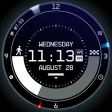
スクリーンショット
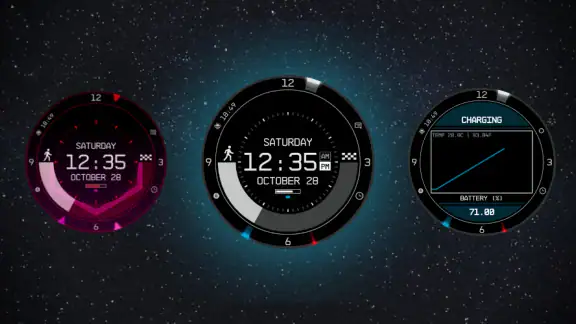
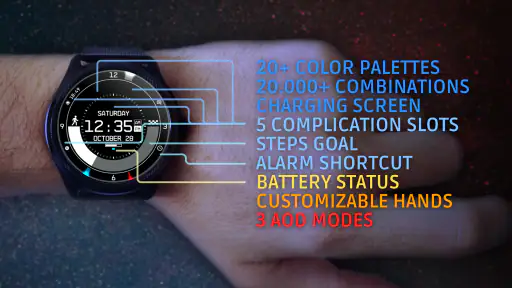
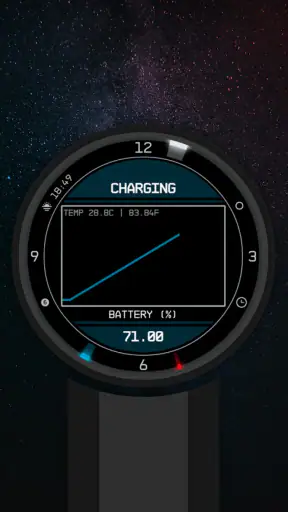
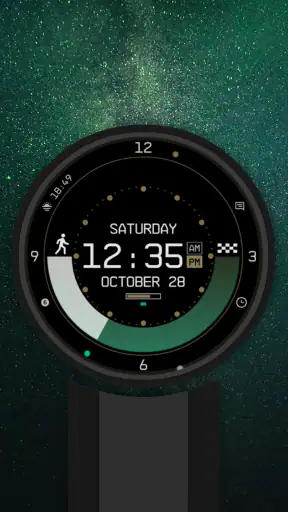
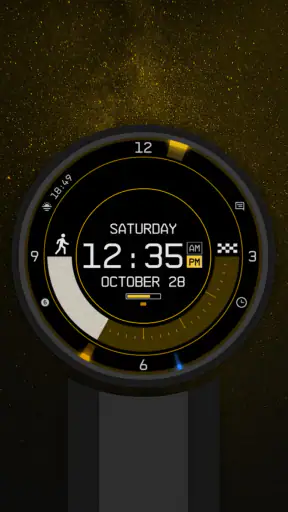
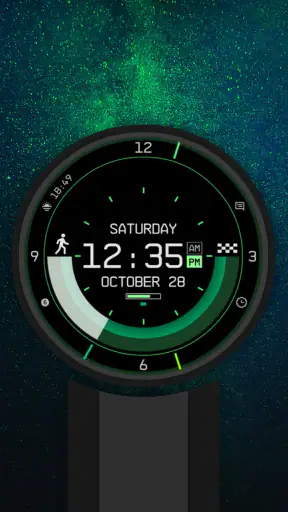
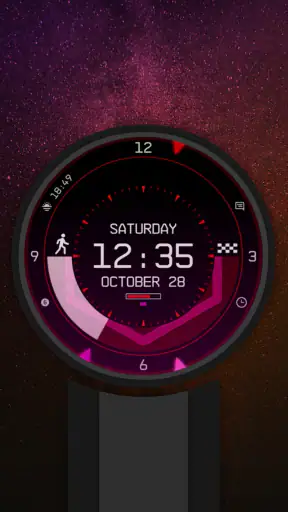
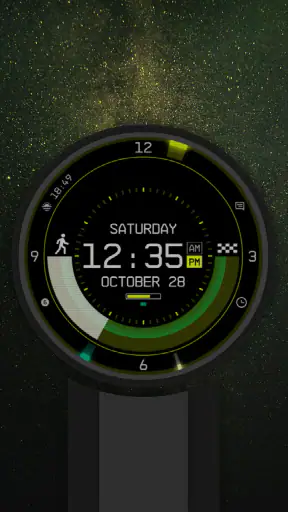
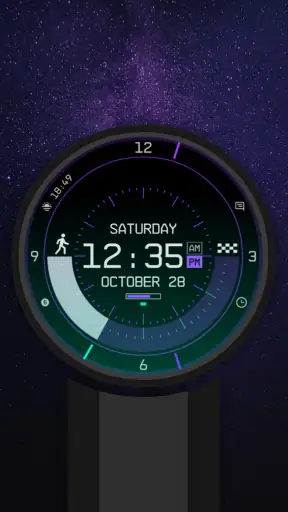
 分析: Mobexer
腕時計を見るたびに、少しだけ宇宙を感じたい。そんな気分に合うのが、RazorSharp StudioのTo the stars Watch Faceです。これはスマートウォッチ向けのカスタマイズアプリで、デジタル表示とアナログ表示を選びながら、宇宙探検を思わせる雰囲気と実用性を両立させるタイプのウォッチフェイスです。
私は、派手な壁紙を置くだけの文字盤よりも、毎日使う情報が読みやすく、なおかつ腕元に個性が出るものを好みます。この文字盤は、まさにその中間を狙った印象でした。星空らしい世界観を楽しみつつ、時刻確認の道具としても使えるので、通勤中、仕事中、外出先など、場面を選びにくいのが良いところです。
カスタマイズのカテゴリーに入るアプリですが、単に見た目を変えるだけのものとして考えると少しもったいありません。自分がどの情報を頻繁に見るのかを整理し、表示形式を決め、見る動作を習慣化することで、文字盤そのものが日常の小さな操作パネルになります。ここでは、実際に使う人が迷いやすい部分や、使い込むと見えてくる限界まで、率直に紹介します。
まずは標準の見え方を確かめる
最初におすすめしたいのは、設定を一気に変えず、初期状態に近い見え方でしばらく使うことです。宇宙をテーマにしたデザインは、背景や装飾を優先しすぎると、数字との区別がつきにくくなることがあります。腕を上げて一瞬で時刻を確認したいなら、最初の数回は文字の大きさ、針や数字の位置、明暗の差を落ち着いて確認したほうが失敗しません。
デジタル表示は、時刻を素早く読む目的に向いています。移動中や会議の合間のように、腕元を長く見られない状況では、数字がまとまって見えるほうが便利です。一方、アナログ表示は、現在の時間帯を感覚的につかみたい人に合います。残り時間をざっくり把握したいときや、クラシックな腕時計らしさを残したいときには、針の動きを見るほうが自然に感じられるでしょう。
私が実用面で重視したのは、文字盤を見た瞬間に「時刻」と「装飾」を分けて認識できるかどうかです。宇宙的な背景は魅力ですが、星や光の表現が視線を引きすぎると、確認に余計な時間がかかります。明るい屋外では背景とのコントラストを意識し、暗い場所では明るさが強すぎないかを確認する。この二つを使い分けるだけでも、印象はかなり変わります。
たとえば朝の通勤ではデジタル表示を中心に使い、帰宅後や休日にはアナログ表示で雰囲気を楽しむ、という切り替え方ができます。毎回細かく触る必要はありません。自分が一日の中で最も頻繁に時刻を見る場面を基準にして、読みやすさを優先するのが現実的です。
ニュースルームの最新情報






表示方式は好みより生活動線で選ぶ
アナログとデジタルのどちらが優れているかではなく、腕時計を見る理由で選ぶのがコツです。予定の開始時刻を正確に確認することが多い人、短時間で数字を読みたい人ならデジタルが扱いやすいでしょう。反対に、作業の区切りや時間の流れを直感的に見たい人なら、アナログのほうが視線の負担が少ない場合があります。
私は、文字盤を選ぶときに「どちらが宇宙らしいか」だけで決めないようにしました。見た目が気に入っていても、仕事中に数字が読みにくければ、結局ほかの文字盤へ戻してしまいます。デザインを長く楽しむには、最初の基準を実用性に置き、その範囲で宇宙らしさを残すのがいちばん続きます。
設定を確認するときの順番
カスタマイズを始めるなら、最初に表示形式、次に情報の見え方、最後に装飾という順番がおすすめです。先に背景や色だけを決めると、あとから数字や針を合わせる際に全体をやり直したくなります。まず時刻の読みやすさを決め、その後に自分らしい雰囲気を足すほうが、調整の回数を減らせます。
特に、腕を上げた直後にどこへ目が行くかを意識してください。中心部分に視線が集まるデザインなら、そこに時刻が置かれているかを確認します。周辺の情報が目立つ場合は、必要な情報を見失わない配置になっているかを試します。これは見た目の好みだけでなく、実際の確認速度に関わる重要なポイントです。
設定を詰めるときに見るべきポイント
このアプリの価値は、宇宙を思わせるデザインをそのまま楽しめることだけではありません。デジタルとアナログを選べるため、自分の視認性に合わせて使い方を変えられます。私は、最初から完成形を作ろうとせず、普段の腕の位置や照明の違いを考えながら調整するほうが満足しやすいと感じました。
室内の照明ではきれいに見えても、屋外では背景と文字の差が弱く感じることがあります。逆に、明るさを上げすぎると夜に目立ちすぎたり、落ち着いた宇宙の雰囲気が薄れたりします。設定を確認するときは、机の前だけで判断せず、窓際、屋外、暗めの部屋など、実際に腕時計を見る場所で試すのが有効です。
見た目の完成度より、確認の速さを先に整える。これが私のいちばん大きなアドバイスです。ウォッチフェイスはスマートフォンの壁紙とは違い、何度も短時間で見るものです。数秒眺めて満足するデザインより、視線を一度置くだけで必要な情報が分かるデザインのほうが、日常では使いやすく感じます。
また、アナログ表示を選んだ場合でも、針の位置を読むのが得意かどうかで印象が変わります。普段からアナログ時計を使っている人には自然でも、数字表示に慣れている人は、忙しい場面で一瞬迷うかもしれません。その場合は、雰囲気を楽しむ場面だけアナログを使い、予定確認が多い時間帯はデジタルにするという考え方が合います。
毎日見る情報を増やしすぎない
ウォッチフェイスを便利にしようとして、表示する情報を増やしすぎるのはよくある失敗です。腕元で確認したい内容を、「時刻」「日付」「予定」など本当に必要なものに絞ると、宇宙的なデザインも崩れにくくなります。情報が多いほど高機能に見えますが、読む場所が分散すると、結果的に何も素早く確認できなくなります。
私は、外出時と自宅で同じ文字盤を使う場合でも、見る目的が違うことを意識しました。外出時は時刻の確認が中心ですが、自宅では雰囲気を楽しむ時間が増えます。ひとつの設定にすべてを詰め込むより、主な用途をひとつ決めたほうが、長期間使ったときのストレスは少なくなります。
購入を考えている人が気になるのは、スマートウォッチを頻繁に操作しなくても使えるかという点でしょう。基本的には、文字盤として時刻を確認する用途に向いています。ただし、実際の使いやすさは、使っている端末の表示サイズや画面の見え方にも左右されます。小さな画面で細かな要素を詰め込むより、主要な時刻表示を優先するほうが安全です。
有料アプリとしての納得感
価格は¥520です。無料の文字盤や、端末に最初から入っている標準デザインと比べると、購入前に「宇宙テーマを日常的に使いたいか」を考える必要があります。単に一度試してすぐ戻すつもりなら、価格に対する満足度は上がりにくいでしょう。
一方で、標準の文字盤では個性が足りない、宇宙をモチーフにした見た目を長く使いたい、デジタルとアナログを気分や用途で選びたいという人なら、買い切りのカスタマイズとして検討しやすいと思います。私は、毎日腕時計を見る回数を考えると、長く使えるデザインかどうかが判断の中心になると感じました。
対象年齢は3歳以上です。これは子ども向けのゲームという意味ではなく、内容の性質上、幅広い年齢で扱いやすいカスタマイズアプリだと考えると分かりやすいでしょう。宇宙が好きな人への小さなプレゼントを探している場合にも、用途を説明しやすいアプリです。
速く使うための習慣と切り替え方
経験のあるユーザーほど、設定を毎回いじるのではなく、最初に自分の使い方を決めています。この文字盤でも、朝に何度も変更するより、平日用と休日用の考え方を先に作るほうが快適です。たとえば平日は数字を最優先し、休日はアナログ表示で宇宙らしい雰囲気を楽しむ。こうした役割分担なら、設定に迷いにくくなります。
もうひとつのコツは、腕時計を見る動作と予定確認の動作を分けることです。時刻だけを知りたいときに、毎回ほかの情報まで読もうとすると、視線が散ります。まず大きな時刻表示を見る習慣を作り、必要な場合だけ追加情報へ目を移す。この順番にすると、文字盤の情報量が多く感じられる場合でも扱いやすくなります。
私は、外出前に一度だけ表示を確認し、その日の環境に合わせる方法が気に入りました。屋外で過ごす日なら読みやすさを優先し、室内中心の日ならデザインを少し重視する。毎回の変更は面倒ですが、朝の準備の一部として固定すれば、使い分けが負担になりません。
ショートカット的に考える
このアプリに、複雑な自動化や特別な連携機能を期待するのは避けたほうがよいでしょう。私が便利だと感じたのは、機能を増やすことではなく、表示方式を自分の生活パターンに合わせて決めることです。デジタルを「急いで読むため」、アナログを「時間の流れを見るため」と役割化すると、選択に迷いません。
たとえば、昼休みに残り時間を確認することが多い人は、数字で読める表示を優先するほうが実用的です。散歩や休日の外出では、アナログ表示にして腕元の雰囲気を楽しむ。仕事と余暇で求めるものが違うなら、同じ文字盤にすべてを求めないことが、結果的に満足度を高めます。
この考え方は、通常の標準文字盤との違いも分かりやすくします。標準デザインは無難で、最初から読みやすいものが多い一方、個性やテーマ性は控えめです。To the stars Watch Faceは、宇宙という明確な方向性を持つため、腕元の印象を変えたい人には魅力があります。ただし、情報を最短距離で確認したいだけなら、標準文字盤のほうが迷いが少ない場合もあります。
場面別に決めると失敗しにくい
通勤では、駅の移動中に一瞬で時刻を確認できることが最優先です。仕事中は、会議の開始や休憩の区切りをさっと把握できることが重要になります。夜の散歩では、明るさや雰囲気が気になりやすく、休日の外出ではデザインそのものを楽しみたくなるでしょう。
この四つの場面を一度想像してから設定すると、自分に必要な文字盤が見えてきます。宇宙的なデザインを気に入っていても、仕事中に読みにくければ、表示を簡素にする判断が必要です。逆に、休日だけ使うなら、実用性を少し抑えて世界観を優先しても問題ありません。
使い込む前に知っておきたい限界
魅力がはっきりしているぶん、合わない人もいます。宇宙をテーマにしたデザイン自体に関心がない人、仕事用の腕時計には極力装飾を入れたくない人、標準文字盤の簡潔さを最優先する人には、購入しても使う機会が少ないかもしれません。
また、カスタマイズできることと、すべてを自由に設計できることは同じではありません。表示形式や見た目を調整できても、自分が求める細かな配置や情報構成まで完全に再現できるとは限りません。購入前には、宇宙を感じる完成済みのデザインを使いたいのか、白紙から自分で作りたいのかを分けて考えるべきです。
自作文字盤を細部まで組み立てたい人には、専門的な文字盤作成ツールのほうが向いている可能性があります。反対に、制作に時間をかけず、すぐに雰囲気を変えたい人には、このアプリのほうが取り入れやすいでしょう。私は、完成されたテーマを少し調整して使うタイプの人に、特に相性が良いと感じました。
もうひとつの注意点は、デザインの好みが長く続くかどうかです。宇宙モチーフは印象が強いので、最初は新鮮でも、仕事や服装に合わせにくいと感じる日が出てくるかもしれません。毎日同じ文字盤を使いたい人は、宇宙らしさが控えめな設定を選べるか、表示が落ち着いて見えるかを重視したほうがよいでしょう。
インストール数は一万件以上で、個性の強いテーマ系文字盤として見れば、広く知られた定番というより、好みが合う人が選ぶタイプです。新しいものを試すことに抵抗がなく、腕元のデザインを自分で整えるのが好きなら楽しみやすい一方、誰にでも勧められる無難な選択とは言いにくいです。
端末との相性を考える
ウォッチフェイスは、アプリ単体の印象だけでなく、実際に表示される画面の大きさや形で見え方が変わります。大きな画面では宇宙の装飾と時刻表示のバランスを取りやすくても、小さな画面では細かな要素が詰まって見えることがあります。自分の端末で、腕を上げた一瞬に時刻が読めるかを基準にしてください。
さらに、普段使っている服装との相性も意外に重要です。アウトドア系の服やカジュアルな服にはテーマが自然になじみますが、非常にフォーマルな場面では目立つ可能性があります。仕事用と休日用で文字盤を分けたい人は、アナログ表示を選ぶことで印象を落ち着かせやすいでしょう。
アプリを選ぶ際に気になる「初心者でも使えるか」という点については、宇宙系のデザインを楽しみながら、表示形式を選びたい人なら始めやすい部類だと思います。ただし、最適な見え方を作るには、実際の利用環境で何度か確認する必要があります。完全に自動で自分好みになるものではなく、少し試して整えるタイプです。
宇宙らしさと実用性を両立できる人向け
RazorSharp Studioが手がけるこのカスタマイズアプリは、スマートウォッチを単なる時刻表示から、毎日身につける小さな趣味の道具へ変えたい人に合っています。デジタルとアナログの両方を選べるため、正確に読む便利さと、腕時計らしい雰囲気を一つのテーマで楽しめるのが特徴です。
私なら、宇宙が好きで、標準の文字盤に少し物足りなさを感じている人には勧めます。特に、平日は読みやすさ、休日はデザインというように使い分けを考えられる人なら、¥520の支出にも納得しやすいでしょう。反対に、完全にミニマルな表示だけを求める人や、自分で細部まで設計したい人には、別の選択肢のほうが合います。
発売日は2023年6月15日で、対象年齢は3歳以上です。ストア上では「To the stars」という短い言葉で方向性が示されていますが、実際の魅力は、星を眺めるような雰囲気を腕元で楽しみながら、日常の時刻確認に落とし込めるところにあります。
結論として、これは機能を大量に詰め込んだアプリではなく、ひとつの強いテーマを丁寧に身につけるためのウォッチフェイスです。設定では装飾より読みやすさを先に決め、生活場面ごとにデジタルとアナログの役割を分ける。その使い方ができるなら、毎日の確認動作に小さな楽しさを加えてくれます。
腕時計を見るたびに、ただ時間を知るだけでなく、少し遠くへ意識を向けたい。そんな人にとって、宇宙の世界観と日常の視認性を両方求められる文字盤として、試す価値のある一本です。
よくある質問
To the stars Watch Faceとは、どのようなアプリですか?
To the stars Watch Faceは、スマートウォッチの文字盤を星空や宇宙をイメージしたデザインに変更できるウォッチフェイスアプリです。通常の時計表示だけでなく、機種によっては日付、バッテリー残量、歩数などの情報も確認できます。対応するスマートウォッチや表示項目は端末によって異なるため、ダウンロード前に対応機種を確認しておくと安心です。
どのスマートウォッチやスマートフォンで利用できますか?
利用できる機種は、アプリの配信ページに記載されている対応プラットフォームやスマートウォッチの種類によって異なります。Wear OS対応端末向けの場合もあれば、特定ブランドの時計や専用アプリとの連携が必要な場合もあります。スマートフォンだけにインストールしても使用できないケースがあるため、時計のOS、メーカー、必要な連携アプリを事前に確認してください。
To the stars Watch Faceの設定やインストールは難しいですか?
基本的には、アプリをインストールした後、スマートフォンまたはスマートウォッチの文字盤選択画面からTo the stars Watch Faceを選ぶ流れになります。ただし、初回設定ではBluetooth接続、通知、健康データ、バッテリー関連などの権限を求められることがあります。表示される案内に従えば難しくありませんが、機種によって手順や設定項目が異なる点には注意が必要です。
無料で使えますか?課金や広告はありますか?
料金体系は、配信時期やストア、バージョンによって変更される可能性があります。無料で利用できる基本版でも、追加デザイン、カスタマイズ機能、広告の削除などが有料になっている場合があります。インストール前にGoogle PlayまたはApp Storeの価格表示、アプリ内課金の有無、定期購入の条件を確認し、不要な支払いが発生しないよう注意してください。
バッテリー消費や個人情報の取り扱いに問題はありませんか?
文字盤アプリは常時表示やアニメーション、センサー情報の更新を利用する設定にすると、スマートウォッチのバッテリー消費が増える場合があります。電池の減りが気になる場合は、秒針表示、アニメーション、更新頻度、常時表示を調整すると改善できることがあります。また、インストール時には要求される権限を確認し、健康情報や位置情報など、機能に不要と思われる権限は慎重に判断することをおすすめします。
ダウンロード










