

All PDF Reader
3.8 ツール 2026年9月2日に更新
スクリーンショット
長所
- 複数のPDFをまとめて管理しやすい
- ページ移動や検索がスムーズで閲覧性が高い
- メールやクラウドからPDFを取り込みやすい
- 文書の拡大縮小が安定して読みやすい
- 外出先でもオフラインでPDFを確認できる
短所
- 高度なPDF編集機能は限られている
- 大容量ファイルでは読み込みに時間がかかる場合がある
- 広告表示が操作の妨げになることがある
- 一部の機能や形式に互換性の問題がある
- 無料版では利用できる機能に制限がある
 分析者 Mobexer
PDFを読むためのアプリを探していると、対応形式の多さだけでなく、日常の書類をどれだけ迷わず扱えるかが気になります。私が試したSap7sl StudioのAll PDF Readerは、PDFの閲覧を中心に、スキャンとブックマークを組み合わせたツールです。派手な機能を前面に出すタイプではなく、スマートフォンで書類を開き、必要なページへ戻り、紙の資料をデジタル化するという基本的な流れに焦点を置いています。
無料で使えるアプリなので、まず試して自分の書類管理に合うかを見極めやすいのは好印象です。一方で、PDFを読むだけなら十分でも、編集、共同作業、厳密な文書管理まで一つのアプリで済ませたい人には、用途の確認が必要です。この記事では、実際に使う場面を想像しながら、便利な点だけでなく、信頼性を判断するときに見るべき部分も含めて率直に紹介します。
日常のPDF閲覧に向く設計かを試す
最初に感じる使いやすさ
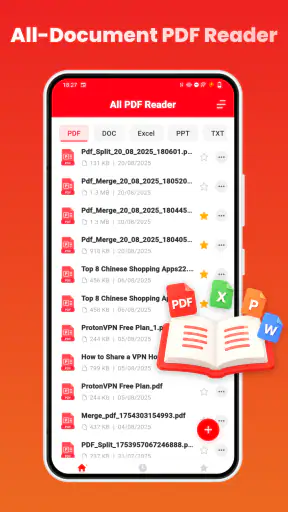
このアプリの役割は明快です。受け取ったPDFを開き、画面で読み、必要な場所を後から見つけやすくする。そのうえで、紙の資料をスキャンして扱えるようにする構成です。複数フォーマットのファイルに対応しているため、端末内に形式の異なる書類が混在している人には、読むための入口をまとめやすいでしょう。
PDFリーダーは、機能が多すぎると目的のファイルを開くまでに手間がかかります。All PDF Readerは、少なくとも中心となる用途が読み取りであることが分かりやすく、説明書、申込書、授業資料、仕事の添付ファイルなどを確認する場面に向いています。私なら、頻繁に書類を読むものの、毎回編集するわけではない人にまず候補として勧めます。
対応OSはAndroid八・〇以上です。比較的新しい端末だけに限定されるわけではないため、古いスマートフォンをPDF確認用に使いたい場合にも検討しやすい条件です。ただし、端末の画面サイズや保存容量によって読みやすさは変わります。大きな資料を長時間読むなら、スマートフォンよりタブレットやパソコンのほうが快適です。
ブックマークが役立つ具体的な場面
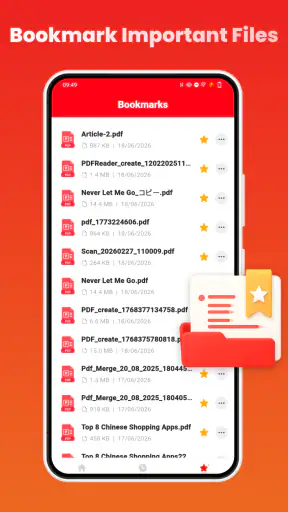
私が便利だと感じるのは、ブックマークを単なる飾りではなく、再読の起点として使える点です。たとえば、仕事の手順書でよく参照するページ、学校の資料で提出条件が書かれた箇所、家電の説明書で消耗品の情報が載っている箇所を記録しておけば、次回に最初から探し直す必要がありません。
ここで大切なのは、ブックマークを付けすぎないことです。資料を開くたびに大量に登録すると、今度は目的の印を探す作業が増えます。私は、後で必ず戻るページだけに絞る使い方が合っていると思います。特に長いPDFでは、章の開始ページと実際に確認したいページを分けて登録すると、読み返しの効率が上がります。
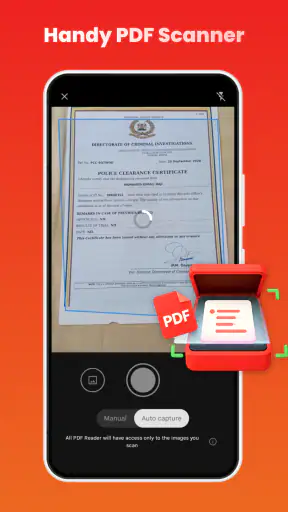
紙の資料をスキャンする場合も、保存前にページの向きや写り込みを確認する習慣を持つと安心です。急いで撮影した領収書やメモは、後から見返すと文字が読みにくいことがあります。スキャン機能があるからといって、撮影した原本の確認を省かないことが、実用上の小さなコツです。
現実的な一日の使い方
例えば、外出先で取引先からPDFの資料を受け取り、その場で内容を確認した後、重要なページをブックマークしておきます。帰宅後に紙で渡された補足資料をスキャンし、同じ端末で続けて確認する。このように「読む」と「紙を取り込む」が一つの流れになると、別のアプリを行き来する回数を減らせます。
ただし、スキャンした資料を長期保存するなら、ファイル名の付け方を自分で決めておくことを勧めます。日付、書類の種類、相手先などを短く入れておけば、端末内で探すときに迷いにくくなります。アプリの機能だけに頼るのではなく、利用者側の整理方法を組み合わせることで、このタイプのリーダーは使いやすくなります。
通常のPDFアプリとの違い
一般的なPDF閲覧アプリと比べると、All PDF Readerは閲覧に加えてスキャンとブックマークを一つの用途としてまとめたい人に向いています。反対に、文章への注釈、フォームへの入力、署名、他人との共同編集を中心に考えるなら、専用の編集アプリのほうが適しています。
クラウドストレージの標準ビューアは、すでにオンライン上へ保存したファイルを開く場面では便利です。しかし、紙の資料を取り込んで読むことや、読書用に自分の参照箇所を整理することを重視するなら、All PDF Readerのほうが目的に近い可能性があります。どちらが上というより、ファイルの置き場所を中心にするか、読む作業を中心にするかの違いです。
また、ブラウザでPDFを開く方法は手軽ですが、毎回同じ資料を探す用途では不便が残ります。ブックマークを活用して再訪問の手間を減らしたい人には、専用アプリを使う意味があります。一方、一度だけ読む短い資料なら、わざわざ専用アプリへ移す必要はありません。
信頼性を考えるときに確認したいこと
このアプリの開発元はSap7sl Studioです。平均評価は三・八で、評価数は六十件あまり、レビュー数は二件です。数字だけで安全性や使い勝手を断定するのは難しいため、私は評価の高さだけを理由に選ぶことはしません。PDFには個人情報や契約内容が含まれることがあるので、インストール前後に端末が表示する権限確認や、アプリ内で選べる設定を自分で確認する姿勢が重要です。
特にスキャンを使う瞬間は、紙の書類をカメラで撮影することになります。身分証、請求書、医療関係の書類などを扱うなら、撮影した画像や生成されたファイルが端末のどこに保存されるかを確認し、不要になったものは整理してください。私は、重要書類を扱う前に、テスト用の不要な紙で保存先や共有操作を確かめる方法を勧めます。
アカウント登録を求められるか、ログインなしでどこまで使えるか、共有時にどのアプリへファイルを渡すかといった点も、利用者が自分で判断できる大事な部分です。ここでは、表示された選択肢を急いで許可せず、必要な操作だけを選ぶことが基本になります。便利さと情報管理は別の問題なので、無料アプリであることだけを安心材料にしないほうがよいでしょう。
データを扱う場面での注意
PDFを読むだけなら、個人情報を含まない資料から試すのが安全です。まず公開資料や自分で作ったメモを開き、ファイルの読み込み、ページ移動、ブックマーク、保存の流れを確認します。その後で、仕事や生活に関わる書類へ進むと、操作ミスによる共有や削除を避けやすくなります。
スキャンしたファイルを誰かへ送るときは、共有先のアプリ名と添付内容を送信前に確認してください。PDFは画像よりも書類らしく見えるため、添付を間違えると気づきにくいことがあります。私は、送信前にファイル名と最初のページを見直す二段階の確認を習慣にしたいです。
端末を家族や同僚と共有する場合も注意が必要です。ブックマークや最近開いた資料が、本人以外から見える可能性を考え、機密性の高い書類を扱う端末では画面ロックや保存場所の管理を優先してください。アプリに任せるのではなく、端末全体の設定と合わせて使うことが大切です。
利用者が自分で決められる範囲
無料で試せるため、最初から大量の書類を移行する必要はありません。私は、読む頻度の高い資料を少数だけ登録し、ブックマークが自分の習慣に合うかを確認してから本格的に使います。合わなければ、標準ビューアやクラウドストレージへ戻す判断もしやすいでしょう。
アプリの評価は三・八という中間的な水準です。これは、すべての人に同じ満足を与えるというより、用途が合う人と合わない人が分かれるタイプだと受け止めています。読む、探す、紙を取り込むという目的なら候補になりますが、PDF編集の専門機能を期待して導入すると、物足りなさを感じる可能性があります。
年齢区分は三歳以上です。ただし、年齢区分は書類の内容やプライバシー管理まで保証するものではありません。子どもが使う場合は、個人情報を含む書類を開かないこと、共有操作を勝手に行わないことを教えておくと安心です。保護者が端末のファイル管理を確認することも忘れないでください。
向いている人と慎重に選びたい人
このアプリが特に向いているのは、スマートフォンでPDFを読む機会が多く、紙の資料も時々取り込みたい人です。説明書や講義資料を何度も見返す人、外出先で書類を確認する人、複数形式のファイルを一つの読み取り環境にまとめたい人には、無料で試せる点も含めて相性がよいと思います。
一方、契約書へ署名したい人、細かな注釈を仕事の中心にしたい人、チームでコメントを共有したい人は、別のPDF編集サービスを選ぶほうが早いでしょう。大量の文書を分類し、検索や同期まで厳密に管理したい場合も、文書管理を専門にした環境のほうが適しています。All PDF Readerを万能なオフィスツールとしてではなく、読むための実用アプリとして見ることが重要です。
導入前に知っておきたい基本情報
アプリは無料で、現在のバージョンは一・〇・二です。インストール数は一万件を超えています。新しいアプリを試すときは、いきなり重要な資料を集めず、まず小さなテスト用フォルダーで動作を確認するのが無難です。特にスキャン後の保存と再表示を一度試しておくと、本番での戸惑いを減らせます。
対応環境はAndroid八・〇以上です。端末が条件を満たしていても、古い機種ではカメラの画質、ストレージの空き、画面の反応速度が体験を左右します。PDFを読むだけなら負担が少なくても、画像を含むスキャン資料では保存容量を使いやすくなります。不要な試験ファイルを残さない整理が役立ちます。
私は、インストール後にまず公開資料を開き、ページを移動し、ブックマークを付け、いったん閉じてから再び同じ箇所へ戻る手順を試します。その後、不要な紙をスキャンし、ファイル名と保存場所を確認します。この短い確認で、自分が求める「読む」「戻る」「取り込む」の三つが無理なく行えるか判断できます。
慎重に使うための結論
All PDF Readerは、PDFを読むという基本を軸に、スキャンとブックマークを日常の流れへ加えたい人向けのツールです。私は、無料で始められ、書類の確認と再読を一つのアプリで試せる点を評価します。とくに、よく見るページを覚えておきたい人には、ブックマークが小さいながら実用的な助けになります。
ただし、機密書類を扱うなら、権限、保存先、共有先、端末のロックを自分で確認してください。見た目の使いやすさだけで判断せず、テスト用ファイルから始めるのが安全です。編集や共同作業が必要なら、専門アプリとの使い分けを考えるべきです。
総合的には、複雑な文書業務を一つに集約するアプリではなく、スマートフォンで資料を読む人のための現実的な選択肢です。私は、用途を「閲覧、再訪問、簡単なスキャン」に絞れる人には試す価値があると感じました。逆に、PDFへ積極的に手を加えたい人や、厳格な情報管理をサービス側に任せたい人は、導入前に別の選択肢と比べるのがよいでしょう。
よくある質問
All PDF Readerとはどのようなアプリですか?
All PDF Readerは、AndroidやiOS端末でPDFファイルを開いて閲覧するためのリーダーアプリです。スマートフォンに保存した書類や、メール・メッセージアプリから受け取ったPDFを確認できます。アプリのバージョンによっては、ページ移動、拡大・縮小、検索、共有などの基本機能に対応しています。インストール前に、利用端末のOS要件と対応ファイル形式を確認しておくと安心です。
All PDF ReaderでPDFを編集したり、文字を入力したりできますか?
All PDF Readerは主にPDFの閲覧を目的としたアプリであり、すべての編集機能が搭載されているとは限りません。PDF内の文字や画像を直接変更したい場合、フォームへの入力、署名、注釈、ページの結合や分割などが利用できるかは、アプリの仕様や有料プランによって異なります。編集目的でダウンロードする場合は、必要な機能が提供されているか事前に確認してください。
All PDF Readerは無料で利用できますか?広告や課金はありますか?
基本的なPDF閲覧は無料で利用できる場合がありますが、広告表示やアプリ内課金が含まれる可能性があります。広告の削除、追加の編集機能、クラウド連携、ファイル管理機能などが有料として提供されるケースもあるため、インストール後は料金ページとサブスクリプション条件を確認しましょう。無料体験がある場合は、終了後に自動更新されるかどうかにも注意が必要です。
All PDF ReaderでPDFファイルを安全に開くことはできますか?
PDFを開く際は、保存場所やファイルの入手元に注意してください。All PDF Reader自体が安全なアプリであっても、メールやウェブサイトから取得したPDFに悪意のあるリンクや不正な内容が含まれている可能性があります。端末のファイルや写真、ストレージへのアクセス権限を求められた場合は、用途を確認してから許可しましょう。重要書類を扱う際は、共有機能の送信先も必ず確認してください。
All PDF Readerはオフラインでも使えますか?どのような端末に対応していますか?
端末内に保存されたPDFを読むだけであれば、通常はインターネット接続なしでも利用できる可能性があります。ただし、オンラインストレージからの取得、広告の読み込み、共有、アップデートなどには通信が必要です。また、対応OS、画面サイズ、ファイル容量によって動作や表示速度が変わることがあります。ダウンロード前に、Google PlayまたはApp Storeの対応条件と最新のユーザーレビューを確認することをおすすめします。











