

Air PDF - PDF Reader
4.2 ツール 2026年9月2日に更新
スクリーンショット
長所
- PDFの表示が軽快で、ページ移動もスムーズ
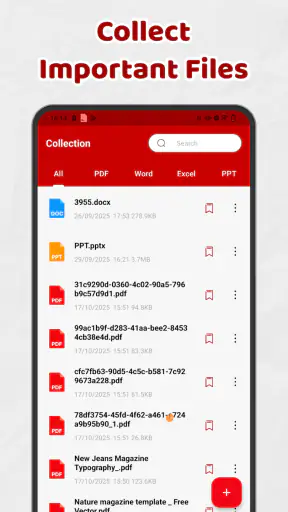
- 複数のPDFを端末内でまとめて管理できる
- 文字検索に対応し、必要な情報をすぐ探せる
- シンプルな画面で初めてでも操作しやすい
- オフライン環境でも保存済みPDFを閲覧できる
短所
- 高度な編集やページ作成には機能が不足している
- 大容量PDFでは読み込みに時間がかかる場合がある
- 無料版では広告表示が気になることがある
- 細かな注釈やフォーム入力に制限を感じる
- クラウド連携の対応サービスが限られている
 分析者 Mobexer
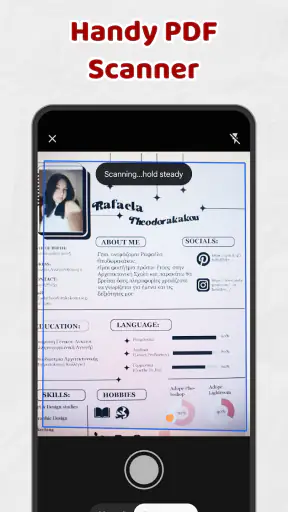
紙の書類や端末内に散らばったPDFを、必要なときにすぐ見つけたい人にとって、Air PDF - PDF Readerは試しやすいツールです。私が使って感じた魅力は、PDFを読むことだけに焦点を絞るのではなく、自動スキャンと検索を組み合わせて、書類を一つの場所で扱いやすくしている点でした。無料で使えるため、まず日常の書類整理を軽くしたい人には向いています。
一方で、PDFに注釈をたくさん加えたり、ページを本格的に編集したり、仕事用の文書管理を細かく設計したりする人には、専用アプリのほうが合う場面もあります。このレビューでは、実際に使う場面を想像しやすいように、基本的な流れから設定の見直し、効率的な使い方、注意したい限界まで順番に紹介します。
まずは端末内のPDFをまとめて読む
最初に便利だと感じたのは、端末内に保存されているPDFを探す手間を減らせることです。通常なら、ファイル管理アプリのフォルダーを開き、ダウンロード先や共有先を順番に確認することになります。Air PDFでは、自動スキャンによって書類を集めるという考え方が中心なので、保存場所を毎回思い出す必要が少なくなります。
たとえば、メールから保存した請求書、ブラウザーでダウンロードした説明書、メッセージアプリから受け取った申込書が別々の場所にある場合でも、最初に一覧を確認しておけば探す入口を一つにできます。私は、ファイル名を正確に覚えていないPDFを探すときほど、このまとまりが役立つと感じました。
検索を使うときは、長い正式名称を入力するより、覚えている短い単語から試すのがおすすめです。会社名、製品名、月の名前など、ファイル名に入りやすい語を先に入力すると、候補を絞り込みやすくなります。ファイル名を自分で整えている人なら、検索の効果はさらに実感しやすいでしょう。
ここで大切なのは、スキャンされた画像の中にある文字まで、必ず同じように検索できると考えないことです。PDFには、文字情報を持つ文書と、紙を画像として保存しただけの文書があります。Air PDFの中心的な価値は、端末内のPDFを見つけて読む流れにあります。紙の画像から文字を読み取って整理する用途を主目的にするなら、OCRに特化した別のアプリを組み合わせるほうが現実的です。
読みたい文書を開いた後は、まずページを流し読みし、その後に必要な箇所へ戻る使い方が快適です。スマートフォンでは、最初から細部を拡大して読むより、ページ全体の構成を確認してから文字を追うほうが迷いにくくなります。取扱説明書や契約関連の資料では、目当てのページを先に探し、必要な部分だけ拡大する習慣が特に有効です。
日常の書類整理で役立つ場面
具体的には、旅行前に予約確認書を探す場面を想像すると分かりやすいです。航空券、宿泊先の案内、施設の利用条件をそれぞれ別のアプリから探すのではなく、Air PDFを開いて検索する習慣を作っておけば、確認の入口を一本化できます。出発直前のように時間がないとき、保存場所を探す作業が減るだけでも安心感があります。
学校や仕事で配布された資料を後から読み返す場合にも便利です。私は、ダウンロードしたPDFをそのまま放置せず、ファイル名の先頭に内容が分かる短い語を付けるようにすると、検索との相性がよくなると考えています。たとえば「会議」「保険」「旅行」のように、自分が後で使う言葉を選ぶのがコツです。
ただし、書類の保存先がクラウドストレージや別の端末に分かれている場合、端末内のPDFを中心にする使い方とは感覚が変わります。オンライン上の資料を常に横断して探したい人は、クラウド連携を重視したファイル管理アプリのほうが適しています。Air PDFは、まず手元の端末にあるPDFを整理して読む人に向いた選択です。
使い始めに確認したい設定
インストール直後は、いきなり大量の書類を整理しようとせず、少数のPDFで表示や検索の感覚を確かめるのが安全です。アプリの現在のバージョンは1.0.7で、対応する最低OSは8.0です。古い端末を使っている場合は、導入前に自分の環境で動作条件を確認しておくと、後から困りにくくなります。
自動スキャンを使うなら、どのフォルダーにPDFを保存する習慣があるかを先に考えておきましょう。ダウンロード、共有、文書保存など、複数の場所に分散していると、一覧を確認した後も不要なファイルが混ざりやすくなります。必要な資料と一時的な資料を区別するため、読み終えたファイルを定期的に削除または別の場所へ移す流れを決めておくと、一覧が見やすく保てます。
私がすすめたいのは、月に一度だけ大掃除をする方法ではなく、PDFを保存した直後に短い整理を済ませる方法です。保存したままにする文書なら名前を確認し、後で不要になる資料なら読み終わった時点で処理します。こうした小さな習慣があると、自動スキャンの便利さを保ちながら一覧の混雑を抑えられます。
設定を確認するときは、表示方法や並び順など、毎回触る項目を優先してください。読書用に使う人はページの見やすさ、書類確認用に使う人は一覧から目的のPDFへ移る速さが重要です。細かな設定をすべて変えるより、自分の用途に直結する部分だけ調整したほうが、使い始めの負担を増やしません。
検索についても、最初から完璧な分類を作る必要はありません。ファイル名が分かりにくいPDFだけ、後から名前を整える方法で十分です。すべての書類を細かく分類しようとすると、整理そのものが面倒になり、保存した資料を放置しやすくなります。検索しやすい名前を少しずつ増やすほうが、現実的で長続きします。
検索を中心にした速い使い方
Air PDFを効率よく使うには、一覧を何度も指で探すより、検索語を自分の中で定型化するのがポイントです。私は、文書の種類、発行元、用途のどれか一つを最初の検索語にします。たとえば、同じ会社から届いた書類を探すなら会社名、旅行関係なら行き先、家電の資料なら製品名という具合です。
検索語を二つ以上組み合わせるときは、最初から長い文章を入力しないほうがよいでしょう。短い語で候補を出し、一覧を見てから追加の語を使うほうが、入力ミスに気づきやすくなります。スマートフォンで急いでいるときは、長い入力よりもこの二段階のほうが実用的です。
よく読む資料は、検索結果から開く流れを一度練習しておくと便利です。毎週確認する予定表、家族で共有する案内、仕事で参照する手順書などは、ファイル名の一部を覚えておくだけで再アクセスが速くなります。アプリ内で特別な分類を作り込まなくても、検索語と保存場所を整えるだけで十分な効果があります。
もう一つのコツは、PDFを受け取った直後に内容を一度開くことです。ファイル名だけでは中身が分からない資料でも、最初のページを見れば後で必要になるか判断できます。不要なPDFを早めに処理しておけば、検索結果に似た資料が増えすぎるのを防げます。これは自動スキャンを使う人ほど意識したい習慣です。
家族の端末を借りて資料を確認するような場面では、個人的な書類を不用意に開かないよう、検索語を慎重に入力してください。Air PDFを文書の入口として便利に使える一方、一覧に多くの資料が集まるほど、目的外のファイルも見つけやすくなります。必要なPDFをすぐ開けることと、見せる相手を選ぶことは別の問題です。
読むためのアプリとして見た限界
このアプリの評価は4.2で、評価件数は三百件を超えています。一定の利用者から支持されていることは、導入を検討するうえで安心材料になります。ただ、評価の数字だけで自分に合うと決めるのではなく、PDFを読むのが中心なのか、編集や共同作業まで必要なのかで判断するべきです。
Air PDFは、PDFの発見、検索、閲覧を一つの流れにまとめたい人には分かりやすい存在です。しかし、文書へ細かな注釈を付ける、署名を入れる、ページを複雑に並べ替える、複数人でコメントを管理するといった作業を中心にする場合は、専用の編集アプリや仕事向けの文書サービスのほうが機能面で有利です。
また、PDFを大量に扱う人は、一覧の見やすさを保つための整理が欠かせません。自動スキャンは探し始めるまでの手間を減らしますが、不要な資料を自動的に判断してくれるわけではありません。保存したPDFが増えるほど、名前の付け方や削除の習慣が結果を左右します。ここを放置すると、便利な検索があっても候補が多すぎて迷うことがあります。
紙の書類を直接デジタル化したい人にも注意が必要です。スキャナーとして撮影することが目的なら、紙の補正、複数ページの取り込み、文字認識などを前面に出したアプリが向いています。Air PDFは、すでにPDFになっている資料をまとめて扱う使い方で良さが出るため、紙の取り込みから保存までを一つのアプリで完結させたい人には、別の選択肢を比較してほしいです。
無料で使える点は大きな長所ですが、無料だからといって、あらゆるPDF作業を一つで置き換えられるわけではありません。読む、探す、整理するという目的なら導入しやすく、編集、変換、共有の細かな管理まで求めるなら、用途別にアプリを分けるほうが使いやすいでしょう。この割り切りを理解して選ぶと、期待外れになりにくいです。
誰に向いていて、誰には別の選択がよいか
私が特にすすめたいのは、端末にPDFを保存するものの、後から見つけられず困っている人です。仕事の資料、学校の配布物、家電の説明書、旅行関係の書類など、種類が違うPDFを一つの場所から探したい人には、Air PDFの考え方が合います。年齢制限は3歳以上で、無料アプリとして気軽に試せるのも始めやすいところです。
反対に、PDFを読むよりも作成や編集が中心の人には、最初から目的に合う専門アプリを選ぶほうが効率的です。特に、文書への署名、細かな校正、チーム内でのコメント交換、クラウド上のファイル管理が日常業務になっている場合、閲覧と検索を中心にしたアプリだけでは作業が途中で止まる可能性があります。
開発者はshinschustlindです。現在のインストール数は十万件を超えており、個人の端末で書類を読む用途を試すには十分に検討しやすい規模です。私は、評価数や利用者数を安心材料として見る一方、書類の重要度が高い人ほど、実際に自分のPDFを少数だけ入れて操作感を確かめることをすすめます。
使い続けるための現実的な習慣
このアプリを長く使うなら、保存、検索、整理の三つを別々の作業にしないことが大切です。PDFを保存したら名前を確認し、必要な資料なら一度開き、不要な資料ならその場で処理する。この流れを短く繰り返すだけで、後から探す時間が減ります。
私は、重要書類と一時的な資料を同じ感覚で扱わないことも意識したい点だと思います。保管する文書には検索しやすい名前を付け、短期間しか使わない資料は用が済んだら一覧から外します。すべてを永久保存しようとすると、必要な書類が埋もれます。Air PDFの検索を活かすには、検索機能だけでなく、残す資料を選ぶ判断も必要です。
結論として、Air PDF - PDF Readerは、PDFを読む人のための入口を整えるアプリです。自動スキャンで端末内の書類を集め、検索で目的の資料へ近づき、必要なページを読む。この基本の流れが自分の用途に合うなら、無料で始められる点も含めて試す価値があります。
PDFを探す時間を減らしたい人には、整理を頑張りすぎず、検索しやすい名前と小さな習慣を組み合わせる使い方が最も効果的です。一方で、編集や署名、紙のスキャン、チーム作業まで一つにまとめたい人は、専用ツールとの併用を考えるべきです。私の印象では、すべてをこなす万能アプリというより、散らばったPDFを見つけて読む作業を軽くしてくれる、目的のはっきりしたツールです。
よくある質問
Air PDF - PDF Readerはどのようなアプリですか?
Air PDF - PDF Readerは、スマートフォンやタブレットでPDFファイルを開いて閲覧するためのアプリです。文書、電子書籍、請求書、資料などを端末上で確認でき、外出先でパソコンを使えない場合にも便利です。ダウンロード前には、対応しているPDFの種類や表示機能、広告の有無、アプリ内課金の内容をストアで確認しておくと安心です。
Air PDF - PDF ReaderでPDFを読む際にインターネット接続は必要ですか?
端末に保存済みのPDFを閲覧するだけであれば、通常はインターネット接続なしで利用できるケースが多いアプリです。ただし、クラウドからのファイル取得、オンライン共有、広告表示、アップデートなどには通信が必要になる場合があります。完全なオフライン利用を希望する方は、事前にPDFを保存し、機内モードなどで動作を確認することをおすすめします。
Air PDF - PDF Readerではどのようなファイル管理や閲覧機能を利用できますか?
基本的なPDFの表示に加えて、ページの拡大縮小、スクロール、ページ移動、ファイルの検索などが利用できるかが重要なポイントです。アプリのバージョンによっては、最近開いたファイルの一覧表示や共有、名前変更などに対応している場合もあります。一方、注釈、署名、編集、ページ結合といった高度な機能は制限される可能性があるため、必要な機能を事前に確認してください。
Air PDF - PDF Readerは無料で使えますか?広告や課金はありますか?
Air PDF - PDF Readerは無料でダウンロードできる場合がありますが、無料版では広告が表示されたり、一部の機能に制限が設けられたりする可能性があります。広告の削除、追加の編集機能、より快適なファイル管理などが有料で提供されることもあります。インストール前に、Google PlayまたはApp Storeの料金表示、アプリ内課金、定期購入の条件を必ず確認してください。
Air PDF - PDF Readerを利用する際の安全性やプライバシー面で注意することはありますか?
PDFを扱うアプリでは、ストレージ、写真、ファイル、共有機能などへのアクセス権限を求められることがあります。文書を読み込むために必要な権限もありますが、内容に対して不自然に広い権限を要求された場合は慎重に判断しましょう。仕事上の機密資料や個人情報を含むPDFを開く前に、プライバシーポリシー、データ収集の説明、ファイルが外部へ送信される可能性を確認することをおすすめします。











