

QuickDoc: PDF Reader Tools
3.6 ツール 2026年9月2日に更新
スクリーンショット
長所
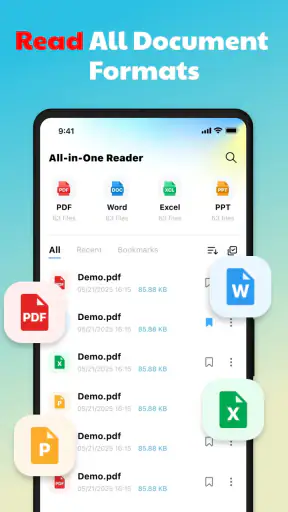
- PDFの読み込みが速く、ページ移動もスムーズ
- 複数のPDFをまとめて管理しやすい
- 検索機能で必要な文章をすぐ見つけられる
- 文書の拡大縮小が安定していて読みやすい
- シンプルな画面で初めてでも操作しやすい
短所
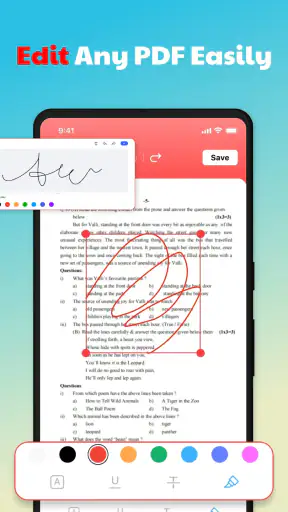
- 高度な編集機能は専門アプリほど充実していない
- 大容量PDFでは端末によって動作が重くなる
- 無料版では一部機能に制限がある場合がある
- 広告表示が読書中に気になることがある
- クラウド連携の対応サービスが限られている
 分析者 Mobexer
PDFをスマートフォンで確認する機会が多い人なら、QuickDocは気になる存在です。私は、外出先で書類を開くという一点に意識を向けて使ってみました。高性能で使いやすいという印象を前面に出したツールですが、実際の価値は、PDFを読む作業をどれだけ手早く済ませられるかにあります。複雑な編集環境を持ち歩くというより、必要な文書へすぐ到達したい人向けのアプリです。
開発元はDev Globegで、無料で利用できます。ツールカテゴリーのアプリとして提供され、対象年齢は3歳以上です。ストア上ではQuickDocという短い説明が使われており、名前からもPDF閲覧を中心にしたアプリだと分かります。私は、日常的な確認作業に絞って使うなら、導入のハードルが低いところが魅力だと感じました。
PDFを読む時間を短くするための中心機能
このアプリで最も重要なのは、PDFを開いて内容を確認するまでの流れをシンプルにすることです。パソコンでは当たり前にできる文書確認でも、スマートフォンではファイルの場所が分からなくなったり、別のアプリへ切り替える手間が増えたりします。QuickDocは、そうした「読む前の迷い」を減らす道具として考えると分かりやすいです。
私はPDFリーダーを、編集ソフトと同じ基準で評価しないようにしています。ページを細かく加工したい人には専用の編集アプリが向いていますが、受け取った資料、案内、説明書、申込書の内容を確認するだけなら、操作が多いほど負担になります。読むことを目的にしたPDFツールとして、余計な作業を増やさない点がQuickDocの強みです。
特にスマートフォンでは、文書を開いた直後に文字が小さく表示されると、それだけで読む気が失われます。私は画面を持ち替えながらページを確認しましたが、短い確認なら端末だけで済ませやすく、パソコンを取り出す必要を感じにくい場面がありました。長文をじっくり読むより、必要な箇所をすぐ確認する使い方との相性が良いです。
単なる表示ではなく確認作業の道具として見る
PDFリーダーを選ぶとき、対応形式や細かな機能の数だけを見ると判断を誤りやすいです。私が重視したのは、ファイルを開く、ページを進める、必要な情報を見つけるという基本動作に集中できるかでした。QuickDocは、PDFを読むという目的を中心に置けるため、普段使っている端末を簡易的な書類確認端末として使いたい人に合います。
一方、文書の中身を変更したい場合は、閲覧アプリに期待しすぎない方がよいでしょう。契約書へ本格的に入力したい、複数ページを組み替えたい、注釈を管理したいといった作業では、編集に特化した別の選択肢の方が効率的です。QuickDocを選ぶ理由は、機能を増やすことではなく、PDFを読む場面を軽くすることにあります。
実際の利用ではどのように役立つか
私が試した中で分かりやすかったのは、保存した資料を必要なタイミングで確認する使い方です。たとえば、出先でメールに添付された案内を読む場合、まず文書を端末へ保存し、その後にQuickDocで開きます。内容を確認したら閉じる。この短い流れを繰り返すなら、アプリの価値が出ます。
ここで大切なのは、PDFを読む前にファイルの整理をしておくことです。私はダウンロードした資料を放置すると、同じような名前のファイルが並んで探しにくくなりました。QuickDocを使う前に、仕事用、個人用、後で読む資料といった具合に端末側で整理しておくと、閲覧アプリとしての快適さが上がります。これは目立たない工夫ですが、実際の使用感を大きく左右します。
もう一つのコツは、すべてのPDFを同じ読み方にしないことです。短い案内なら画面を縦向きのまま確認し、横長の表や図が多い文書では端末の向きを変えます。ページ全体を見たい資料と、文字を追いたい資料では適した表示が違うため、アプリだけに任せず、端末の持ち方も使い分けると読みやすくなります。
日常の具体的な場面で試す
たとえば、私は外出前に予約内容のPDFを確認する場面を想定して使いました。パソコンを起動するほどではないものの、日時や場所を間違えると困る資料です。QuickDocで文書を開き、必要なページを確認してから閉じるという使い方なら、確認作業が大げさになりません。移動中に長時間読むのではなく、出発前や待ち時間に要点を見る用途が現実的です。
学校や仕事で配布された資料にも向いています。私は、全ページを最初から読むのではなく、まず目次や見出しを見て、必要な部分だけを探す使い方をしました。PDFを紙のように最初から最後まで読むのではなく、必要な情報を取りに行く資料として扱うと、スマートフォンの画面でも負担を抑えられます。
家の中では、製品の説明書や手続きに関する書類を確認する場面が考えられます。紙を保管していても、いざというときに見つからないことがあります。端末に保存したPDFをすぐ開ける状態にしておけば、棚から書類を探す時間を減らせます。ただし、重要書類を扱う場合は、ファイルの保存場所や端末のロック設定も自分で管理する必要があります。
読みやすさを優先した使い方
スマートフォンでPDFを読むとき、私は一度に多くを読もうとしないようにしています。画面が小さいため、ページ全体を縮小表示すると文字が細かくなり、拡大と縮小を何度も繰り返すことになります。まず必要なページを見つけ、読む範囲を決めてから表示を調整する方が、操作に疲れにくいです。
長い資料を読む場合は、途中で中断する前提で使うのも大切です。私は、どこまで読んだかを自分で覚えておくより、ページ番号や見出しを意識して区切る方が再開しやすいと感じました。QuickDocを読書専用のアプリとして使うより、確認したい情報を取り出すための道具として使う方が、スマートフォンとの相性を活かせます。
最も価値を感じやすい利用シーン
このアプリが最も役立つのは、PDFを頻繁に読むものの、毎回編集するわけではない人です。仕事の連絡資料、学校の配布物、イベント案内、購入後に参照する説明書など、読む必要はあるけれど大きな作業は必要ない文書が多い人ほど、手軽さを実感しやすいでしょう。
私は、メールやメッセージで届いたPDFを確認して、必要な情報だけを別の場所へ書き留める場面を想像して使いました。この場合、PDF側で完璧に整理しようとするより、確認と記録を分けた方が早く進みます。QuickDocを閲覧専用の窓口として使い、メモは普段のメモアプリで管理する。この役割分担が、意外に効率的です。
スマートフォンの容量やアプリの数を増やしたくない人にも、無料で始められる点は試しやすい要素です。もちろん、無料だから無条件に最適という意味ではありません。PDFを読む頻度が低い人なら、端末に最初から入っている閲覧機能で足りる場合もあります。それでも、PDF確認用のアプリを一つにまとめたい人には候補になります。
パソコンや標準機能との使い分け
パソコンのPDF環境と比べると、スマートフォンのQuickDocは携帯性に利点があります。机に向かって資料を整理するならパソコンの方が画面も広く、複数の文書を見比べやすいです。反対に、移動中や外出先で一つの資料を確認するなら、端末を取り出してすぐ読む方が自然です。
端末に標準搭載された閲覧機能との違いは、PDFを扱う場所を決めやすいことです。標準機能で十分な人は、無理に乗り換える必要はありません。私は、ダウンロードした文書が別のアプリで開かれてしまうことに迷う人や、PDFを読むための入口を固定したい人に、QuickDocを試す価値があると感じます。
編集機能を重視するPDFアプリと比べる場合は、選ぶ基準をはっきりさせるべきです。署名、入力、注釈、ページの再構成などを日常的に行うなら、編集系のアプリが適しています。QuickDocは、そうした作業を中心に選ぶアプリではなく、読むための手順を短くしたい人向けです。
便利さと引き換えになる部分
手軽なPDF閲覧アプリには、どうしても限界があります。私が感じた最大の注意点は、スマートフォンの画面サイズです。アプリが使いやすくても、細かな表や小さい文字が多い資料は読みづらくなります。これはQuickDocだけの問題ではありませんが、購入前に「どんなPDFを読むのか」を考えておく必要があります。
また、PDFを読むことと、PDFの内容を管理することは別の作業です。大量の資料を長期間整理したい人は、ファイル名や保存先を自分で整えた方がよいです。アプリを入れただけで書類の分類まで自動的に解決するとは考えず、必要な資料を見つけるためのルールを先に決めると、後で迷いにくくなります。
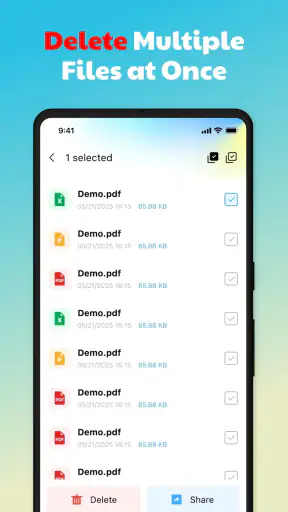
重要な書類を扱うときは、閲覧後の扱いにも注意が必要です。共有、保存、削除などの操作を急いで行うと、必要なファイルを消したり、意図しない場所へ送ったりする可能性があります。私は、確認が終わった資料をすぐ削除するのではなく、再利用するかどうかを一度考えるようにしています。アプリの快適さとは別に、ファイル管理の慎重さは必要です。
評価を見ても、平均は3.6で、利用者から一貫して最高評価を得ているタイプとは言いにくいです。評価は約1万2千件あり、利用者の規模は小さくありません。私は数字だけで良し悪しを決めず、自分が必要とするのが「読むこと」なのか「編集すること」なのかを基準にするのが正しいと思います。
向いていない人が選ぶべき方向
PDFへ頻繁に書き込みたい人、複数のファイルを比較しながら作業したい人、文書を仕事の中心的な資料として加工する人には、より専門的なアプリやパソコン環境の方が合います。QuickDocを選んでも、別の編集アプリを追加することになれば、最初から用途に合った環境を選んだ方が手間を減らせます。
反対に、PDFをたまに開くだけで、端末の標準機能に不満がない人は、導入による変化が小さいかもしれません。アプリを増やすこと自体が負担になる人には、現状維持も合理的な選択です。QuickDocは、PDFを読む頻度があり、そのたびに開き方や保存場所で迷う人ほど恩恵を受けやすいです。
どんな人に合うかを使い方から判断する
私が特におすすめしたいのは、外出先で資料を確認する学生、仕事のPDFをスマートフォンで見る人、紙の説明書をデジタルで保管したい人です。共通しているのは、文書を「作る」より「読む」場面が多いことです。無料で試せるため、普段のPDFを数本開いて、操作が自分の習慣に合うか確かめるのがよいでしょう。
導入したら、最初に読む予定のPDFを保存しておき、実際の生活で開いてみてください。短い案内、ページ数の多い資料、図表のある文書を試すと、自分にとっての使いやすさが分かります。特に、文字の大きさ、ページ移動のしやすさ、ファイルを再び見つけられるかを確認すると、ストアの短い説明だけでは分からない相性を判断できます。
Dev Globegのアプリとして、公開日は2025年8月26日、現在のバージョンは1.2.4です。Androidでは8.0以上が必要なので、古い端末を使っている人は導入前にOSを確認してください。インストール数は100万以上に達しており、一定の利用者に選ばれていることは安心材料になりますが、利用者の多さだけで自分に合うとは限りません。
私はQuickDocを、PDFを読むための環境を軽く整えたい人にすすめます。複雑な文書作業を一つのアプリへ集約するタイプではなく、必要なPDFをスマートフォンで確認するための実用的な選択肢です。「編集」ではなく「すぐ読む」が目的なら、無料で試す価値があるツールだと感じました。
最終的には、普段扱うPDFの種類で判断するのが一番です。案内や資料の確認が中心なら、持ち歩きやすさと手早さが役立ちます。細かな加工や本格的な整理が必要なら、別の専門アプリを選ぶ方が満足しやすいでしょう。私にとってQuickDocは、PDFを読むという小さな作業を必要以上に重くしないためのアプリでした。
よくある質問
QuickDoc: PDF Reader Toolsとはどのようなアプリですか?
QuickDoc: PDF Reader Toolsは、スマートフォンやタブレットでPDFファイルを開いて閲覧するためのツールアプリです。ページの拡大・縮小、スクロール、文書内の確認など、基本的なPDF操作を手軽に行える点が特徴です。外出先で資料や電子書類を確認したい人に向いていますが、利用できる編集機能や対応ファイル形式は、端末やアプリのバージョンによって異なる場合があります。
QuickDocでPDFを編集したり、注釈を追加したりできますか?
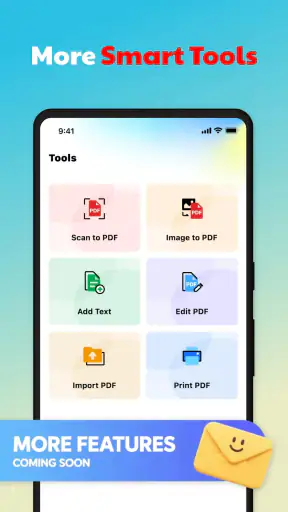
QuickDoc: PDF Reader Toolsは、名前のとおりPDFの閲覧を中心としたアプリですが、バージョンによってはファイル管理、共有、変換、注釈などの補助機能が用意されている可能性があります。ただし、パソコン向けの専門PDFソフトのように、すべての編集機能に対応しているとは限りません。インストール前にストアの機能説明を確認し、文字の直接編集や署名、フォーム入力が必要かどうかを確認しておくと安心です。
QuickDocは無料で利用できますか?広告や課金はありますか?
QuickDoc: PDF Reader Toolsの料金体系は、配信地域、端末、アプリの更新状況によって変わることがあります。無料で基本機能を使える場合でも、広告表示、追加ツールの利用、広告削除などにアプリ内課金が設定されている可能性があります。ダウンロード前には、Google PlayまたはApp Storeの価格表示、アプリ内課金の項目、定期購入の有無を必ず確認してください。無料期間がある場合は、終了後の自動更新にも注意が必要です。
QuickDocでPDFを開くとき、個人情報やファイルの安全性は大丈夫ですか?
PDFには、契約書、請求書、身分証明書、仕事の資料など、重要な個人情報が含まれていることがあります。QuickDocを利用する際は、アプリが求める権限を確認し、必要以上に連絡先や位置情報などへのアクセスを許可しないことが大切です。機密文書を扱う場合は、プライバシーポリシー、データ収集の説明、ファイルの送信やクラウド保存の仕組みを確認し、信頼できる提供元からのみインストールしてください。
QuickDocはどの端末やPDFファイルに対応していますか?
QuickDoc: PDF Reader Toolsは、対応するAndroidまたはiOS端末で利用できますが、必要なOSバージョンや動作条件はストアの掲載情報で確認する必要があります。一般的なPDFの閲覧には適していても、パスワード付きPDF、容量の大きい文書、複雑なフォント、画像中心のファイルでは表示や読み込みに時間がかかる場合があります。仕事や学業で使う予定なら、実際に使用する端末の空き容量とOSの対応状況を事前に確認しましょう。











