

クイッククリーナー
3.8 ツール 2026年9月2日に更新

スクリーンショット
長所
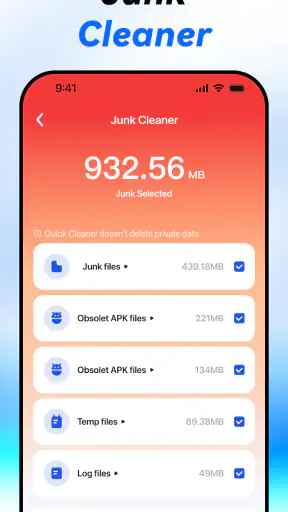
- 不要ファイルをまとめて確認でき、削除対象を選びやすい
- アプリの動作がシンプルで、初めてでも迷いにくい
- スキャン結果を削除前に確認できるため安心感がある
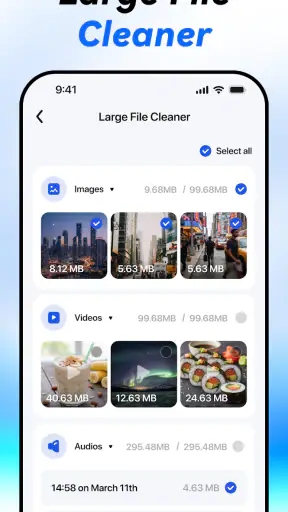
- 写真や動画の整理に役立つ重複チェック機能を備えている
- 短時間で端末内の容量を確認できる
短所
- 削除後のファイルを復元できない場合がある
- 広告表示が多いと感じる場面がある
- 一部の機能や詳細設定は有料版に限られる
- 端末やAndroidのバージョンによって検出結果に差が出る
- 連絡先や写真へのアクセス許可を求められる点に注意が必要
 分析者 Mobexer
スマートフォンの空き容量が気になったとき、複雑な設定を開き続けず、まず掃除を始めたい人に向いているのがクイッククリーナーです。Happy pawsが開発した無料のツールアプリで、役割はかなり明快です。不要なデータを探して端末を整理するための、短時間利用を前提にした掃除アプリとして使えます。
私はこのアプリを、毎日細かく端末を管理する人よりも、「写真や動画を撮りすぎた」「家族で使う端末が重く感じる」「どこから整理すればいいか分からない」という場面で便利だと感じました。ストア上ではクイッククリーナーという短い説明で紹介されていますが、実際に大切なのは、掃除を始めるまでの気軽さと、削除前に自分で確認する習慣です。
アプリの平均評価は3.8で、評価数はおよそ2.8Kあります。導入実績は50万回以上に達しており、無料で試せる入口としては手に取りやすい部類です。一方で、端末の中身を自動的に任せきりにするタイプの人には、確認作業が少し面倒に感じられる可能性があります。
家族や共有端末で使うときに見えてくる便利さ
まずは「誰の端末を掃除するのか」を決める
家庭で使う場合、最初に意識したいのは、掃除の対象が個人のスマートフォンなのか、家族で共有している端末なのかという点です。個人端末なら、不要な画像や一時ファイルを見つけたときに自分の判断で整理できます。しかし、共有端末では、別の人が保存した写真や動画まで候補に見えることがあります。
私は共有端末で掃除をするとき、アプリを開く前に「今日は自分のデータだけを見る」「削除は持ち主が確認してから行う」と決めておくのがおすすめです。掃除アプリは、端末全体を対象にするほど便利になりますが、そのぶん、誰かにとって必要なデータを不要だと誤認しやすくなります。
特に、家族の旅行写真、学校関連の画像、仕事の書類を同じ端末に保存している場合は、空き容量だけを見て急いで削除しない方が安全です。掃除の速さより、データの持ち主を確認することを優先する。この使い方が、クイッククリーナーを家庭で活用する基本だと思います。
忙しい日の短い整理に向いている
現実的な使い方としては、外出前や就寝前に端末の状態を軽く確認する流れが合います。たとえば、子どもが動画を見たり写真を撮ったりした共有スマートフォンで、保存したファイルが増えているとします。そのまま家族に返すのではなく、クイッククリーナーを開き、表示された掃除候補を一緒に確認する。これなら、端末の管理を一人だけの作業にせずに済みます。
この場面で便利なのは、掃除を「後でまとめてやる大仕事」にしないことです。容量不足の通知が出てから慌てると、必要なファイルまで整理対象にしてしまいがちです。短い確認を定期的に行う方が、削除の判断を落ち着いてできます。
ただし、私はこのアプリだけで家庭の写真管理を完結させる使い方はすすめません。大切な写真を保存する場所、家族が共有する書類の置き場所、削除してよい一時データの範囲を別々に決めた方が、後から「消してはいけないものだった」と気づくリスクを減らせます。
共有前に端末を整えるという使い方
家族にスマートフォンを一時的に貸す前や、車内で動画を見るためにタブレットを共有する前にも、掃除アプリは役立ちます。不要なデータを整理しておけば、新しく撮影した写真や保存したファイルを置く余裕を作りやすくなります。
ここでのポイントは、貸す直前に勢いで削除しないことです。共有する予定が決まった時点で、端末の持ち主と一緒に候補を確認しておくと、必要なデータを守りながら整理できます。クイッククリーナーは、家族間の確認を省くための道具ではなく、確認する場所をまとめる道具として使うのがちょうどよいです。
設定より先に決めたい境界線と確認の手順
削除する人を一人に固定しない
家庭内では、端末に詳しい人が掃除を担当しがちです。しかし、詳しい人がすべて判断すると、写真の意味や仕事上の必要性を見落とすことがあります。私なら、掃除候補を見つける人と、思い出や書類の必要性を判断する人を分けます。
たとえば、親がアプリを操作し、子どもが自分の撮影した写真を確認する方法です。逆に、仕事用の端末なら、利用者本人が最後の判断をする方が安心できます。これはアプリの機能というより、削除ミスを減らすための家庭内ルールです。
削除ボタンを押す前に、ファイル名だけでなく内容を確認することも重要です。似た画像が並んでいても、一枚は送信用、もう一枚は保管用ということがあります。クイッククリーナーを素早く使いたいからこそ、最後の確認だけは省かない方がよいでしょう。
アカウントの境界を混同しない
共有端末では、アプリの利用者とデータの所有者が一致しないことがあります。家族のアカウントで保存した画像、別の人が使うメッセージアプリの添付ファイル、仕事用に一時保存した文書などが同じ端末に混ざると、掃除の判断は難しくなります。
私は、家族全員が使う端末ほど、掃除の前に保存場所を確認する習慣をすすめます。アプリ内のデータなのか、端末の写真なのか、ダウンロードした文書なのかを区別するだけでも、削除の誤りはかなり避けやすくなります。
このアプリを入れたからといって、利用者ごとの自動的な仕分けや、家庭向けの管理機能が追加されるわけではありません。したがって、アカウントごとの境界を厳密に管理したい人は、端末標準のユーザー分けや、各サービスの保存設定を併用した方が適しています。クイッククリーナーは、そこを置き換えるものではなく、端末の掃除を始めるための補助役です。
掃除の前にバックアップを考える
大切な写真や書類がある端末では、削除前に別の場所へ保存されているか確認してください。特に、撮影したばかりの写真、学校や仕事で受け取ったファイル、後から再取得できない画像は、不要に見えても残す価値があります。
私は、アプリを開いてすぐに全候補を削除する使い方より、「候補を見る」「持ち主に聞く」「必要なものを移す」「最後に削除する」という順番をすすめます。クイッククリーナーの手軽さを活かしながら、判断を人間側に残せるからです。
端末のバージョンと利用環境を確認する
対応する最低OSはAndroid 7.0です。古い端末を家族用に再利用している場合でも、条件を満たしていれば候補に入れやすいでしょう。ただし、古い端末では、アプリを入れる前から保存容量や動作速度に余裕がないことがあります。
その場合、掃除アプリを追加すること自体が負担になる可能性があります。不要なアプリを減らす、撮影した動画を整理する、端末標準のストレージ画面を確認するなど、アプリを増やさない方法と比べて選ぶのが現実的です。
家族で使うときの年齢と信頼
年齢区分は3歳以上です。小さな子どもがいる家庭でも、年齢面では利用を検討しやすい設定です。ただし、年齢区分は、子どもが削除判断を一人で任せられることを意味しません。ファイルの価値や家族のプライバシーを理解できるかどうかは、別の問題です。
子どもに操作を任せるなら、最初は大人が横で確認し、削除してよい種類を具体的に伝えるのがよいでしょう。「いらないものを消して」ではなく、「同じ画像が何枚もあるときは見せて」「学校のファイルは触らない」といったルールの方が分かりやすいです。
また、端末を家族で共有しているなら、掃除中に他人の写真やメッセージ関連のファイルが見える可能性も考えてください。アプリの使用そのものより、画面を誰が見られる状態で操作するかが重要です。私は、子どもが寝た後に大人が整理するより、必要なデータの持ち主がその場で確認できる時間を選ぶ方が安心だと思います。
通常の方法と比べたときの立ち位置
Androidの設定画面には、保存容量を確認したり、アプリごとの使用量を調べたりするための標準的な手段があります。細かく管理したい人には、標準機能の方が原因を追いやすい場合があります。どのアプリが容量を使っているかを確認しながら、一つずつ整理したいなら、クイッククリーナーより手動管理が向いていることもあります。
一方、標準画面を開いても、どこを触ればよいか分からない人にとっては、掃除専用アプリの方が始めやすいでしょう。クイッククリーナーは、端末管理に慣れていない人が最初の整理を行うための入口として価値があります。
写真アプリの整理機能やファイル管理アプリと比べると、役割が重なる部分もあります。すでに使い慣れた管理アプリがあり、保存場所を自分で把握しているなら、追加のアプリは必要ないかもしれません。逆に、複数の場所を確認するのが面倒で、まず掃除候補を見たい人には、専用アプリを使う意味があります。
実際に使うときの小さな工夫
一つ目の工夫は、容量が限界になる前に使うことです。端末がほとんど動かない状態では、掃除そのものがスムーズに進まない場合があります。通知が出てからではなく、写真や動画が増えたタイミングで軽く確認する方が、作業を分けられます。
二つ目は、家族の端末をまとめて一度に処理しないことです。端末ごとに持ち主と用途が違うため、同じ基準で削除するとミスが起きやすくなります。仕事用、子ども用、共有用というように、端末ごとに確認方法を変えるのが安全です。
三つ目は、掃除後に空き容量だけで成功を判断しないことです。どれだけ空いたかより、必要な写真や書類を残せたか、次に誰が使っても迷わない状態になったかを確認してください。数字が大きく変わらなくても、重複したファイルを整理できたなら十分な成果です。
四つ目は、削除候補を見て不安になったら、その場で中断することです。無料アプリで気軽に試せるからこそ、勢いで進めないことが大切です。掃除は一度で終わらせる必要がなく、判断できるものだけを整理して、残りは後日に回せます。
バージョンと導入のしやすさ
現在のバージョンは1.1.2です。新しい端末だけでなく、比較的古いAndroid端末でも条件に入りやすい点は、家庭で余った端末を再利用したい人には魅力です。子ども用の動画端末や、家族が共用する予備機を整理する用途にも合わせやすいでしょう。
ただし、古い端末では、アプリを導入する前に残り容量を確認してください。空きが少ない端末に新しいツールを追加すると、掃除したいのに導入段階で苦労することがあります。まず標準の設定画面で不要なアプリを減らし、その後にクイッククリーナーを試す順番も有効です。
どんな人なら満足しやすいか
このアプリは、端末の中身を細かく分類する専門的な管理者向けというより、掃除のきっかけが欲しい人向けです。家族から「容量がない」と相談されたとき、共有端末を次の人に渡す前、写真や動画が増えた週末など、具体的なタイミングを決めて使うと役割がはっきりします。
無料で試せるため、料金をかけずに掃除の流れを試したい人にも合います。反対に、複数のアカウントを厳密に分離したい人、削除前の詳細な管理を最優先する人、標準のファイル管理をすでに使いこなしている人は、別の方法の方が効率的です。
また、端末の動作が遅い原因が、不要ファイルではなく古いハードウェアや特定アプリの不具合にある場合、掃除だけで大きく改善するとは限りません。クイッククリーナーを使っても変化が少ないときは、アプリの更新、写真の移動、端末の再起動、標準設定での使用量確認などを組み合わせるべきです。
家庭での結論
クイッククリーナーは、家族の端末を自動で管理してくれる家庭向けシステムではありません。私の評価は、共有端末の整理を始めるきっかけとしては便利ですが、アカウントの境界や削除の責任まで任せるものではない、というものです。
Happy pawsのこのツールは、無料で導入しやすく、短時間で端末を見直したい人に向いています。50万回以上インストールされていることや、平均3.8という評価からも、手軽な掃除アプリとして試されていることが分かります。ただし、評価の数字だけで判断せず、自分の端末で候補の見え方や確認のしやすさを確かめるのが一番です。
私なら、個人端末では気軽な整理用に、共有端末では家族立ち会いの確認用に使います。大切な写真や書類を扱うときは、バックアップと持ち主の確認を先に行います。そのルールを守れるなら、クイッククリーナーは「何から片づければいいか分からない」という状態を、具体的な掃除作業へ変えてくれるアプリです。
手軽さを活かしつつ、削除の最終判断は人が行う。この距離感で使う人なら、家庭のスマートフォンや予備端末を整えるための、現実的な選択肢になると思います。
よくある質問
クイッククリーナーとはどのようなアプリですか?
クイッククリーナーは、スマートフォン内に保存された不要なキャッシュ、残存ファイル、古いインストールパッケージなどを確認し、ストレージの空き容量を増やすことを目的としたクリーナーアプリです。スキャン後に削除候補を一覧で確認できるため、必要なデータまで消してしまわないよう、項目を選択してから実行する使い方がおすすめです。
クイッククリーナーを使うと本当にスマートフォンの容量は増えますか?
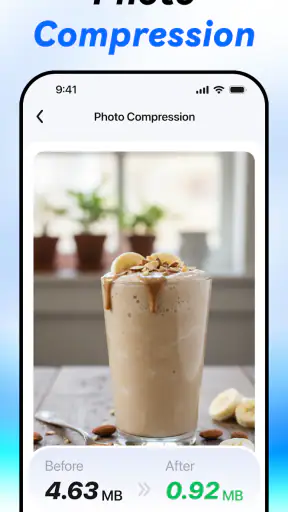
削除できる容量は、端末の使用状況やアプリの数によって異なります。特に、長期間使っている端末ではキャッシュや一時ファイルが蓄積している場合があり、スキャンによってまとまった空き容量を確保できることがあります。ただし、写真や動画そのものを自動的に圧縮・削除するアプリではないため、表示される結果を確認して利用してください。
クイッククリーナーで写真、動画、連絡先などが勝手に削除されることはありませんか?
クリーナーアプリを利用する際に最も注意したいのが、重要な個人データの誤削除です。クイッククリーナーで削除を実行する前には、対象項目やファイルの種類を必ず確認してください。写真、動画、連絡先、仕事用ファイルなどが候補に含まれている場合は、バックアップを作成し、不要だと確信できるデータだけを選択して削除するのが安全です。
クイッククリーナーは無料で利用できますか?広告や課金はありますか?
基本的なスキャンや不要ファイルの整理は無料で利用できる場合がありますが、提供される機能や料金体系は、Android版・iOS版、配信地域、アプリのバージョンによって異なることがあります。広告の表示、プレミアム機能、定期購入の有無は、ダウンロード前にストアの説明とアプリ内の購入画面で確認してください。無料体験後に自動更新されるプランにも注意が必要です。
クイッククリーナーを使うために、どのような権限が必要ですか?
端末内の不要ファイルを検出するには、ストレージやファイルへのアクセス権限を求められることがあります。権限を許可する前に、アプリが何の目的でアクセスするのか、プライバシーポリシーが明確に説明されているかを確認しましょう。必要以上の連絡先、位置情報、マイクなどの権限を要求された場合は、機能との関連性を検討し、不安があれば許可しないことをおすすめします。











