

画像圧縮 写真サイズ縮小 MB→KB
4.5 ツール 2026年9月2日に更新
スクリーンショット
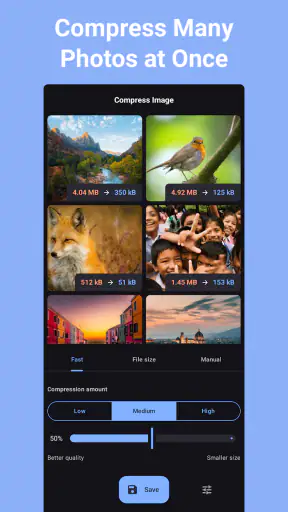
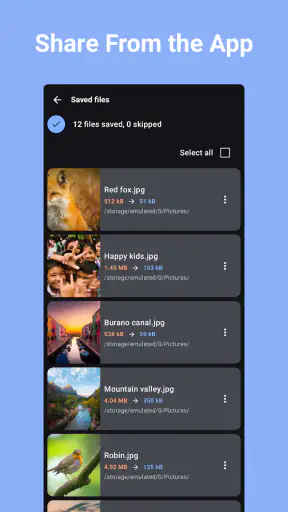
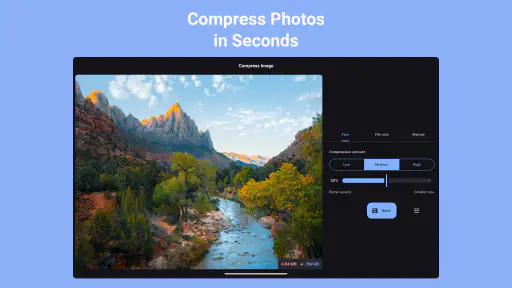
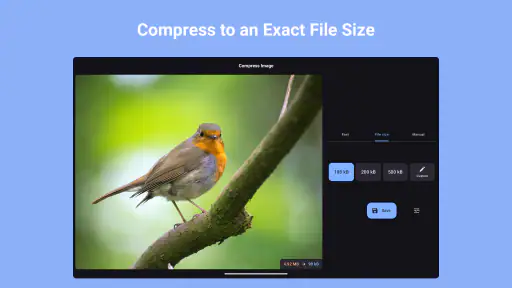
長所
- 複数の写真をまとめて圧縮でき、作業時間を短縮できる
- MB単位の画像をKB単位まで小さくしやすい
- 圧縮後の画像を保存前に確認できる
- メールやSNS向けのサイズ調整に便利
- 元画像を残したまま縮小版を作成できる
短所
- 圧縮率を高くすると細部や文字がぼやける場合がある
- 画像形式によっては選べる圧縮設定が限られる
- 大量処理では端末の空き容量を消費する
- 無料版では広告表示が操作の妨げになることがある
- 圧縮後のファイル名や保存先を整理しにくい場合がある
 分析者 Mobexer
スマートフォンで撮った写真を送ろうとしたら容量制限に引っかかり、申請フォームでは「もっと小さい画像を選んでください」と言われる。そんな場面で役立つのが、写真を軽くするためのツールです。私が試した画像圧縮 写真サイズ縮小 MB→KBは、写真をMB単位からKB単位へ近づけたいときに、操作をなるべく単純にまとめたアプリでした。
開発元はDouble Apeで、ツール系アプリとして配信されています。無料で始められる一方、アプリ内購入はアイテムごとに¥561から¥4,022まであります。対象年齢は3歳以上で、Androidでは6.0以上が必要です。写真の整理や編集を本格的にしたい人向けというより、送信前にファイルを小さくしたい人が、その場で使うタイプだと感じました。
つまずきやすい場面から見た使い勝手
最初に戸惑いやすいのは、「画像の見た目を小さくすること」と「ファイル容量を減らすこと」が同じではない点です。画面上の写真が小さく表示されても、保存形式や圧縮の具合によっては容量があまり変わらないことがあります。逆に、容量を強く削ると、文字や細い線がぼやけることもあります。
このアプリを使うときは、まず目的を一つに決めるのがおすすめです。メールやフォームの上限を超えないことが目的なら容量を優先し、印刷や細部の確認が必要なら画質を優先します。私は、身分証のように文字が入った写真では一度に大幅な削減を狙わず、読めるかどうかを確認しながら段階的に調整する使い方が安全だと思います。
もう一つのつまずきは、圧縮後の画像が元の写真と同じ場所にあるとは限らないことです。処理が終わったあとに「どこへ保存されたのか分からない」となると、アプリの性能以前に作業が止まります。圧縮を実行したら、すぐにギャラリーやファイル管理画面で新しい画像を確認し、元画像と見分けやすい名前や更新時刻になっているかを見る習慣をつけると安心です。
写真を選ぶ段階でも、似た画像を間違えやすいと感じました。連続撮影した写真や編集前後の画像が多い人は、選択前に対象を一枚だけ開いて確認したほうがよいです。特に申請書類では、別の写真を圧縮してしまうと、容量は解決しても提出物を間違えることになります。
使い始める前に確認したいこと
設定で迷ったら、最初から最小サイズを狙わないのがコツです。写真の用途に合わせて、まずは中程度の圧縮やサイズ変更を試し、結果を確認します。風景写真なら多少の細部低下が気にならない場合がありますが、レシート、書類、ホワイトボードの写真では文字の輪郭が重要です。
元画像は、圧縮後の結果を確認するまで残しておくべきです。小さくした画像をさらに加工すると、輪郭の崩れやノイズが目立ちやすくなります。私は、原本を先に圧縮して置き換えるより、送信用のコピーを作る感覚で扱うほうが失敗しにくいと考えています。
Androidのバージョンも確認ポイントです。このアプリはAndroid 6.0以上が対象なので、古い端末ではOS条件を満たしているかを先に見ておく必要があります。インストールできても、端末の空き容量や写真の保存場所によって操作感が変わることがあります。写真を大量に扱う前に、少ない枚数で選択、圧縮、保存、共有まで一通り試すのが現実的です。
また、無料で使い始められることは大きな利点ですが、購入画面が表示された場合は、今必要な処理に本当に必要かを確認してください。単発で一枚だけ軽くしたい人と、日常的に大量の画像を処理する人では、納得できる使い方が違います。私は、まず無料範囲で自分の用途を満たせるか確認してから判断するのがよいと思います。
容量を減らす作業を失敗しにくくする流れ
私なら、次のような順番で使います。最初に送信先の条件を確認し、必要な容量や画像形式を把握します。次に元写真を選び、圧縮後の見た目を確認できるように原本を残します。そのうえで、画質と画像サイズのどちらを先に調整するか決めます。
- 送信先が求める容量や画像の条件を確認する
- 元画像を削除せず、送信用の画像として処理する
- 一枚だけ試し、文字や細部が読めるか確認する
- 問題がなければ、同じ用途の写真に広げる
- 保存された画像を開き、実際に共有できるか確かめる
この流れの利点は、圧縮しすぎた写真をまとめて作ってしまわないことです。特に書類写真では、容量を減らすことよりも、提出先で内容を確認できることが優先されます。結果を見ずに一括処理するより、一枚を基準にしてから残りを処理するほうが、やり直しが少なくなります。
日常の具体例として、旅行中に撮った写真を家族へ送る場面を考えてみます。元の写真が大きいままだと、複数枚を選んだときに送信に時間がかかったり、相手の端末で扱いにくかったりします。そこで、見た目を大きく損なわない範囲で縮小したコピーを作れば、共有しやすくなります。一方、後で印刷する予定がある写真まで小さくしてしまうと、残したい細部を失う可能性があります。
この使い分けは、単なる「圧縮すればよい」という考え方より重要です。送信用、保存用、印刷用を分けるだけで、画質低下による後悔を避けやすくなります。私は、アプリを写真管理の中心にするのではなく、必要なときに送信用コピーを作る道具として使うのが合っていると感じました。
処理がうまくいかないときの戻し方
圧縮後の画像が見つからない場合は、まずギャラリーだけでなくファイル管理画面も確認します。写真アプリの表示更新が遅れているだけなら、少し時間を置いて再確認すると見つかることがあります。処理を何度も繰り返す前に、同じ名前の画像や最近保存された画像を探すのが先です。
画像が開けない場合は、処理対象を一枚に減らして試します。複数枚で失敗したとき、原因が写真の枚数なのか、特定の画像なのかを切り分けやすくなります。特殊な編集が加えられた写真や、別のアプリから書き出した画像だけで問題が起きるなら、その一枚を避けて別の写真で確認する方法もあります。
容量が思ったほど減らないときは、画像の縦横サイズと圧縮の強さを別々に考えます。縦横を少し変えただけでは、ファイル容量が期待ほど下がらないことがあります。反対に、圧縮を強くしすぎると、写真全体の細部が失われます。私は、まず用途に必要な縦横サイズを決め、その後で画質との折り合いをつけるほうが、結果を予測しやすいと思います。
共有できないときは、圧縮そのものではなく、送信先のアプリやサービス側が原因かもしれません。送信先に独自の上限がある場合、画像を小さくしても形式や枚数の条件で止まることがあります。別の画像を送ってみて同じエラーが出るなら、圧縮アプリを再操作するより、送信先の条件を確認するほうが近道です。
アプリ以外に原因があるケース
写真が粗く見える原因を、すべて圧縮のせいにする必要はありません。元の写真が暗かったり、手ぶれしていたり、撮影時点で文字が小さかったりすると、サイズを変えたあとに問題が目立ちます。圧縮前の原本を拡大して確認し、すでに読みにくいなら、別の写真を撮り直すほうがよい場合があります。
端末の空き容量が少ない場合も、保存や処理が不安定になることがあります。不要な動画や重複写真を整理してから再試行すると、作業が進みやすくなる可能性があります。これはアプリの設定を変えるより先にできる、一般的で安全な確認です。
通信が必要な共有段階で止まるなら、Wi-Fiやモバイル通信の状態も見ます。圧縮後のファイルが端末に保存されていても、送信側の通信が不安定なら、アプリが失敗したように見えることがあります。保存確認と送信確認を分けて考えると、どこで問題が起きたかを判断しやすくなります。
写真の向きが変わったように見える場合は、撮影端末やギャラリーの表示方法が関係することもあります。提出前には、圧縮後の画像を実際に開いて、向き、文字、端の部分が正しいか確認してください。小さな確認ですが、書類や商品写真では結果を大きく左右します。
他の方法と比べたときの立ち位置
AndroidやiOSにある標準の写真編集機能でも、画像の切り抜きやサイズ変更ができる場合があります。ただし、標準機能は容量を狙って調整する用途に特化しているとは限らず、保存結果が分かりにくいことがあります。このアプリは、写真を軽くする目的が明確な人にとって、編集機能を探し回らずに済む点が便利です。
オンラインの画像圧縮サービスと比べると、端末内で完結させたい人には使いやすい選択肢です。写真をアップロードする手順を避けたい人、移動中に通信を使いたくない人、個人的な書類写真を外部サービスへ送ることに抵抗がある人には向いています。ただし、オンラインサービスのほうが対応形式や細かな設定で優れる場合もあります。
反対に、写真の色補正、不要物の除去、文字の読み取り、アルバム整理まで一つのアプリで済ませたい人には、専門の編集アプリやファイル管理アプリのほうが合うかもしれません。このアプリの価値は多機能さではなく、容量削減という一つの作業に集中できることです。
評価は4.5で、評価件数はおよそ7万件あります。インストール数も100万以上に達しており、同じ目的で使う人が少なくないことは判断材料になります。ただ、人気があるからといって、すべての端末や送信先で同じ結果になるわけではありません。自分の写真の種類と、提出先の条件に合うかを一枚で試すことが最も確実です。
向いている人、別の方法を選ぶ人
このアプリが特に向いているのは、スマートフォンで撮った写真をメール、フォーム、メッセージで送りたい人です。容量制限に合わせて画像を小さくしたい人、元写真を残したまま送信用のコピーを作りたい人、複雑な編集画面を避けたい人には、分かりやすい選択肢だと思います。
一方で、画質を一切落とせない人には慎重さが必要です。高解像度のまま保存したい写真家や、印刷用データを扱う人は、圧縮前の原本を別に保管し、必要なときだけ複製を処理してください。大量の写真を細かく分類しながら管理したい人も、専用の写真管理環境のほうが効率的です。
購入を検討する場合も、毎月必ず使うのか、単発の問題を解決したいのかで判断は変わります。無料で始められるため、まず自分の端末で一枚を処理し、保存と共有まで問題なく進むかを確かめるのがよいでしょう。そこで目的を満たせるなら、余計な機能を持たないことがむしろ長所になります。
私の結論
私の印象では、画像圧縮 写真サイズ縮小 MB→KBは、写真をきれいに加工するアプリではなく、送信前の容量問題を手早く片付けるための実用的なツールです。使う前に「どの程度まで小さくする必要があるか」「画質をどこまで残したいか」を決めておけば、操作の迷いを減らせます。
特に大切なのは、元画像を残すこと、一枚で結果を試すこと、圧縮後の保存場所と共有先を確認することです。この三つを守れば、圧縮しすぎやファイルの取り違えといった失敗を避けやすくなります。逆に、アプリだけで送信エラーまで解決できると考えると、原因を見誤ることがあります。
2022年12月27日に公開され、現在のバージョンは1.2.16です。私は、書類写真や旅行写真を送る直前に使う、いわば「送信用コピーを作るための専用道具」として評価します。写真編集や整理まで求める人には物足りませんが、MBの画像を扱いやすい容量へ落としたい人なら、まず無料で試す価値のあるアプリです。
よくある質問
「画像圧縮 写真サイズ縮小 MB→KB」はどのようなアプリですか?
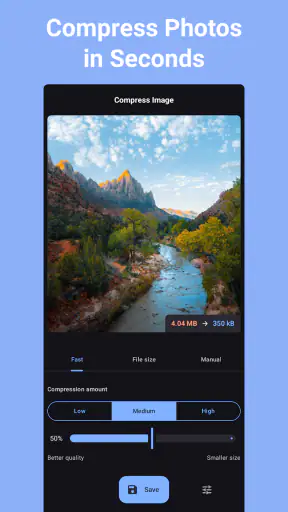
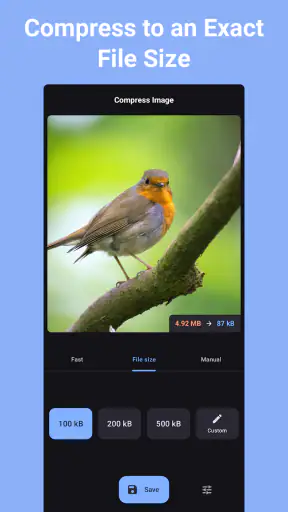
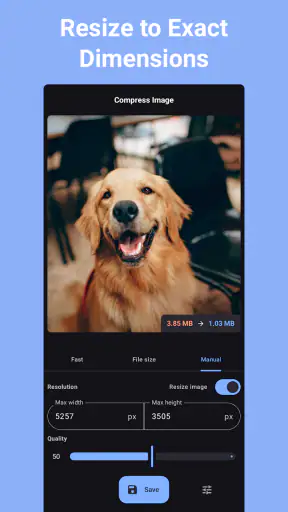
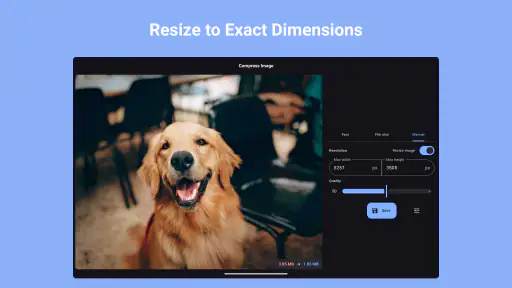
「画像圧縮 写真サイズ縮小 MB→KB」は、スマートフォンに保存した写真や画像のファイル容量を小さくするためのアプリです。画質や画像サイズを調整しながら、MB単位の写真をKB単位まで圧縮できるため、メール添付、SNSへの投稿、ウェブサイトへのアップロード、端末の空き容量確保などに役立ちます。操作は比較的シンプルで、圧縮前後の容量を確認しながら設定できる点が便利です。
写真を圧縮すると画質はどの程度低下しますか?
圧縮後の画質は、選択する圧縮率や画像の縮小サイズによって変わります。容量を大幅に減らす設定では、細部の文字や輪郭がぼやける場合がありますが、SNSやメッセージアプリで見る用途なら十分きれいに感じられることもあります。重要な写真を処理する前には、オリジナルを残したうえで、低圧縮・高画質設定から試すことをおすすめします。
複数の写真をまとめて圧縮できますか?
複数画像への対応状況や一括処理の方法は、アプリのバージョンや端末によって異なる場合があります。対応している場合は、ギャラリーから複数の写真を選択し、同じ圧縮率や出力サイズを適用できるため、旅行写真や仕事用画像をまとめて整理する際に便利です。大量に処理すると時間や保存容量を使うため、必要な写真だけを選択すると安心です。
圧縮した写真はどこに保存されますか?元の写真は消えませんか?
通常、圧縮後の画像は新しいファイルとして保存され、元の写真はそのまま残る設計になっています。ただし、保存先やファイル名のルールは端末やアプリ設定によって異なる可能性があります。処理後はギャラリーやファイル管理アプリで保存先を確認してください。大切な写真を扱う場合は、圧縮前にバックアップを作成しておくと、誤操作や上書きによるデータ消失を防げます。
このアプリは無料で利用できますか?広告や追加料金はありますか?
基本的な画像圧縮機能を無料で利用できる場合がありますが、無料版では広告表示、処理枚数の制限、一部機能のロックなどが設定されていることがあります。広告削除や高度な圧縮設定、追加の編集機能を使うには、アプリ内購入や有料版が必要になる可能性もあります。ダウンロード前にストアの料金表示、権限、プライバシー情報を確認しておくと安心です。











