

Rotation Key
4.7 ツール 2026年9月2日に更新

スクリーンショット
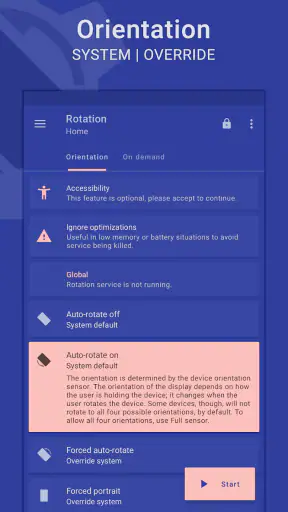
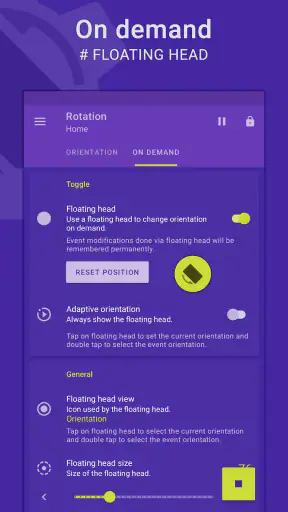
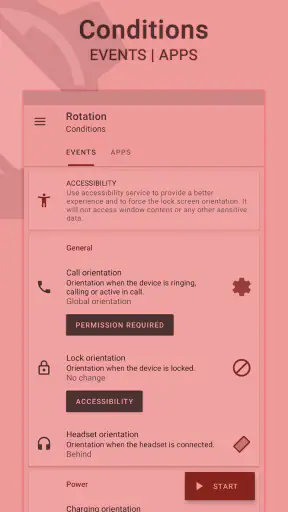
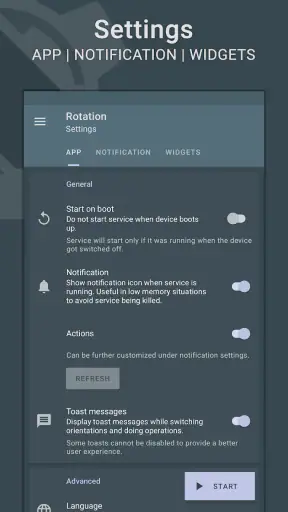
長所
- アプリごとに画面の向きを細かく設定できる
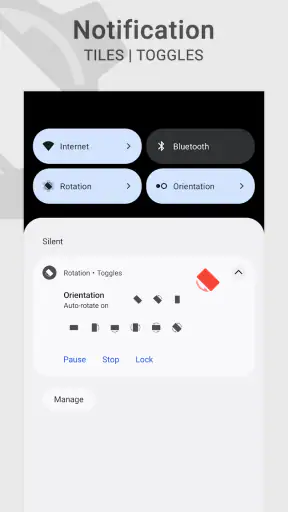
- 通知パネルから素早く回転モードを切り替えられる
- 自動回転を一時的に固定したい場面で便利
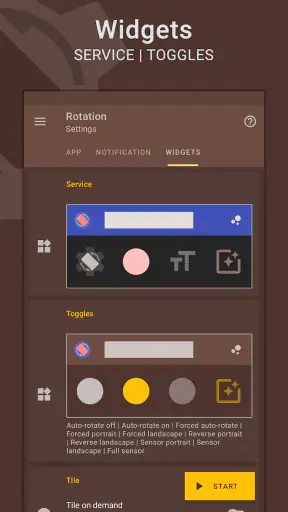
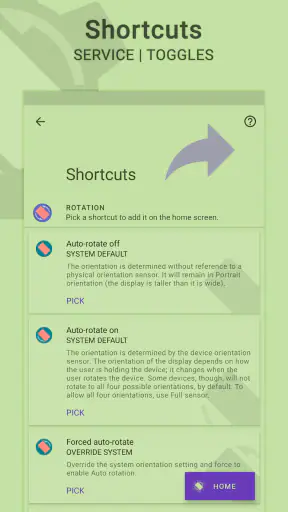
- 縦向き・横向き以外の設定にも対応している
- 動作が軽く、常駐させても負担を感じにくい
短所
- 一部のアプリでは指定した向きが正しく反映されない
- 端末やAndroidのバージョンによって利用できる機能が異なる
- 常駐通知が表示されるため、通知欄が増える
- ユーザー補助などの権限を求められる場合がある
- 無料版では広告や一部機能の制限が気になることがある
 分析者 Mobexer
スマートフォンの画面回転を細かく管理したい人にとって、Rotation Keyは少し変わった立ち位置のアプリです。これは単独で楽しむタイプのアプリではなく、Rotationアプリの機能を広げるためのキーとして働きます。私が使って感じた魅力は、画面の向きをその場しのぎで直すのではなく、自分の使い方に合わせて回転操作を組み立てやすくなる点でした。
一方で、画面回転に困っていない人には、最初から必要性が伝わりにくい製品でもあります。便利さは派手ではなく、毎日の小さなストレスを減らす方向に現れます。動画、読書、地図、ゲーム、外付けキーボードの利用など、アプリごとに望ましい向きが違う人ほど価値を感じやすいでしょう。
最初の一週間で感じる便利さ
Rotation Keyを使い始めてまず確認したいのは、これが単体の回転制御アプリではなく、Rotationの高度な機能を解放するための追加キーだということです。導入後は、Rotation側で利用できる設定の幅を見直すことになります。ここを理解せずに購入すると、「キーを入れたのに画面が勝手に便利にならない」と感じるかもしれません。
私なら、最初の設定日にすべてを細かく決めません。まず普段よく使うアプリをいくつか開き、縦向きと横向きの切り替えで困る場面を確認します。例えば、縦長のニュースを読むときは縦向き、動画を見るときは横向き、地図を確認するときは端末の持ち方に合わせたい、といった具合です。こうした実際の行動を基準にしてからRotationの設定を調整したほうが、最初から複雑になりません。
特に良いのは、端末全体の自動回転だけに頼らず、アプリごとに異なる使い方を考えられる点です。一般的な端末設定では、回転をオンにするかオフにするかの二択になりがちです。そのため、ベッドで動画を見ているときに画面が意図せず回ったり、横向きで使いたいアプリが縦向きのままになったりします。Rotation Keyは、こうした一律設定の不便さを減らすための土台になります。
ただし、導入直後から大きな変化を期待するものではありません。キーを購入しただけで、端末のすべてのアプリが理想の向きになるわけではなく、Rotation側の設定を自分で整える必要があります。ここは手軽な自動化アプリとは違うところです。少し触って調整する時間を取れる人なら、その後の操作が楽になりますが、設定作業そのものを避けたい人には面倒に映ります。
もう一つ、最初の段階で確認しておきたいのが広告の扱いです。Rotation Keyには広告を削除する役割もあります。画面回転の設定を頻繁に確認する人にとって、操作の途中で広告に邪魔されないことは、見た目以上に重要です。広告がなくなることで新しい機能が増えるわけではありませんが、設定を試す回数が多い時期ほど、操作の流れが途切れにくくなります。
現実的な使い方として、私は動画視聴の場面を最初に整えるのがおすすめだと思います。横向きで見たい動画を再生し、端末を少し傾けたときに意図しない回転が起きないかを確認します。その後、読書アプリやSNSなど、縦向きを保ちたいアプリを試します。この順番なら、回転の便利さと誤動作の両方を早めに見つけられます。
最初の一週間で大切なのは、設定を増やすことではなく、回転に関する不満を一つずつ消すことです。端末を持ち替えるたびに回転ボタンを探していた人なら、ここで手応えを得やすいでしょう。反対に、普段から自動回転をほとんど使わない人は、キーの存在を意識する機会自体が少ないはずです。
日常の具体的な場面で分かる違い
例えば、通勤中に縦向きで記事を読み、帰宅後に同じ端末で動画を見る場合を考えてみます。通常の自動回転では、姿勢や端末の傾きに反応して、読書中に表示が横向きになることがあります。Rotation側を調整しておけば、読書では縦向きを保ち、動画では横向きに切り替えるという使い分けを考えやすくなります。
外付けキーボードを使う人にも、画面の向きは小さくない問題です。文字入力中に端末が回ると、キーボードと画面の配置が急に変わり、作業の集中が切れます。Rotation Keyが役立つのは、こうした「端末を動かしているのに、画面まで勝手に動いてほしくない」場面です。単に横向き表示を増やすのではなく、回転させない判断を作れることがポイントです。
ゲームではタイトルごとに適した向きが違うため、毎回手動で設定するよりも、よく遊ぶものの使い方を決めておくほうが楽です。ただし、ゲーム側が独自の回転処理を行う場合は、端末側の設定だけで完全に思い通りになるとは限りません。ここはRotation Keyの弱点というより、アプリ側の設計にも左右される部分です。
一か月ごとの価値と、長く使うための現実
このキーが本当に価値を持つかどうかは、初日の新鮮さではなく、数週間後にまだ使い続けているかで決まります。私の印象では、Rotation Keyは一度設定を終えると、毎日目立って操作するタイプではありません。むしろ、設定したことを忘れていても、画面が望ましい向きに保たれている状態が理想です。
この性質は長所でもあり、短所でもあります。毎回ボタンを押す必要がなくなれば、日常の負担は減ります。しかし、端末やアプリの更新、使い方の変化があったときには、以前の設定を見直す必要が出てきます。新しいアプリを追加したとき、動画サービスの利用が増えたとき、タブレットのように端末を置いて使う時間が増えたときなどは、回転設定が合わなくなることがあります。
私は月に一度、回転に関する不満が出ていないかだけを確認する使い方が現実的だと思います。設定画面を頻繁に開く必要はありません。縦向きにしたいアプリが勝手に横になる、横向きにしたいアプリが固定される、といった違和感が出たときだけ手を入れれば十分です。こうすると、便利さを維持するための作業が習慣として重くなりません。
長期利用で特に役立つのは、端末の持ち方が変わっても回転のルールを保ちやすいことです。以前は片手操作が中心だった人が、机の上で動画を見るようになった場合、同じ端末でも望ましい向きが変わります。Rotation Keyは、こうした生活の変化に合わせてRotationの使い方を調整できる点に意味があります。
一方で、「一度設定したら二度と触りたくない」という人には、少し相性が悪いかもしれません。端末の利用環境は意外と変わります。アプリの追加や削除、画面の表示方法の変更、持ち方の変化によって、回転設定が以前ほど快適でなくなることがあります。キーそのものを維持する負担は小さくても、周辺の設定を放置すると、便利さが薄れる可能性があります。
価格についても、短期間だけ使う人には判断が分かれます。Rotation Keyは有料で、価格は二千円台です。画面回転の問題が月に一度しか起きない人なら、手動操作で十分だと感じるでしょう。逆に、毎日何度も回転を直している人や、広告なしで設定を使いたい人なら、長く使う前提で考えやすい価格です。
評価は平均で四点台後半となっており、利用者からの支持が高いことはうかがえます。ただ、評価が高いからといって、すべての端末やすべてのアプリで同じ結果になるとは限りません。回転制御は端末メーカーやAndroidの挙動、アプリ側の対応に影響されるため、自分が困っている場面に合うかを基準に考えるべきです。
通常の設定や無料アプリとの違い
端末に標準で用意されている自動回転設定は、簡単に使えることが最大の利点です。回転を許可するか固定するかだけで済み、追加費用もかかりません。普段の利用が動画中心で、端末を傾けるたびに自然に横向きになれば満足できる人には、標準機能のほうが合理的です。
無料の回転制御アプリと比べた場合、Rotation Keyの立場は、単純な切り替えよりもRotationの拡張機能と広告削除にあります。多機能さを求める人には有料キーの意味がありますが、必要なのが一時的な向き固定だけなら、無料の方法で足りる可能性があります。私は、まず自分が「全体を固定したい」のか、「アプリや場面ごとに使い分けたい」のかを分けて考えるのがよいと思います。
また、端末メーカー独自の便利機能が充実している場合は、そちらが使いやすいこともあります。メーカーの設定が自分の端末に深く統合されているなら、別のキーを追加しないほうが動作を理解しやすいでしょう。Rotation Keyを選ぶ理由は、標準機能では足りない細かな回転管理をしたい場合に絞るのが自然です。
設定を維持するときに気をつけたいこと
長く使うなら、最初から例外を増やしすぎないことが大切です。アプリごとに細かく決められるとしても、すべてのアプリに個別ルールを作ると、自分でも何を設定したか分からなくなります。まず動画、読書、地図、ゲームなど、回転の違いがはっきり出るアプリだけを対象にし、必要になったものだけ追加する方法が安全です。
もう一つのコツは、回転に関する不満が起きた瞬間にメモしておくことです。「動画中に縦へ戻った」「読書中に横になった」といった短い記録があれば、後で設定を見直すときに原因を追いやすくなります。感覚だけで設定を変えると、別のアプリまで使いにくくなることがあります。
広告削除も、長期的には操作の疲れを減らす要素です。設定を試すたびに広告が表示される環境では、細かな調整を避けてしまいがちです。広告がなくなることで、回転の挙動を確認してから修正するという試行錯誤がしやすくなります。これは目立つ機能ではありませんが、設定型アプリでは継続利用に関わる部分です。
使い続けるうちに出てくる疲れ
Rotation Keyの疲れは、毎日操作することよりも、思った通りに動かないときの原因を探すことから生まれます。端末の向き、アプリの設計、Rotation側の設定が絡むため、問題が起きたときにどこを直せばよいか迷うことがあります。回転を細かく制御できるぶん、単純なオン・オフより考えることが増えるのは避けられません。
特に、家族や友人が同じ端末を使う場合は注意が必要です。自分には自然な固定でも、別の人には「回転しない」と感じられることがあります。共有端末として使うなら、個人の習慣に合わせた複雑な設定より、誰が触っても分かりやすい標準設定のほうが向いている場合があります。
旅行や車内など、端末の持ち方が普段と変わる場面でも、固定設定が裏目に出ることがあります。地図を横向きで見たいのに縦向きに固定されている、動画を横向きで見たいのに姿勢の変化で回転しない、といった状況です。便利なルールは環境が変わると制約にもなるため、必要に応じて一時的に設定を切り替える心構えは必要です。
さらに、回転を細かく管理すること自体に興味がない人には、機能の多さが負担になります。画面が勝手に回る問題を一度だけ解決したいなら、標準の回転ロックを使うほうが早いでしょう。Rotation Keyは、画面の向きを継続的に自分で整えたい人向けであり、全員にすすめる追加アプリではありません。
年齢制限は三歳以上で、ツールとしては幅広い人が対象になりやすい設定です。ただし、子どもが使う端末では、細かな回転ルールよりも誤操作しにくさを優先したいことがあります。年齢表示だけで適性を判断せず、誰がどのように端末を使うかを基準に選ぶべきです。
長期的に残す価値があるか
Rotation Keyは、最初の一週間で「回転を思い通りにしたい」という不満を解決するきっかけを作り、一か月単位ではその設定を習慣として維持できるかが評価の分かれ目になります。私の結論は、画面回転を頻繁に直している人には長く残す価値があり、そうでない人には有料キーまで必要ない、というものです。
開発者はPranav Pandeyです。Rotationをすでに使っていて、より高度な機能を試したい人なら、Rotation Keyは単なる回転ロックではなく、日常の端末操作を自分向けに整える追加キーとして理解すると選びやすくなります。広告削除も含まれるため、設定を何度も試す人ほど恩恵を感じやすいでしょう。
一方で、購入前に自分の問題を具体的に言葉にしておくことをすすめます。「動画を見るときだけ横向きにしたい」「読書中の誤回転を止めたい」「アプリによって向きを変えたい」のどれかに当てはまるなら、導入理由がはっきりします。単に多機能そうだからという理由だけでは、設定の手間が先に気になるかもしれません。
インストール数は一万件を超えており、画面回転の細かな管理を求める利用者に選ばれてきたアプリです。リリースは二千十四年七月二十日で、長く提供されている点も、短期間だけ現れる試験的なツールとは違う印象につながります。ただし、長く存在していることと、自分の端末で完璧に動くことは別なので、そこは用途を絞って判断したいところです。
私なら、標準の自動回転で毎日のように困っている端末には入れます。逆に、回転をほとんど使わない端末、共有端末、設定を増やしたくない人の端末にはすすめません。月額ではなく買い切りの二千四百二十円なので、継続的に使うなら判断しやすい反面、数回試すだけの用途には重く感じます。
最後に率直に言うと、Rotation Keyの価値は「画面を回す」という単純な機能ではなく、回転に関する小さな不快感を毎日繰り返さない状態を作れるかにあります。設定を最初に整理し、必要な範囲だけ維持できる人なら、派手さはなくても長く役立ちます。一度設定して忘れられる便利さを求める人には向きますが、設定そのものを負担に感じる人には標準機能のほうが快適です。私の評価は、用途が明確な人に限って、長期利用に値する実用的な追加キーです。
よくある質問
Rotation Keyとはどのようなアプリですか?
Rotation Keyは、Android端末の画面回転をより細かく管理するための補助アプリです。通常の自動回転設定だけでは対応しにくい場面でも、縦向き・横向きの固定や回転状態の切り替えを行いやすくします。動画視聴、ゲーム、電子書籍、ブラウザなど、アプリごとに最適な画面方向を使い分けたい人に便利なツールです。
Rotation Keyを使うと、アプリごとに画面の向きを設定できますか?
端末やインストールされているバージョンによって利用できる機能は異なりますが、Rotation Keyでは画面回転を手動で制御し、必要なときに縦向きや横向きへ切り替える使い方が中心になります。アプリによっては独自の回転制御を行うため、すべてのアプリで完全に同じ動作をするとは限りません。
Rotation Keyの利用に特別な権限や設定は必要ですか?
Rotation Keyを正しく動作させるには、画面回転に関するシステム設定へのアクセスや、端末によってはユーザー補助サービスなどの権限を有効にする必要があります。初回起動時に表示される説明を確認し、必要な権限だけを許可してください。権限を無効にすると、回転の切り替えや自動制御が正常に機能しない場合があります。
Rotation KeyはすべてのAndroid端末で使用できますか?
基本的には対応するAndroid端末で利用できますが、メーカー独自の画面設定、Androidのバージョン、バッテリー最適化機能によって動作に差が出ることがあります。特に省電力設定が強い端末では、バックグラウンドでの動作が停止する可能性があります。ダウンロード前に対応OSやストアの最新情報を確認することをおすすめします。
Rotation Keyを使う際に注意すべき点はありますか?
Rotation Keyは画面の向きを便利に変更できる一方、強制的に横向きや縦向きへ固定すると、アプリの表示が崩れたり、一部のボタンが操作しにくくなったりする場合があります。また、権限を付与したまま不要になった場合は、端末の設定からサービスや権限を見直すと安心です。動作が不安定なときは、自動回転設定や省電力設定も確認してください。











