

RestoreKit
0.0 ビジネス 2026年9月2日に更新
スクリーンショット

長所
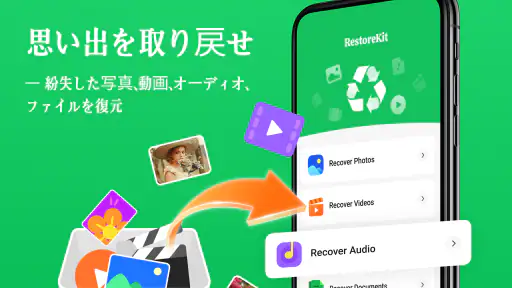
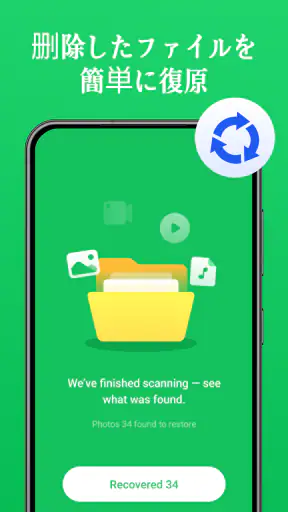
- 削除した写真や動画を端末内から手軽に探せる
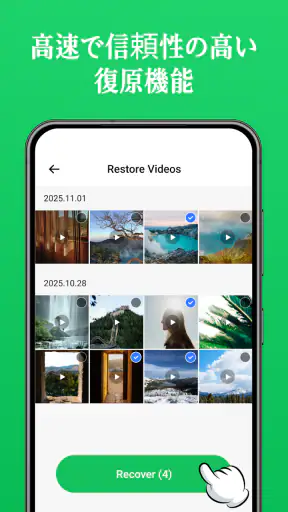
- 復元前にファイルをプレビューでき、必要なデータを選びやすい
- 操作画面がシンプルで、復元アプリ初心者でも扱いやすい
- 復元対象を種類や保存場所ごとに確認できる
- 少ない手順でスキャンを開始でき、試しやすい
短所
- 端末の状態によっては削除済みデータを検出できない
- 復元したファイルの保存先を確認する必要がある
- スキャンに時間がかかる場合があり、電池も消費しやすい
- 無料版では利用できる機能や復元量に制限がある場合がある
- 個人データを扱うため、権限の内容を確認して使う必要がある
 分析者 Mobexer
うっかり消してしまったファイルを戻したいとき、最初に気になるのは「本当にすぐ使えるのか」「スマートフォンが重くならないか」という点だと思います。私が試す立場で見ると、RestoreKitは、ファイル復元という目的を前面に出したシンプルなビジネス向けアプリです。ストア上の短い説明は「RestoreKit」、概要は高速で簡単なファイル復元をうたっており、複雑な管理ツールよりも、まず復元作業に集中したい人に向いています。
開発元はEdu Studio Gameで、無料で利用できます。対象年齢は3歳以上、Android 7.0以降に対応しているため、比較的古い端末でも候補にしやすい設計です。公開日は2025年11月6日、現在のバージョンは1.8.0。インストール数は10万以上に達しています。ここでは、単に「便利そう」と紹介するのではなく、どんな場面で役立つのか、負荷や安定性をどう考えるべきか、そして通常のファイル管理機能やバックアップ手段と比べてどこに価値があるのかを、利用者目線で整理します。
RestoreKitを使う前に知っておきたい復元の考え方
ファイル復元アプリを入れれば、消したデータが必ず元通りになる、と考えるのは危険です。削除後に端末へ新しいデータを書き込むほど、復元したい領域が上書きされる可能性があります。そのため、写真や文書を消した直後なら、撮影、動画の保存、大きなアプリの更新などをいったん控え、落ち着いて復元を試すのが基本です。
RestoreKitの良さは、こうした緊急時に専用の目的で開ける点にあります。通常のファイル管理アプリでは、フォルダーを探し、ゴミ箱や最近削除した項目を確認し、それでも見つからなければ別の方法を考えることになります。復元を目的にしたアプリなら、最初から「戻せるものを探す」という考え方で進められるため、慌てているときの入口として分かりやすいでしょう。
ただし、復元の成否は削除された場所や保存状態、端末の使い方に左右されます。私はこの種のアプリを、バックアップの代わりではなく、バックアップで拾えなかったデータを確認するための補助手段として見るのが現実的だと思います。重要な仕事の資料や思い出の写真を扱うなら、復元を試す前に別の保存先へ書き込まないことが、アプリ選び以上に大切です。
速度は「検索を始めるまで」の短さで評価したい
ストア概要にある高速で簡単という方向性から期待できるのは、操作の入口が分かりやすく、復元作業へ早く移れることです。ここでいう速さは、どんな端末でも同じ時間で復元が終わるという意味ではありません。対象となるデータ量や端末の状態によって処理時間は変わるため、私は「起動してから迷わず作業を始められるか」を重視します。
急いでいると、設定項目が多いアプリほど不安になります。何を選べばよいか分からないままスキャンや復元を繰り返すと、時間だけでなく、端末への書き込みを増やす原因にもなり得ます。RestoreKitを使うなら、まず必要なものを一つに絞り、復元先を慎重に確認してから実行する流れが安全です。大量のファイルを一度に対象にするより、目的を明確にしたほうが結果の確認もしやすくなります。
私なら、削除直後の小さな文書や画像を探す場面で、まずこのアプリを試します。一方、長期間使い続けた端末から大量のデータを探したい場合は、速さだけを理由に判断しません。検索範囲が広いほど、確認に時間がかかり、結果一覧から本当に必要なファイルを見分ける作業も増えるからです。高速という印象は、処理そのものだけでなく、無駄な操作を減らせるかどうかで決まります。
日常の具体例では、削除直後の行動が結果を左右する
たとえば、外出先で受け取った請求書の画像を整理中に削除してしまったとします。すぐに気づいたなら、まずカメラを使わず、動画や大きなファイルを保存せず、RestoreKitを開いて対象を探すという順番がよいでしょう。復元したい画像が見つかった場合も、同じ保存場所へ戻すより、別のフォルダーや別の保存先へ移すほうが、元データとの混同を避けやすくなります。
この手順で重要なのは、復元できたかどうかをその場で確認することです。ファイル名だけで判断せず、画像なら開けるか、文書なら内容が読めるかを確認します。表示できても一部が壊れている場合があるため、仕事で使うファイルなら、別の端末やアプリでも開けるか確かめると安心です。RestoreKitは復元のきっかけを作る道具であり、復元後の内容確認まで利用者が責任を持つ必要があります。
負荷が気になる場面では、端末の余裕を残して使う
ファイルを探す処理は、対象が増えるほど端末に負担がかかりやすくなります。特に、空き容量が少ない端末、古い端末、複数のアプリを同時に動かしている状態では、操作の反応が鈍く感じられる可能性があります。対応OSがAndroid 7.0以降であることは利用できる端末の幅を広げますが、OSに対応していることと、快適に大量のデータを処理できることは別です。
私が実際に使うなら、開始前に不要なアプリを閉じ、端末を充電しながら、復元先の空き容量を確認します。復元元と同じ場所へ保存すると、探している領域への書き込みが増える心配があるため、可能なら別の保存先を選びます。これはRestoreKitだけの特殊な操作ではありませんが、復元アプリを使うときに見落とされやすい実用的なポイントです。
もう一つのコツは、検索中に別の作業をしないことです。メッセージの送受信や動画の編集を並行すると、端末の負荷が増えるだけでなく、新しいデータが保存されて復元条件を悪くする場合があります。短時間で終わらせたいからこそ、作業中は端末を復元専用にする。この使い方が、速度と安定性の両方に効きます。
安定性は、復元できるかだけでなく確認のしやすさも重要
復元アプリの安定性を考えるとき、途中で落ちないことだけを見てはいけません。検索結果が分かりやすく表示されるか、似たファイルを区別できるか、復元後に開けるかまでが一つの体験です。RestoreKitはファイル復元に焦点を合わせたアプリなので、写真整理やクラウド同期などを同時に行う総合アプリより、目的を限定して使いたい人に合います。
反対に、ファイルの種類や保存場所を細かく管理したい人には、専用のファイルマネージャーや、端末に標準搭載されたゴミ箱機能のほうが先に確認すべき選択肢です。最近削除した項目に残っているだけなら、復元専用アプリを使わなくても戻せることがあります。私は、まず標準機能を確認し、見つからないときにRestoreKitへ進む順番を勧めます。これなら余計な処理を減らせます。
また、仕事用の端末で使う場合は、復元対象に個人情報や社内資料が含まれていないかを意識してください。無料アプリだから危険だと決めつける必要はありませんが、重要なデータを扱うときは、復元後の保存先や共有操作を慎重に選ぶべきです。復元できたファイルを不用意にメッセージアプリへ送ったり、公開フォルダーへ移したりしないようにします。
古い端末でも候補だが、OS対応だけで性能は決まらない
Android 7.0以降に対応しているため、最新機種だけを対象にしたアプリではありません。機種変更前の端末や、家族が使っている少し古いスマートフォンでファイルを消してしまった場合にも、候補にしやすい点は魅力です。年齢区分も3歳以上なので、表示上は幅広い利用者が対象になっています。
ただし、古い端末では、空き容量、メモリ、ストレージの速度が体感に影響します。OSが条件を満たしていても、検索中に画面が固まる、復元先の容量が足りない、といった問題は起こり得ます。重要な復元作業をするなら、端末を再起動してから不要な処理を避け、空き容量を確保して使うのが無難です。
タブレットや複数のAndroid端末を持っている人は、消したファイルがどの端末にあったのかを先に確認してください。別の端末に同じアカウントでログインしていても、端末内の保存データが自動的に同じになるとは限りません。RestoreKitを入れる先を間違えると、探しているファイルが見つからないまま時間を使うことになります。
通常の代替手段と比べたときの立ち位置
普段のファイル整理なら、Androidの標準ファイル管理、写真アプリのゴミ箱、クラウドのバックアップが優先です。これらは削除したファイルを元の状態に近い形で戻しやすく、復元後の名前やフォルダー構造を確認しやすい場合があります。特に、日頃からバックアップを設定している人は、復元アプリより先にバックアップ側を確認したほうが、作業の確実性を期待できます。
それでも、ゴミ箱から消えてしまった、バックアップ対象外だった、どこに保存されていたか分からない、といった場面ではRestoreKitのような専用アプリに意味があります。使い分けのポイントは、日常の保護にはバックアップ、削除直後の救済には復元アプリ、ファイルの移動や名前変更にはファイルマネージャー、という役割分担です。一つのアプリですべてを解決しようとしないほうが、結果的に安全です。
パソコン向けの復元ソフトと比べると、スマートフォン上で完結しやすい点が気軽です。ケーブルやパソコンを準備する必要がない場面では、まず試す選択肢になります。一方、端末の深い領域や複雑な障害に対応したい場合は、専門ソフトやデータ復旧サービスのほうが適しています。そこまでの作業を求める人にとって、RestoreKitは最終手段ではなく、初期確認のための手軽な一手です。
向いている人と、別の方法を選ぶべき人
このアプリが特に合うのは、削除したファイルをすぐ確認したい人、復元のために複雑な設定を覚えたくない人、Android 7.0以降の端末で無料の手段から試したい人です。仕事中に資料を整理していて誤削除した場合や、家族が写真を消してしまった場合など、緊急時の入口として分かりやすいでしょう。インストール数が10万以上あることも、同じ目的で使われているアプリとして検討する際の一つの目安になります。
逆に、ファイルを常に安全に保管したい人、複数端末で履歴を同期したい人、定期的な自動バックアップを中心に考えている人には、クラウドストレージやバックアップ専用サービスのほうが適しています。RestoreKitを入れたからといって、今後の削除事故を防げるわけではありません。復元アプリを保険として持つより、重要なファイルを別の場所へ定期的に保存するほうが、長期的には確実です。
また、端末が極端に古い、空き容量がほとんどない、保存領域そのものに不具合がある、といった場合は、アプリだけで解決しようとしないほうがよいでしょう。何度も検索や復元を繰り返すと、状態を悪化させる可能性があります。取り戻せないと困るデータなら、操作を止めて専門業者への相談を考える場面です。
私が使うなら、この順番で試す
まず削除に気づいた時点で、端末への新しい保存を減らします。次に、写真アプリやファイル管理アプリのゴミ箱を確認します。そこで見つからなければRestoreKitを起動し、対象を広げすぎず、必要なファイルを優先して探します。復元先は可能なら別の場所にし、復元後はファイルを開いて内容を確認します。
見つからない場合は、同じ操作を何度も繰り返すより、バックアップ、メッセージの添付履歴、メール、共有フォルダーなど、別経路に残っていないかを確認します。元ファイルが誰かから送られたものなら、送信者に再送を頼むほうが早くて安全なこともあります。RestoreKitを使うこと自体が目的にならないよう、最短でデータを取り戻せる道を選ぶのが私の考えです。
アプリを試す前に、端末の充電状態と空き容量も見ておきます。検索中に電源が切れたり、復元先が満杯になったりすると、確認が難しくなります。処理中は他のアプリを使わず、結果が出たら必要なファイルだけを保存する。この三つを守るだけでも、無駄な負荷を抑えられます。
性能面での結論
RestoreKitは、ファイルを消してしまった直後に、スマートフォンだけで手早く確認したい人に向いた無料アプリです。高速で簡単という方向性は、緊急時に余計な機能へ迷い込まず、復元作業へ進みたい利用者と相性がよいでしょう。Android 7.0以降に対応しているため、端末の選択肢も広めです。
一方で、復元結果や処理の体感は、端末の性能、空き容量、削除後の使用状況に左右されます。大量のデータを扱う場面では、軽快さだけを期待せず、端末を休ませながら慎重に進めるべきです。標準のゴミ箱やバックアップで戻せるなら、そちらを優先するのが安全です。
私の結論は、RestoreKitはバックアップの代用品ではなく、削除直後の確認に使う現実的な救済手段というものです。無料で試しやすく、目的がはっきりしているので、万一に備えて候補に入れる価値はあります。ただし、本当に大切なファイルを守るなら、普段から別の保存先へコピーする習慣も一緒に整えてください。復元アプリを上手に使う人ほど、復元に頼らなくて済む準備も忘れないものです。
よくある質問
RestoreKitとはどのようなアプリですか?
RestoreKitは、端末内のデータや設定、バックアップに関する復元作業をサポートするためのアプリとして利用されるツールです。削除・紛失したデータを必ず復元できるとは限らず、端末の状態や保存場所、上書きの有無によって結果が変わります。利用前に対応するデータ形式やOS、必要な権限を確認しておくことをおすすめします。
RestoreKitで写真や動画、連絡先を復元できますか?
復元できるデータの種類は、RestoreKitのバージョンや端末環境、利用する機能によって異なります。写真、動画、連絡先などに対応している場合でも、完全に削除されたデータや新しいデータで上書きされたファイルは復元できない可能性があります。重要なデータを扱う前に、対応形式と復元条件を確認してください。
RestoreKitを使うために特別な権限やパソコンは必要ですか?
RestoreKitの機能によっては、ストレージ、写真、連絡先、通知などへのアクセス許可が求められることがあります。また、一部の高度な復元機能では、USB接続やパソコン、バックアップファイルが必要になる場合もあります。許可を求められた際は内容を確認し、不要な権限は与えないようにすると安心です。
RestoreKitを利用するとデータが消えたり、端末に問題が起きたりしませんか?
復元操作そのものが必ずデータ消失を引き起こすわけではありませんが、保存先の指定を誤ったり、端末のシステム設定を変更したりすると、既存データに影響する可能性があります。作業前には重要なファイルを別の場所へバックアップし、十分な空き容量とバッテリーを確保して、案内に従って慎重に操作してください。
RestoreKitは無料で使えますか?安全にダウンロードできますか?
RestoreKitには、無料で利用できる基本機能と、追加料金が必要な機能が含まれている可能性があります。料金、広告、サブスクリプション、自動更新の条件は、ダウンロード前に公式ストアの説明で確認してください。安全性を保つため、非公式サイトからAPKなどを入手せず、AndroidではGoogle Play、iOSではApp Storeなどの正規配信元を利用することをおすすめします。











