

Flow PDF - PDF リーダー - PDFビューアー
4.0 ツール 2026年9月2日に更新
スクリーンショット
長所
- ページの読み込みが速く、短時間で内容を確認しやすい
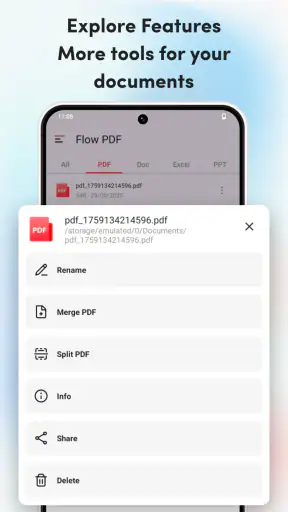
- 複数のPDFを端末内で整理して管理できる
- 文字検索に対応し、必要な箇所をすぐ見つけられる
- 文書の拡大縮小が滑らかで、細かい文字も読みやすい
- シンプルな画面構成で、初めてでも操作に迷いにくい
短所
- 高度なPDF編集機能を求める人には物足りない場合がある
- 大容量ファイルでは端末によって動作が重くなることがある
- スキャンした画像PDFは検索できない場合がある
- 一部の機能や表示に広告が含まれる可能性がある
- クラウド連携や同期機能が限定的に感じられることがある
 分析者 Mobexer
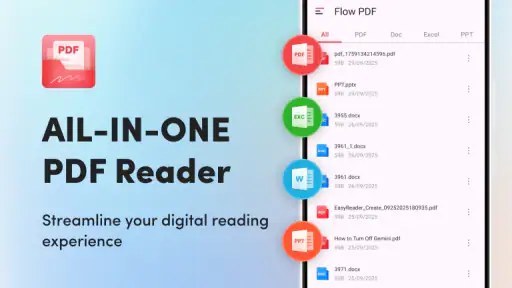
スマートフォンでPDFを開くたびに、閲覧用アプリ、スキャン用アプリ、Office文書用アプリを行き来するのが面倒なら、Flow PDFは一度試す価値があります。私が使って感じたのは、単にPDFを表示するだけでなく、書類を読む、紙の資料を取り込む、複数の文書をまとめて扱うという日常作業を一つの場所に寄せやすいツールだということです。
このアプリはMr Dev Buildが開発した無料のツールで、PDFリーダーとしての利用に加え、書類スキャンとOffice文書の閲覧・管理にも対応しています。Androidではバージョン8.0以降が対象で、年齢区分は3歳以上です。ストア上では平均4.0の評価があり、評価数は約1K件、インストール数は50万以上に達しています。
無料で使える範囲と、実際に得られる価値
まず費用面で分かりやすいのは、Flow PDFが無料で提供されていることです。PDFを読むためだけに新しい支払いを考えたくない人にとって、導入のハードルは低いでしょう。特に、メール添付の資料、学校や職場から受け取った案内、端末に保存した申込書などを時々確認する程度なら、専用の有料ソフトを別に用意しなくても始められます。
ここで大切なのは、無料という言葉を「すべての高度な機能が無条件に使える」という意味で受け取らないことです。私はアプリを選ぶとき、価格だけでなく、普段の作業を何個まとめられるかを見ます。Flow PDFの場合、PDF閲覧、書類スキャン、Office文書の確認を一つのアプリで扱える点に、無料アプリとしての実用的な価値があります。
たとえば、外出先で紙の領収書を受け取り、帰宅後にパソコンへ移す前にスマートフォンで整理したい場面を考えてみてください。スキャン用アプリで取り込み、別のファイル管理アプリで探し、さらに文書閲覧アプリで開くという流れは、作業そのものよりアプリの切り替えに時間を取られます。Flow PDFを中心に使えば、少なくとも文書を扱う入口を一つにまとめられます。
PDFの閲覧では、資料を読むことに集中できるかが重要です。私は短い案内文を確認するとき、まずファイルをすぐ開けること、端末内の文書を見失わないこと、PDF以外の関連ファイルにも対応できることを重視します。Flow PDFはこの用途に向いた設計で、仕事用の資料だけでなく、旅行の予約書類、学校の配布物、製品マニュアルなどをスマートフォンで確認する使い方にも合います。
Office文書を閲覧できる点も、PDFだけを対象にした読書アプリとの差です。作成や本格的な編集を目的にすると別のソフトが必要になる可能性がありますが、「送られてきた文書を確認したい」という用途なら、閲覧先を増やさずに済むのは便利です。私はこの違いを、文書を作る人向けのアプリと、文書を受け取って確認する人向けのアプリの差だと感じました。
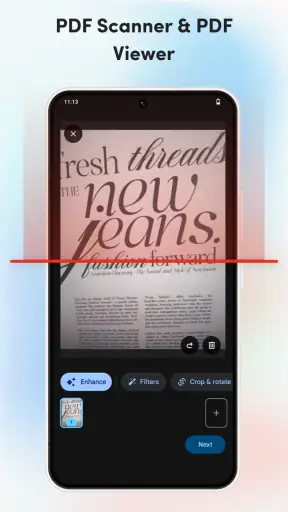
書類スキャンは、紙をデジタル化する習慣を作りたい人に役立ちます。ここでのコツは、何でも取り込むのではなく、あとで検索や確認をする可能性が高い紙だけを選ぶことです。保証書、提出前の書類、会議で配られた資料など、保管場所を忘れやすいものから始めると、スキャン機能の価値を実感しやすくなります。
日常の書類整理で便利だった使い方
私なら、まず端末内のPDFを一度まとめて確認し、不要な重複ファイルを整理してから、今後受け取る紙の資料をスキャンする流れで使います。先に取り込みだけを増やすと、紙の山がデジタルの山に変わるだけだからです。閲覧とスキャンを同じアプリで行えるからこそ、保存する文書の基準を決めておくと使いやすさが上がります。
もう一つ実用的なのが、外出前の確認です。予約情報や説明書をあらかじめ端末に置いておけば、必要なときに通信環境へ頼らず確認しやすくなります。私は、旅行や病院の手続きのように、その場でファイルを探す余裕がない予定では、前日に対象文書を開いておくようにしています。アプリの機能だけでなく、こうした事前準備と組み合わせると、閲覧ツールとしての安心感が増します。
Office文書については、レイアウトを細かく調整するより、内容を読むための確認用として考えるのが現実的です。スマートフォンの画面では、複雑な表や細かな配置を長時間確認するのは疲れます。文章の確認、添付ファイルの中身の把握、出先での簡単な見直しには向きますが、編集や印刷の仕上がりまで確認する作業では、パソコンや専用のOffice環境の方が適しています。
一般的な代替アプリと比べたときの立ち位置
PDFだけを読むなら、端末に最初から入っている閲覧機能や、クラウドストレージの文書ビューアで足りる人もいます。その場合、Flow PDFを追加する理由は、PDF以外の文書やスキャンも含めて管理したいかどうかです。単純な閲覧だけなら、既存のアプリの方が操作に慣れていて、ファイルの保存先も分かりやすいことがあります。
一方、スキャン専用アプリと比較すると、Flow PDFは文書を取り込んだ後に読むところまで同じ流れで進めやすいのが魅力です。スキャン品質の細かな調整や、専門的な文書処理を最優先する人は専用アプリを選ぶ方が納得しやすいでしょう。しかし、紙をPDF化して、その場で内容を確認し、端末内の他の文書と一緒に扱いたい人には、機能を分散させない構成が合っています。
有料の文書管理ソフトと比べる場合も、価格だけで勝負を決めるべきではありません。高度な編集、チームでの共有、業務向けの厳密な管理が必要なら、有料サービスが提供する専門機能に価値があります。反対に、個人の閲覧と簡単なスキャンが中心なら、無料で始められるFlow PDFの方が負担を抑えやすいです。
使って分かったトレードオフと注意点
便利な機能を一つに集めると、アプリ内で扱う文書の種類が増えます。PDFだけの軽いビューアを求める人にとっては、スキャンやOffice文書の入口がかえって余分に感じられるかもしれません。私は、普段ほとんどPDFを開かず、すでに使い慣れたクラウドアプリがある人なら、無理に乗り換える必要はないと思います。
また、スマートフォンで文書を管理する以上、ファイル名や保存場所を自分で整える習慣が大切です。アプリが多機能でも、同じ資料を何度も保存すると、どれが最新版か分からなくなります。スキャンした直後に内容が分かる名前へ変更し、月や用途で分けるだけでも、後から探す時間を減らせます。
スキャン機能を使うときは、紙の状態や撮影環境にも結果が左右されます。暗い机、折れた紙、光の反射が強い場所では、取り込んだ文書の確認に余計な手間がかかります。私は重要な書類ほど、その場で画像を拡大して読めるか確認し、読みにくければ撮り直す使い方を勧めます。取り込めたことだけで満足すると、必要なときに読めないという失敗につながります。
Office文書の閲覧でも、文書の作成環境とスマートフォン側の表示が完全に同じになるとは限りません。特に表、段組み、細かな書式が多い資料は、内容確認と最終確認を分けて考えるべきです。Flow PDFを「どこでも確認できる入口」として使い、仕上げの編集や精密なレイアウト確認は別の環境に任せるのが、無理のない使い分けです。
無料アプリを選ぶときは、価格がかからないことだけでなく、自分がどこまで一つのアプリに任せたいかも考えてください。文書を読むだけなら軽量なビューア、紙を取り込むならスキャン専用アプリ、文書を作るならOfficeアプリという分け方も合理的です。Flow PDFは、それらを少しずつ使う人に向いていますが、一つの分野で最高水準の専門性だけを求める人向けではありません。
こんな人なら無料の価値を感じやすい
このアプリが特に合うのは、スマートフォンを文書の持ち歩き先として使いたい人です。学生なら配布資料や提出関連の書類、会社員なら会議資料や確認用のOffice文書、自営業者なら領収書や申請書類をまとめて扱えます。複数の形式を受け取る機会がある人ほど、PDF専用アプリよりもFlow PDFの守備範囲を活かしやすいでしょう。
家族の書類を一時的に確認する人にも便利です。たとえば、家電の説明書を紙の棚から探す代わりに、スキャンした資料を端末で確認する使い方です。ただし、家族全員で同じ文書を共有し、変更履歴まで管理したい場合は、共有機能を中心に設計されたサービスの方が適しています。個人の手元で確認する用途と、複数人で運用する用途は分けて考えるべきです。
逆に、PDFへの注釈、署名、編集、変換などを仕事の中心にしている人は、必要な操作が自分の作業に合うかを先に見極めた方がよいでしょう。Flow PDFの良さは、読む・取り込む・管理するという日常的な文書処理をまとめることにあります。専門的な編集環境の代わりとして選ぶと、期待とのずれが起きやすいです。
端末の容量を厳密に管理したい人も、保存する文書を絞る必要があります。スキャンを気軽に続けると、似た資料や一時的な書類が増えます。私は、取り込み後に不要な紙を削除する日を決め、重要なものだけを残す運用をおすすめします。アプリを入れただけで整理が自動的に完成するわけではなく、使い方のルールが結果を左右します。
私ならこう始める
最初から大量の資料を移すのではなく、よく開くPDFを少数選び、Office文書を一つ確認し、紙の書類を一枚だけスキャンします。この三つを試すと、自分にとってFlow PDFが「閲覧のためのアプリ」なのか、「文書整理の中心」なのかが分かりやすくなります。操作に慣れたら、保存するファイルの名前と分類方法を決めていくのが効率的です。
私は、無料で試せる点を活かして、まず一週間ほど普段の文書作業に組み込むのがよいと思います。毎日PDFを読む人なら導入効果を感じやすく、月に一度しか文書を開かない人なら、既存のビューアで十分だと判断できるでしょう。重要なのは、機能の数ではなく、アプリの切り替えが実際に減るかです。
対応OSはAndroid 8.0以降で、現在のバージョンは1.1.5です。比較的新しい端末だけでなく、条件を満たす少し前の端末でも候補にしやすい一方、使っている端末のOSが対象かどうかは、インストール前に確認しておくと安心です。文書アプリは、必要なときに開けることが何より大切なので、普段使う端末での動作を早めに確かめるのが実用的です。
私の結論は、無料でPDF、スキャン、Office文書の確認を一か所にまとめたい人にはおすすめです。特に、出先で資料を読む、紙をデジタル化する、受け取った文書を端末で確認するという作業が重なる人なら、無料で始められる価値は十分あります。アプリ名を覚えておくならFlow PDFは、文書を作り込むためではなく、日々の文書をすばやく扱うための現実的な選択肢です。
ただし、PDFの高度な編集や、専門的なスキャン処理、複数人での厳密な文書管理が目的なら、専門アプリの方が合う可能性があります。反対に、そこまでの機能を求めず、複数の文書形式をスマートフォンで確認したいなら、私はFlow PDFを試してみるよう友人に勧めます。無料で導入できるからこそ、自分の書類の流れに本当に合うかを、無理なく判断できるアプリです。
よくある質問
Flow PDF - PDF リーダー - PDFビューアーでは、どのようなPDFファイルを閲覧できますか?
Flow PDFは、一般的な文書、資料、電子書籍、申込書などのPDFファイルをスマートフォンやタブレットで閲覧するためのアプリです。端末内に保存したファイルを開くだけでなく、ほかのアプリから共有して表示できる場合もあります。ただし、複雑なレイアウト、特殊なフォント、暗号化されたPDFでは、表示や操作に制限が出る可能性があります。重要な書類は、事前に実際の端末で表示を確認しておくと安心です。
Flow PDFでPDFの編集や注釈の追加はできますか?
本アプリは基本的にPDFを読むためのビューアーとして利用するのが中心です。ページの拡大・縮小、スクロール、ページ移動など、閲覧に必要な操作は行いやすい一方、文字の直接編集、ページ内容の書き換え、署名、詳細な注釈機能などは、利用するバージョンや端末によって対応状況が異なる場合があります。編集目的でダウンロードする場合は、インストール前にストアの機能説明を確認してください。
Flow PDFはオフライン環境でも使用できますか?
端末に保存済みのPDFを開く場合は、基本的にインターネット接続なしでも読める可能性があります。そのため、移動中や通信量を抑えたい場面で、資料や電子書籍を確認する用途に向いています。ただし、オンラインストレージからの読み込み、広告表示、アプリ内の追加機能、初回設定などでは通信が必要になることがあります。外出前にファイルを端末へ保存しておくと、より確実に利用できます。
Flow PDFの操作は初心者でも簡単ですか?
PDFを開いて読むという基本操作は比較的シンプルで、複雑な設定をしなくても使い始めやすいタイプのアプリです。ピンチ操作による拡大縮小やスワイプによるページ移動など、スマートフォンでおなじみの操作に対応している場合が多く、初めてPDFビューアーを使う人にも適しています。一方で、ファイル管理方法や共有メニューは端末のOSによって異なるため、最初に保存場所を確認しておくと迷いにくいでしょう。
Flow PDFをダウンロードする前に確認しておくべき点はありますか?
ダウンロード前には、対応OSと必要な空き容量、最新のレビュー、広告の有無、アプリ内課金、ファイルへのアクセス権限を確認することをおすすめします。PDFビューアーは文書へのアクセス権限を求めることがあるため、用途に対して必要以上の権限を要求していないか確認すると安心です。また、仕事や個人情報を含む書類を扱う場合は、プライバシーポリシーやデータの取り扱いも確認し、重要ファイルのバックアップを取ってから利用してください。











