

PDF Reader & PDF Editor
3.0 ツール 2026年9月2日に更新
スクリーンショット
長所
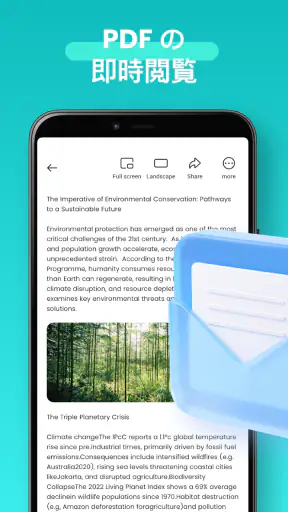
- PDFの表示が速く、ページ移動もスムーズ
- 複数のPDFをタブ感覚で切り替えられる
- 文字検索で必要な情報をすぐ見つけられる
- 注釈やハイライトの操作が直感的
- クラウド保存に対応し端末間で管理しやすい
短所
- 一部の編集機能は有料版への登録が必要
- 大容量PDFでは読み込みに時間がかかる場合がある
- 広告表示が操作の邪魔になることがある
- 高度なフォーム編集には対応範囲の制限がある
- クラウド機能の利用にはアカウント作成が必要
 分析者 Mobexer
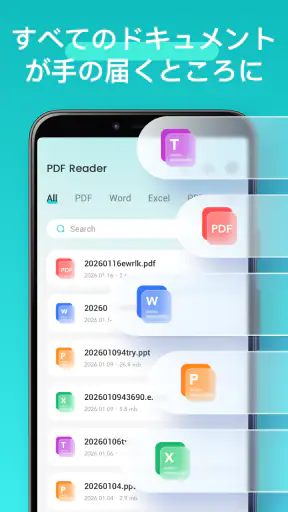
スマートフォンに届いた書類を、とりあえず開いて内容だけ確認したい。そんな場面で試したのが、picture pollyのPDF Reader & PDF Editorです。名前からは編集機能まで幅広く備えたアプリに見えますが、実際に触ってみると、中心にあるのはPDFをすばやく読むための軽量なツールという印象でした。PDFを中心に、ExcelやDOCXも扱えるため、複数の閲覧アプリを使い分けたくない人には候補になります。
無料で使えるツールとして公開され、対象年齢は3歳以上です。平均評価は3.0で、評価数はおよそ860件、インストール数は50万以上に達しています。評価だけを見ると万人向けの完成度とは言いにくいものの、書類を読む目的に絞って考えると、合う人と合わない人がはっきりしているタイプです。私は、編集や共同作業よりも、受け取ったファイルをその場で確認する用途に向いていると感じました。
届いた書類を開いて確認するまでの流れ
まず「何をしたいか」を決めると使いやすい
このアプリを使う前に、目的を一つに絞るのがおすすめです。たとえば、メールやメッセージで届いたPDFの内容を読む、端末内に保存したDOCXを確認する、Excelファイルの表をざっと見る、といった作業です。反対に、文書を本格的に作り直したい、細かなレイアウトを維持したまま編集したい、複数人でコメントをやり取りしたいという目的なら、最初から専用のオフィスアプリやPDF編集アプリを選んだほうが迷いません。
私が便利だと思ったのは、ファイルの種類ごとにアプリを探し直さなくてよい点です。PDFだけなら専用リーダーでも足りますが、仕事や学校の連絡では、PDFの直後にExcelやDOCXが送られてくることがあります。そのたびに別のアプリへ移る手間を減らせるのは、シンプルながら実用的な強みです。
ファイルを受け取った直後の使い方
現実的な利用場面を一つ挙げるなら、外出先で担当者からPDFの申込書が届き、添付された表計算ファイルも確認しなければならないケースです。私はまずPDFを開いて、氏名や日付、必要な項目を確認します。その後、同じ連絡に付いているExcelファイルを開き、金額や数量の並びを見ます。ここで必要なのは編集ではなく、次の返事をするための内容確認です。
このような流れでは、軽いビューアであることが重要です。複雑な機能が多いアプリは、起動後に編集メニューやクラウド設定が前面に出て、読むだけなのに操作が増えることがあります。確認作業を短く終わらせたい人ほど、機能の少なさを長所として感じやすいでしょう。
ただし、ファイルを開けたことと、元のレイアウトを完全に再現できることは別です。特にExcelやDOCXは、作成した環境やフォント、表の構成によって見え方が変わる場合があります。私は、数字や文章の大枠を確認する用途なら使いやすい一方、印刷前の最終チェックには元の作成環境も併用したいと考えます。
PDFを読むときに意識したいこと
PDFは、ページを順番に読むだけなら扱いやすい形式です。契約内容、案内文、学校からの配布物など、文章の確認には向いています。私は、最初に全体のページ構成を見てから、必要なページへ戻る使い方をします。最初から細部だけを追うより、文書全体の位置関係を把握しやすくなるからです。
スマートフォンで読む場合は、画面を拡大したまま次のページへ進むと、文章の端を見失いやすくなります。そこで、重要な段落を読むときだけ拡大し、ページを移動するときはいったん表示を戻すようにしています。これはアプリ固有の機能というより、画面の小さい端末でPDF Reader & PDF Editorを使うときの実用的なコツです。
表や横長の資料では、PDFでも読みやすさに限界があります。横向き表示に切り替えられる端末なら、数字の列を確認するときに有利です。それでも細かな注記や小さい文字まで正確に読みたい場合は、タブレットやパソコンのほうが適しています。スマートフォンだけで何でも済ませるアプリではなく、持ち歩き用の確認手段として考えるのが自然です。
ExcelとDOCXを確認する場面
Excelファイルは、一覧表や簡単な集計結果を確認する用途で役立ちます。たとえば、買い物の明細、勤務予定、在庫表のように、セルの内容を順番に見る作業です。私は、数字の入力ミスがないか、必要な行が含まれているかを確認するために使うイメージが合っていると思います。
一方で、セルの編集や数式の検証を主目的にするなら、Microsoft Excelなどの専用アプリのほうが安心です。表を読むだけなら汎用ビューアでも足りますが、計算結果を変更したり、複雑な書式を整えたりする作業では、専用アプリの操作性が重要になります。閲覧と編集を同じレベルで期待すると、評価が分かれる理由が見えやすくなります。
DOCXについても同じです。文章の内容、見出し、段落の順番を確認するには便利ですが、原稿を本格的に書き換える作業には向きません。私は、外出中に原稿の誤字を見つけてメモしておき、後でWordなどの編集環境に戻るという使い分けをおすすめします。これなら、ビューアに編集ソフトと同じ役割を求めずに済みます。
受け渡しで起きる小さな摩擦
ファイルを読む作業では、開くことより、その前後の受け渡しが面倒になることがあります。メッセージアプリからファイルを選ぶ、端末内の保存場所を探す、確認後に元の連絡へ戻る、といった手順です。PDF Reader & PDF Editorを導入しても、ファイルがどこに保存されたか分からなければ、アプリの良さを感じにくくなります。
私は、受け取ったファイルを開いた後に、必要ならファイル名や保存場所を確認する習慣をつけるとよいと思います。同じ名前のPDFが複数あると、古い資料を開いてしまうことがあるからです。特に仕事の書類では、内容を確認したつもりでも、別版を見ていたという失敗が起こります。アプリの閲覧性能だけでなく、端末内の整理も結果を左右します。
確認した内容を誰かへ返す場合も、ここで一度立ち止まります。ビューアで読んだ後、返信はメールやメッセージアプリに戻って行うことになります。この分離は少し手間ですが、逆に言えば、閲覧専用の作業に集中しやすい構成でもあります。文書を開いたまま返信まで完結させたい人には、統合型の仕事アプリのほうが合うでしょう。
読み終えた後に得られるもの
このアプリで得られる結果は、書類をすぐ確認できることです。外出先でパソコンを開けないとき、PDF、Excel、DOCXの内容を一つのツールで見る選択肢ができます。私は、急ぎの確認、家族から届いた書類の閲覧、学校や職場の配布資料のチェックなど、読むことが目的の場面で価値を感じます。
特に、端末に複数の文書アプリを入れたくない人には分かりやすいメリットがあります。PDF専用アプリ、表計算アプリ、文書アプリをそれぞれ探すより、まずこのアプリで開いてみるほうが早い場合があります。無料なので、頻繁に書類を受け取る人が試す際の心理的な負担も小さいです。
ただ、読み終えた後に文書を加工する必要があるなら、別の道具へ引き継ぐ前提になります。署名、注釈、ページの並べ替え、内容の書き換え、数式の編集といった作業を中心に考える人は、専用のPDF編集アプリやオフィスアプリを選ぶべきです。名前にEditorが含まれていても、私の評価では、まず閲覧を軸に判断するのが安全です。
この流れが途切れやすいところ
最も注意したいのは、ファイル形式と表示結果が常に同じとは限らない点です。PDFは比較的安定していますが、DOCXやExcelは、複雑な書式、画像、表、フォントの組み合わせによって表示の印象が変わることがあります。重要な提出書類をスマートフォンだけで最終確認するのは避け、必要なら作成したアプリでも見直してください。
次に、編集を期待しすぎると不満が出ます。文章の一部を直したい、表の数字を変更したい、ページに注釈を加えたいという場合、閲覧用の軽さがそのまま制限になります。私は、内容を読む段階ではこのアプリ、実際に手を加える段階では専用アプリという二段階の使い方が最も現実的だと思います。
評価が3.0にとどまっていることも、選ぶときの判断材料になります。およそ860件の評価があるため、完全に利用者の少ないアプリではありませんが、誰が使っても満足するタイプとは言いにくい数字です。私なら、まず自分がよく受け取るPDFやDOCXを開き、文字の見え方や操作の流れを確かめてから、重要な書類を任せます。
他の選択肢と比べたときの位置づけ
PDFだけを読むなら、端末に最初から入っているビューアや、PDF専用の定番アプリでも十分なことがあります。ExcelやDOCXを頻繁に編集するなら、Microsoft 365系のアプリやGoogle系の文書ツールが有力です。これらは編集や共有まで含めた作業に強く、仕事の中心として使う場合に向いています。
それに対して、このアプリの立ち位置は、複数の形式を軽く確認するための中間地点です。高機能な編集環境ほど重い操作を求められず、単一形式のビューアより対応範囲を広く取りやすい。私は、このバランスを求める人には試す価値があると感じます。ただし、共同編集、履歴管理、厳密なレイアウト確認が必要なチームには、より専門的な選択肢が適しています。
また、無料であることは大きな利点ですが、無料だから必ず最適とは限りません。書類を毎日扱う人は、広告表示や操作の細かな差が積み重なるだけでストレスになります。実際の利用頻度が高いなら、無料の汎用ビューアと有料の専門アプリを比べ、時間を節約できるほうを選ぶのが賢明です。
私がすすめる具体的な使い分け
私は次のように役割を分けます。届いたPDFを読む、Excelの表をざっと確認する、DOCXの文章を外出先で見直す。この段階ではPDF Reader & PDF Editorを使います。内容に修正が必要になったら、編集に強いアプリへ移ります。最後に、提出や共有をする前は、可能なら作成元の環境でレイアウトを確認します。
この手順には、見落としを減らす効果もあります。最初から編集画面を開くと、内容を読むより操作に意識が向きがちです。まずビューアで全体を確認し、修正点を箇条書きにしてから編集アプリへ渡すと、作業の目的が混ざりません。これは、書類を読む人と直す人が別の場合にも使える方法です。
家族や同僚へ「このファイルの内容を確認して」と頼まれた場合も、まず閲覧だけを済ませて要点を返し、修正が必要なときだけ元のファイルを編集できる人へ引き継ぐのがよいでしょう。PDF Reader & PDF Editorは、こうした閲覧から編集への受け渡しを軽くする道具として考えると、役割が明確になります。
誰に向いていて、誰は慎重に選ぶべきか
向いているのは、スマートフォンで書類を読む機会があり、PDF以外の形式も一緒に扱いたい人です。特に、外出先で急ぎの確認をする人、端末内の文書をまとめて開きたい人、複雑な編集機能を必要としない人には使いやすい候補です。年齢制限も3歳以上なので、家庭内で配布資料を確認するような用途にも導入しやすい部類です。
反対に、文書を毎日編集する人、表計算の数式を細かく操作する人、PDFに注釈や署名を加えて完成品にする人には、最初から専門アプリをすすめます。表示確認だけをこのアプリに任せ、作業本体は別の環境で行うなら問題ありませんが、これ一つで仕事を完結させようとすると物足りなさを感じる可能性があります。
picture pollyが提供するこのアプリは、現行版が1.0.1で、比較的新しい選択肢として見ることができます。Androidでは8.0以上が必要です。私は、対応端末に入れてまず普段使うファイルを数種類開き、読むだけで足りるかを判断するのがよいと思います。アプリの評価だけで決めるより、自分の書類との相性を確認するほうが確実です。
使ってみた結論
PDF Reader & PDF Editorは、PDFを中心にExcelやDOCXまで一つの場所で確認したい人向けの、無料の文書ビューアです。軽く読む、急いで確認する、別のアプリへ渡す前に内容を把握するという流れでは、役割が分かりやすく、導入する理由があります。
一方で、名前から本格的な編集機能を期待すると、判断を誤りやすいでしょう。私はこのアプリを、文書作業の終点ではなく、受け取ったファイルを開いて次の行動を決める入口として評価します。読むことが中心なら試しやすく、編集や共有が中心なら専門ツールを選ぶ。この線引きを理解できる人には、端末の中に置いておく価値のある実用的なツールです。
よくある質問
PDF Reader & PDF Editorでは、どのようなPDFファイルを開いて閲覧できますか?
PDF Reader & PDF Editorは、スマートフォンやタブレットに保存されている一般的なPDFファイルを開いて閲覧するためのアプリです。文章の拡大・縮小、ページ移動、検索、縦横表示の切り替えなどに対応しており、資料や電子書籍、請求書の確認にも便利です。ただし、非常に容量の大きいファイルや複雑なレイアウト、特殊なフォントを使用したPDFでは、表示に時間がかかったり、一部の内容が正確に再現されない場合があります。
PDF Reader & PDF EditorでPDFを編集することはできますか?
このアプリでは、PDFへの注釈追加、テキストのハイライト、下線、手書きメモ、図形の挿入など、確認作業に役立つ基本的な編集機能を利用できます。文書の内容を直接書き換える機能については、利用するバージョンやプランによって制限されることがあります。編集後は元のファイルを上書きせず、別名で保存できるか確認してから作業すると、大切なデータを誤って失うリスクを減らせます。
PDF Reader & PDF Editorは無料で利用できますか?
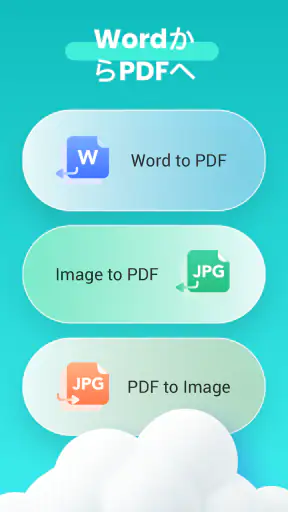
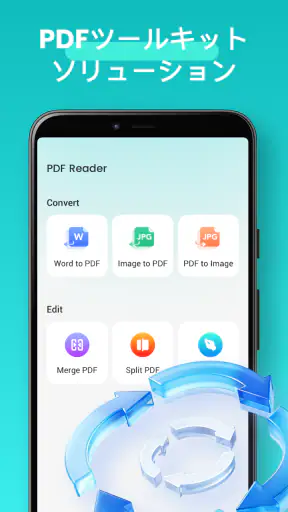
基本的なPDFの閲覧や一部の管理機能は、無料で利用できる場合があります。しかし、広告の削除、高度な編集、ファイル変換、署名、結合、分割などの機能は、有料プランやアプリ内課金の対象となる可能性があります。インストール前には、料金、無料トライアルの期間、トライアル終了後の自動更新、解約方法をストアの説明で確認することをおすすめします。
PDF Reader & PDF EditorでPDFに署名や個人情報を追加しても安全ですか?
PDFに署名や住所、契約情報などの個人情報を追加する場合は、アプリの保存方法やデータ送信に関するプライバシーポリシーを確認してください。端末内だけで処理される機能であれば比較的安心して使えますが、オンライン変換やクラウド同期を利用する場合、ファイルが外部サーバーへ送信されることがあります。機密文書を扱う際は、提供元、アクセス権限、共有設定を確認し、作業後は不要なファイルを削除しましょう。
PDF Reader & PDF Editorはオフライン環境でも使用できますか?
端末に保存済みのPDFを開いたり、基本的な閲覧や簡単な注釈を加えたりする機能は、インターネット接続なしで利用できることがあります。一方、クラウドからのファイル取得、オンライン変換、同期、広告表示、アカウント認証などには通信環境が必要になる場合があります。外出先や通信量を抑えたい場面で使うなら、事前にPDFを端末へ保存し、オフライン状態で主要機能が動作するか確認しておくと安心です。











