

PDF Toolkit: Viewer & Editor
3.1 ツール 2026年9月2日に更新
スクリーンショット
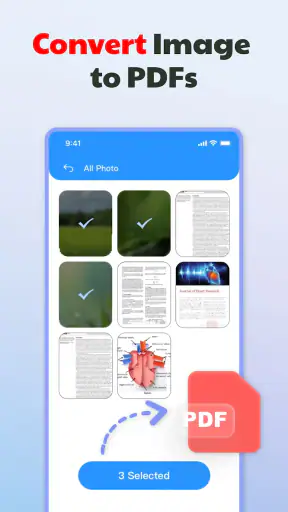
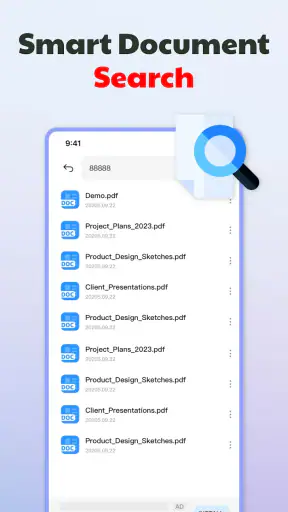
長所
- PDFの表示やページ移動がスムーズで、基本操作が分かりやすい
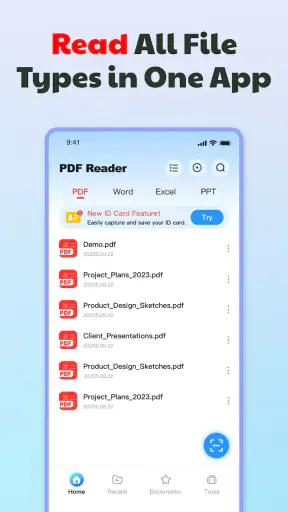
- 複数のPDFをまとめて管理しやすく、必要な書類を探しやすい
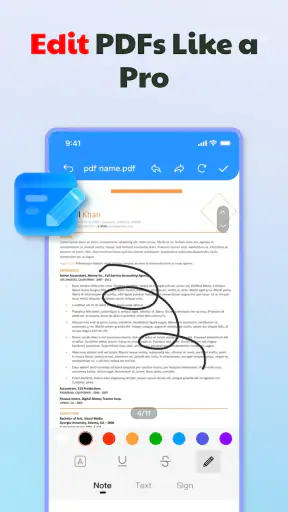
- 注釈やハイライト機能があり、資料へのメモを残せる
- 外出先でも書類を確認でき、パソコンを使えない場面で便利
- PDF編集に必要な機能が一つにまとまり、アプリを使い分けずに済む
短所
- 高度な編集機能の利用には有料プランが必要な場合がある
- 大容量PDFでは読み込みやページ切り替えに時間がかかることがある
- 広告表示が操作の邪魔になる場合がある
- スキャンや変換後にレイアウトが崩れることがある
- 一部の機能や設定が分かりにくく、慣れるまで時間がかかる
 分析者 Mobexer
PDF Toolkit: Viewer & Editorは、スマートフォンでPDFを確認したり、必要な範囲を編集したりしたい人向けのツールアプリです。私が使って特に印象に残ったのは、単なるPDF閲覧アプリとしてではなく、確認と手直しを一つの場所で済ませやすい点でした。書類を見るために別のアプリへ移り、また別のアプリで処理する流れを減らせるので、外出先で急に文書を扱う場面と相性がよいです。
開発元はyaohuoで、無料で利用できます。ツールカテゴリーのアプリとして、年齢区分は3歳以上。Androidでは8.0以降に対応し、公開日は2025年6月27日、現在のバージョンは1.2.1です。ストア上では平均3.1という評価で、評価数はおよそ1100件、レビュー数は53件、インストール数は50万以上に達しています。数字だけで判断すると万人向けとまでは言いにくいものの、試しやすい条件がそろっているため、PDFをたまに扱う人なら自分の作業に合うか確認しやすいアプリだと感じました。
PDFを読むだけで終わらせない使い方
このアプリの中心は、PDFを表示する機能と編集する機能を近い距離で使えることです。ここでいう便利さは、パソコン向けの本格的な編集環境をそのまま小さな画面へ移したという意味ではありません。むしろ、受け取った書類を開いて内容を確認し、必要な部分に手を入れ、次の作業へ進むまでの切り替えを簡単にする道具として見ると、役割がはっきりします。
私はPDFを読むだけなら、端末に最初から入っているビューアーやクラウドストレージの表示機能でも十分だと思います。それでも、閲覧と編集を別々のアプリに任せると、ファイルを探し直したり、共有先を選び直したりする場面が増えます。PDF Toolkit: Viewer & Editorは、そうした小さな中断を減らしたい人に向いています。読む作業から直す作業へ移るときの摩擦を抑えることが、このアプリを選ぶ一番の理由です。
特に役立つのは、書類の確認をスマートフォンで済ませる必要がある場面です。職場や学校から送られたPDF、申込書、案内文、簡単な資料などを開いたとき、内容を確認するだけでなく、修正や整理が必要になることがあります。そのたびにパソコンを開くのが面倒なら、まずスマートフォン上で作業を進められるだけでも時間の使い方が変わります。
閲覧と編集を一続きに考える
PDFの扱いで意外に時間がかかるのは、編集そのものよりも準備です。ファイルを見つけ、対応するアプリを選び、読み込みを待ち、目的のページまで移動する。この流れが何度も続くと、短い修正でも負担になります。私はこのアプリを、複雑な制作ソフトというより、日常の文書処理を一つにまとめるための実用的な窓口として評価します。
たとえば、メールやメッセージで受け取ったPDFを開き、まずページ全体の内容をざっと確認します。その後、必要な箇所を拡大して細部を見て、編集が必要なら同じ作業の流れで対応する。この順番を意識すると、いきなり編集画面へ入って迷うことが少なくなります。先に全体を確認することで、修正すべき場所と、触らなくてよい場所を分けられるからです。
スマートフォンでのPDF編集では、画面の狭さが常に付きまといます。私は細かい文字を見ながら急いで操作するより、端末を横向きにして表示範囲を広げ、必要な部分だけ拡大する使い方を勧めます。編集対象を一度に全部見ようとせず、ページ単位で確認するほうが、誤操作を減らしやすいです。
日常の書類処理で役立つ具体的な流れ
現実的な利用場面として、外出中に仕事関係のPDFを受け取ったケースを考えてみます。まずファイルを開いて、名前や日付、提出先などの重要な情報を確認します。次に、修正が必要な箇所だけを見つけ、編集機能を使って手直しします。最後に、変更後の文書をもう一度読み返してから共有する。この三段階を一つのアプリ内で進められることが、このアプリの価値です。
ここで大切なのは、編集後の確認を省かないことです。小さな画面では、入力位置がずれたり、文字が重なったりしても気づきにくい場合があります。私は編集直後に対象部分だけを見るのではなく、ページ全体へ戻ってレイアウトを確認するようにしています。さらに、文書の冒頭と末尾も見直すと、ページ移動の途中で確認を飛ばすミスを防ぎやすくなります。
もう一つの実用的なコツは、原本と編集後の文書を混同しないことです。重要な書類を扱うときは、作業前に元のファイルを残し、編集したものを別の名前で管理するのが安全です。このアプリが文書管理のすべてを代わりに行うというより、利用者側でファイルの扱い方を整えることで、編集機能の便利さを活かせます。
このアプリが特に合う人
最も恩恵を受けやすいのは、PDFを毎日大量に制作する専門職ではなく、必要なときに素早く確認や修正をしたい人です。学生なら配布資料をスマートフォンで読み、提出前の文書を確認する用途が考えられます。会社員なら、移動中に資料を確認したり、急な修正を済ませたりする場面で使いやすいでしょう。
個人利用でも、保存した案内書や申請関連の文書を読むだけでなく、内容を整理したい人に向いています。PDFを受け取るたびにパソコンへ送るのが習慣になっているなら、このアプリを試すことで作業の順番を短くできる可能性があります。無料で始められるため、利用頻度が高くない人でも導入の心理的な負担は小さいです。
一方で、PDFを読むだけの人には機能が余るかもしれません。ニュース記事や電子書籍のように、表示して読むことが中心なら、使い慣れた標準ビューアーのほうが操作が単純な場合があります。編集を一切しないなら、アプリを追加するメリットは限定的です。
通常のビューアーや専門ソフトとの違い
端末標準のPDFビューアーと比べると、このアプリは閲覧後の編集まで考えて使える点が違います。標準ビューアーは開く、読む、共有するという流れには向いていますが、文書へ手を入れたいときに別の道具が必要になることがあります。そこでアプリを切り替える回数を減らしたい人には、PDF Toolkit: Viewer & Editorのほうが自然です。
反対に、パソコン向けの専門的なPDFソフトと比べる場合は、目的を分けて考えるべきです。細かなレイアウト調整、長い文書の本格的な制作、精密な校正などを頻繁に行うなら、大きな画面とキーボードを使える環境が有利です。スマートフォン用の本アプリは、専門ソフトの完全な代替というより、外出先での確認と軽い編集を担当する存在として考えるのが現実的です。
クラウド中心の作業環境を使っている人にとっては、ファイルの置き場所も選択のポイントになります。普段から特定のサービスで文書を整理しているなら、その環境との行き来がどれだけ自然かを実際に試すのがよいでしょう。アプリ単体の編集しやすさだけでなく、受け取る、直す、保存する、送るという一連の流れで判断すると、導入後の違和感を予測しやすいです。
スマートフォン編集ならではの注意点
私が一番注意したいと感じたのは、画面の小ささによる確認不足です。PDFは見た目が整っていても、編集した箇所が周囲の文章と合っているとは限りません。文字の位置や行間に違和感がないか、ページの端に情報が隠れていないかを、拡大と縮小を切り替えながら確認する必要があります。
長い文書を扱う場合も、最初から最後までスマートフォンだけで仕上げようとすると疲れます。私は、移動中は内容の確認と軽い修正に絞り、最終的な見直しは大きな画面で行う使い分けが堅実だと思います。急ぎの処理には強い一方、集中力が必要な細部の作業では、端末の小ささが弱点になります。
また、編集した文書をそのまま送る前に、ファイル名や内容を確認する習慣をつけることも大切です。原本を送ってしまう、修正前の版を選んでしまうといったミスは、アプリの機能よりも作業手順で起きます。私は「編集する前に原本を残す」「編集後に全ページを確認する」「送信前にファイルを開き直す」という順番をおすすめします。
評価をどう受け止めるか
平均評価は3.1で、評価数はおよそ1100件です。この数字からは、便利さを感じる人がいる一方で、すべての利用者が同じ満足度を得ているわけではないことも読み取れます。私は、評価だけを見て優劣を決めるより、自分がPDFをどの程度編集するのかを基準にするのがよいと思います。
インストール数は50万以上あり、無料のツールとして一定の利用規模があります。ただし、利用者が多いことと、自分の文書作業に最適であることは別です。PDFを頻繁に扱う人は、数回使った時点で操作の流れが自分に合うか、保存や共有まで無理なく進められるかを確認してください。
現在のバージョンは1.2.1です。私は新しいアプリを使うとき、最初から重要書類だけを任せるのではなく、まず失敗しても困らない文書で閲覧、編集、保存、再確認の流れを試します。この方法なら、操作感を確かめながら、自分にとっての使いやすさを判断できます。
無料で試す前に考えたいこと
無料で使えることは大きな魅力ですが、無料という理由だけでメインの文書環境を置き換える必要はありません。私なら、まず月に数回発生するPDF作業をこのアプリへ移し、標準ビューアーとの違いを比べます。閲覧だけなら差が小さくても、確認と編集を続けて行う場面では差が見えやすくなります。
試すときは、単にPDFが開くかだけでなく、実際の目的に沿って判断してください。文字が多い資料なら読みやすさ、修正が必要な文書なら編集位置の扱いやすさ、急いで送る書類なら作業全体の短さを見るべきです。自分の使い方に近い文書で確認しないと、導入後に期待と実際の差が出やすくなります。
反対に、仕事で厳密な文書管理が必要な人、複雑な編集を繰り返す人、複数人で細かく校正する人には、専用の環境を残しておくほうが安心です。このアプリを補助役として使い、外出先の確認や簡単な修正だけを任せる形なら、弱点を避けながら便利さを得られます。
私がすすめる使い分け
私のおすすめは、PDF Toolkit: Viewer & Editorを「外出先で文書を止めないためのアプリ」として使うことです。受け取ったPDFをすぐ確認し、必要な修正を行い、次の担当者や自分のパソコンへ渡す。ここまでをスマートフォンで済ませ、仕上がりの厳密な確認や大規模な編集は別の環境に任せます。
この役割分担なら、標準ビューアーの手軽さと専門ソフトの精度の間を埋められます。すべてを一つのアプリで完結させようとしないことが、かえって使いやすさにつながります。PDFを開く回数が多く、見るだけでなく少し直すこともある人ほど、この考え方に納得しやすいはずです。
結論として、PDF Toolkit: Viewer & Editorは、PDFの閲覧と編集を一つの流れで扱いたい人に試す価値があるツールです。私は、軽い文書作業をスマートフォンへ寄せたい人にはすすめます。一方、読むだけの人や、精密な編集を主目的にする人には、より単純なビューアーや専門ソフトのほうが合うでしょう。無料で始められるので、まず重要度の低いPDFで一連の操作を試し、自分の作業を本当に短くできるかで判断するのが一番確実です。
よくある質問
PDF Toolkit: Viewer & Editorでは、PDFの閲覧にどのような機能を利用できますか?
PDF Toolkit: Viewer & Editorは、スマートフォンやタブレットでPDFを開いて読むための基本機能を備えています。ページの拡大・縮小、スクロール、ページ移動などに対応しており、書類や電子書籍を外出先で確認したい場合に便利です。複数のPDFを扱う際も、端末内のファイルを探して開きやすい設計になっているかを確認するとよいでしょう。
PDF Toolkit: Viewer & EditorでPDFを編集することはできますか?
アプリ名のとおり、PDF Toolkit: Viewer & Editorは閲覧だけでなく、PDFへの編集作業にも対応することを目的としたアプリです。一般的には、注釈の追加、文字やマークの書き込み、ページの整理などが主な用途になります。ただし、編集できる範囲や利用できるツールはバージョンや端末によって異なる可能性があるため、重要な書類を扱う前に実際の機能を確認してください。
PDF Toolkit: Viewer & Editorは無料で利用できますか?
基本的なダウンロードやPDF閲覧は無料で利用できる場合がありますが、すべての編集機能が無条件で使えるとは限りません。広告表示、アプリ内購入、プレミアム機能、利用回数やファイルサイズの制限が設定されている可能性があります。インストール前に、ストアの料金表示とアプリ内課金の内容を確認し、必要な機能が無料範囲に含まれるか確かめることをおすすめします。
PDF Toolkit: Viewer & Editorでファイルを保存したり共有したりできますか?
PDFを確認・編集した後は、変更内容を保存したり、メールやメッセージ、クラウドストレージなどを通じて共有したりする使い方が想定されます。申請書や仕事の資料を扱う場合は、編集後のファイルが元のPDFとは別名で保存できるか、上書き保存を防げるかを確認すると安心です。共有時には、誤送信や個人情報の流出にも十分注意してください。
PDF Toolkit: Viewer & Editorを使う際に注意すべき点はありますか?
PDF編集アプリを利用する際は、対応するファイル形式、端末の保存容量、必要な権限、広告やアプリ内課金の有無を事前に確認することが大切です。パスワードで保護されたPDFや複雑なレイアウトの文書では、編集機能が正常に動作しない場合もあります。また、契約書や身分証明書など機密性の高いファイルを扱う場合は、プライバシーポリシーやデータの取り扱いも確認してから利用しましょう。











