

Lite PDFビューア&管理・共有
3.8 ツール 2026年9月2日に更新
スクリーンショット
長所
- 動作が軽く、古い端末でもPDFを開きやすい
- ページ表示が速く、短時間の確認に便利
- ファイル名や保存場所を整理しやすい
- 共有機能で他のアプリへ簡単に送信できる
- 大容量のPDFでも比較的安定して閲覧できる
短所
- 高度な編集やページ加工には対応していない
- 広告表示がある場合、閲覧中に気になることがある
- クラウド連携の選択肢が限られている
- 検索や注釈などの機能が簡易的に感じられる
- ファイル管理機能は専門アプリほど多機能ではない
 分析者 Mobexer
PDFを読むためのアプリは、機能が多ければ必ず便利というわけではありません。スマートフォンで資料をすぐ開きたいのか、Excelファイルも同じ場所で確認したいのか、見終わった文書を誰かへ渡したいのかで、選ぶべき道具は変わります。私が「Lite PDFビューア&管理・共有」を使って感じたのは、複雑な編集環境よりも、日常的な閲覧と共有を軽く済ませたい人に向いたツールだということです。
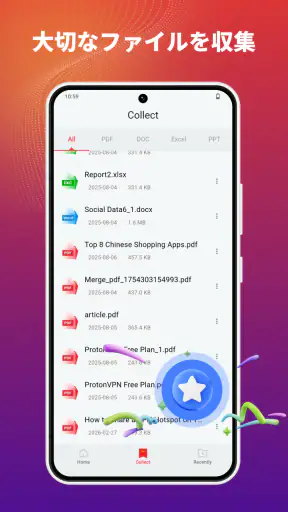
このアプリは、Asian Aesthetic Allianceが提供する無料のツールアプリです。PDF文書の表示に加えて、Excel表示と共有に対応しているため、PDF専用アプリとファイル管理アプリを行き来する場面を減らせます。無料で試せるので、まず自分の使い方に合うかを確認しやすいのも魅力です。
何を基準に選ぶかで評価が変わる
私がPDFビューアを選ぶときに最初に見るのは、文書を開くまでの手間です。仕事のメールから受け取った資料、メッセージアプリで送られてきた申込書、クラウドから保存した説明書などは、必要な瞬間に読めれば十分なことも多いものです。そこで毎回、編集用の大きなアプリを起動したり、別形式へ変換したりするのは面倒です。
次に確認したいのは、PDFだけでなく周辺ファイルも扱えるかどうかです。たとえば、会議前にPDFの案内資料とExcelの一覧表を続けて確認する場合、アプリを切り替える回数が少ないほど流れが止まりません。Lite PDFビューア&管理・共有は、この「見る」作業を中心に考える人にとって、候補に入れやすい構成です。
一方で、PDFを読むだけでなく、細かな注釈、署名、ページの再編集、文書の共同作業まで求めるなら、判断は慎重にしたいところです。ストア上で前面に出ているのは表示、Excel表示、共有なので、私はこのアプリを万能な文書制作環境としてではなく、閲覧と受け渡しを軽くするアプリとして評価しました。
対応環境も選ぶ際の大切な条件です。Androidでは七・〇以上が必要なので、比較的新しい端末を使っている人なら導入を検討しやすいでしょう。年齢区分は三歳以上で、家庭の端末に入れて文書を見る用途にも構えず使えます。ただし、年齢区分は機能の専門性や安全性を保証するものではないため、仕事の機密資料を扱う場合は、端末や保存場所の管理も自分で意識したいです。
日常の「ちょっと確認したい」に強い
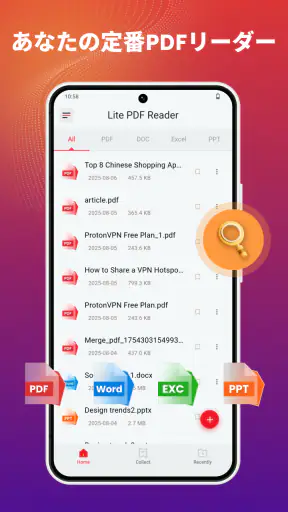
実際に便利だと感じるのは、文書をじっくり編集する前の確認作業です。たとえば外出先で、予定表をPDFで受け取り、続けて費用一覧をExcelで確認するとします。必要なのは、素早く内容を見て、必要ならそのファイルを別の人へ共有することです。この流れなら、PDFとExcelを別々の専用アプリで探すより、作業の切り替えを抑えられます。
もう一つの使い方は、紙の説明書を処分した後に、保存しておいたPDFをスマートフォンで確認する場面です。家電の手順や施設の案内など、毎日編集するわけではない文書には、重いオフィスアプリより、開いて読めることの方が重要です。画面の小さい端末では、必要なページを確認して閉じるまでが短いほど、使う心理的な負担も小さくなります。
共有対応も、単に「送れる」というだけでなく、確認後の行動につながる点が実用的です。資料を見たあとに、家族や同僚へ同じファイルを渡したい場合、いったん別の管理画面へ戻って探し直す作業を減らせます。私は、読むことと渡すことが一続きになる文書では、この設計が特に合うと感じました。
このアプリを選ぶときの具体的な見方
最初に試すなら、普段よく受け取るPDFを数種類用意するのがおすすめです。文字中心の資料、画像が多い文書、ページ数の多い資料などを順番に開き、自分が必要とする読み方に合うか確認します。ストアの短い説明だけで判断せず、普段のファイルで試すことが、導入後の違和感を減らします。
次に、Excelファイルを「編集する」のか「内容を見る」のかを分けて考えてください。数値を確認したり、表の位置関係を見たりするだけなら、このアプリの対応範囲が役立つ可能性があります。しかし、セルの入力、数式の修正、複雑な書式の調整が目的なら、Excel向けの専用アプリを選ぶ方が自然です。ここを混同すると、インストール後に期待外れになりやすいです。
共有についても、送信前にファイル名と内容を確認する習慣をつけると安心です。似た資料を複数保存している場合、急いでいると別の文書を渡してしまうことがあります。私は、共有機能があるアプリほど、送る直前に一度開き直す使い方をすすめます。操作が簡単でも、確認の手順まで省いてよいわけではありません。
どこで強みが出て、どこで別の選択肢が合うか
PDF専用ビューアと比べたとき
PDFだけを読むなら、スマートフォンに最初から入っているビューアや、普段使っているクラウドアプリでも足りる人はいます。そうした環境のよさは、すでにファイルが整理されていて、追加アプリを増やさなくてよいことです。数枚の資料をたまに開くだけなら、乗り換える理由は大きくありません。
それでもLite PDFビューア&管理・共有を選ぶ意味が出るのは、PDFを開く場所をまとめたい人です。PDFに加えてExcelも確認したい人や、見たあとすぐ共有したい人なら、用途が一つにまとまりやすくなります。私は、単機能の軽さだけでなく、複数形式を確認する流れの短さに価値を感じました。
反対に、PDFの検索、注釈、署名、ページ整理などを細かく使い分けたい人は、専門的なPDFアプリの方が向いているでしょう。文書を読むだけでなく、仕事の成果物として仕上げる場合は、閲覧中心のアプリでは足りないことがあります。ここでは機能の多さが邪魔になるのではなく、必要な機能が目的に合っているかが重要です。
オフィス系アプリと比べたとき
Excelを日常的に編集する人にとっては、表計算専用アプリの方が操作しやすいはずです。入力、計算、並べ替えなどを頻繁に行うなら、編集に最適化された環境を使う方が作業のミスを抑えやすくなります。Lite PDFビューア&管理・共有は、Excelを仕事の中心にする人の代替ではなく、確認用の入口として考えるのが現実的です。
逆に、受け取った表をその場で確認し、PDF資料と見比べ、必要な相手へ共有するという使い方なら、オフィス系アプリだけに頼るより手軽です。私は、作成者ではなく閲覧者としてファイルに触れる時間が長い人ほど、この違いを感じやすいと思います。
無料アプリとしての判断
無料で使えることは、試しやすさに直結します。PDF閲覧のためだけに費用をかけたくない人や、たまに届く資料を確認する人には導入のハードルが低いです。平均評価は三・八で、評価数は百五十件を超えています。評価だけで決めるのではなく、自分の端末とファイルで使い勝手を確かめるのがよいでしょう。
インストール数は十万を超えており、個人の端末で試されているアプリだと分かります。ただし、利用者が多いことだけで、自分の必要な機能まで満たすとは限りません。私は、数字を安心材料の一つにはしますが、PDFを開く速さ、文字の見やすさ、共有までの操作が自分に合うかを優先します。
現在のバージョンは一・一・九です。アプリを入れたあと、まず普段のファイルを開いて、表示の印象や操作の流れを確認してください。特に、重要な資料を扱う前に、テスト用の文書で開く、戻る、共有するという一連の動きを試しておくと、いざというときに慌てにくくなります。
乗り換えで発生する小さな手間
別のビューアから移る場合、最も大きな負担はファイルそのものより、保存場所の習慣を変えることです。端末内、メール、クラウド、メッセージアプリなどに資料が散らばっていると、新しいアプリを入れても自動的に整理されるわけではありません。私は、最初から全ファイルを移そうとせず、今週使う資料だけを対象にする方法をすすめます。
共有をよく使う人は、送る相手とファイルの種類を先に整理しておくと、アプリの利点を活かせます。たとえば、閲覧用PDFと編集途中のExcelを同じ名前で保存すると、共有時に迷いやすくなります。ファイル名に内容や用途を加えるだけでも、軽いビューアを実務で使うときの事故を減らせます。
また、すでに高機能なPDFアプリを使いこなしている人は、すぐに完全移行する必要はありません。閲覧と共有だけをLite PDFビューア&管理・共有に任せ、注釈や署名が必要なときだけ従来のアプリを使う併用が現実的です。アプリを一つに絞ることより、作業ごとに最短の道具を選ぶ方が結果的に楽な場合があります。
向いていない人を先に知っておきたい
このアプリを避けた方がよいのは、PDFを細かく加工することが主目的の人です。契約書へ署名したい、ページを組み替えたい、複数人でコメントを管理したい、といった作業では、専門アプリを選んだ方が目的に近づきます。閲覧と共有を中心にしたアプリへ、編集ソフトと同じ役割を期待するのはおすすめしません。
大量の文書を厳密なルールで分類したい人にも、別の管理環境が合うことがあります。フォルダー構成やファイル名の規則を会社全体で統一している場合、ビューアの便利さより、既存の文書管理システムとの連携が重要です。個人利用や小規模な共有なら手軽さが勝ちますが、組織運用では管理方法を先に確認したいです。
さらに、Excelを「見る」より「作る」時間が長い人は、表計算専用アプリを優先してください。Lite PDFビューア&管理・共有を入れても、表計算の編集環境そのものを置き換えられるとは考えない方が安全です。アプリを増やすことが目的ではなく、自分の作業で最も時間がかかる部分を解決できるかで選ぶべきです。
私ならこう使い分ける
私なら、外出中の資料確認、PDFとExcelの見比べ、確認後の共有にはこのアプリを使います。特に、短時間で内容を確認して次の人へ渡す作業では、機能を探し回らずに済むことが大切です。反対に、文書の内容を書き換える、注釈を残す、正式な提出物を完成させるときは、それぞれの専門アプリへ切り替えます。
導入直後は、よく使うファイルを一つ開き、画面を閉じたあとにもう一度同じ資料へ戻る流れを試すとよいでしょう。次に、PDFとExcelを続けて確認し、最後に共有まで行います。この三段階を実際に試せば、単に開けるだけでなく、自分の一日の作業に組み込めるかが見えてきます。
私の結論は、「読む・確認する・渡す」を軽くまとめたい人には試す価値があるというものです。無料なので、まずは普段の資料で相性を確認できます。PDF編集を中心に考える人や、Excelを本格的に作業する人には、専門アプリの方が満足しやすいでしょう。
Lite PDFビューア&管理・共有は、派手な機能を追いかけるタイプではなく、日常のファイル確認を簡単にする方向のアプリです。PDFだけでなくExcel表示と共有も使いたい人、複数のアプリを行き来する手間を減らしたい人には、分かりやすい選択肢です。逆に、導入前に自分が必要としているのが「閲覧」なのか「編集」なのかを決めておくことが、後悔しない一番のポイントだと感じました。
よくある質問
Lite PDFビューア&管理・共有とは、どのようなアプリですか?
Lite PDFビューア&管理・共有は、スマートフォンやタブレットに保存したPDFファイルを開いて閲覧し、必要な書類を整理したり、他のアプリやユーザーと共有したりできるPDF管理アプリです。複雑な編集機能よりも、ファイルをすばやく確認したい人や、端末内のPDFをまとめて扱いたい人に向いています。
Lite PDFビューア&管理・共有では、どのようなPDFファイルを開けますか?
一般的な文章、資料、申込書、マニュアルなどのPDFファイルを表示できます。端末のストレージや共有メニューからファイルを開けるため、メールやクラウドサービスから受け取ったPDFの確認にも便利です。ただし、特殊なフォント、複雑なレイアウト、パスワード保護、インタラクティブなフォームなどは、表示や操作に制限が出る場合があります。
PDFの管理や共有は簡単にできますか?
基本的な管理と共有は比較的わかりやすく、保存されているPDFを探して開いたり、対応する共有機能からメール、メッセージアプリ、クラウドストレージなどへ送ったりできます。仕事の資料や学校のプリントをすぐに確認したい場面で役立ちます。ただし、細かなフォルダー分類、ファイル名の一括変更、高度な文書管理機能を重視する場合は、端末や別のファイル管理アプリとの併用が必要になることがあります。
オフラインでもLite PDFビューア&管理・共有を利用できますか?
端末に保存済みのPDFを閲覧するだけであれば、通常はインターネット接続がなくても利用できます。移動中や通信環境が不安定な場所で、事前に保存した資料を確認できる点は便利です。一方、オンラインストレージから新しいファイルを取得する場合や、外部サービスへ共有する場合には通信が必要です。利用前にPDFを端末へ保存しておくと安心です。
ダウンロード前に確認しておくべき安全性や注意点はありますか?
PDFビューアを利用する際は、端末内のファイルやストレージへのアクセス権限を求められることがあります。これはPDFを検索・表示するために必要な場合がありますが、インストール時には要求される権限とプライバシーポリシーを確認してください。また、機密書類を共有する際は送信先を十分に確認し、パスワード付きPDFや重要な個人情報を扱う場合は、アプリの保存方法や共有先の安全性にも注意することをおすすめします。











