

PDF Viewer – Document Viewer
3.8 ツール 2026年9月2日に更新
スクリーンショット

長所
- PDFをすばやく開けて、ページ移動もスムーズです。
- ズーム操作が直感的で、小さな文字も確認しやすいです。
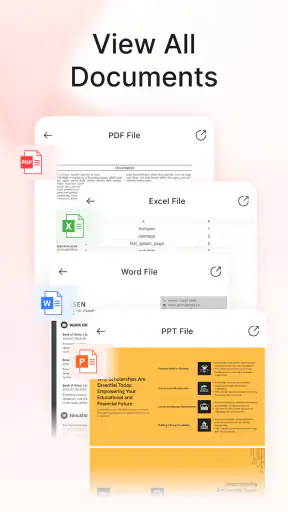
- 端末内のPDFをまとめて探しやすく整理できます。
- オフライン環境でも保存済みの文書を閲覧できます。
- シンプルな画面で、初めてでも操作に迷いにくいです。
短所
- 広告表示がある場合、閲覧中に集中しにくいことがあります。
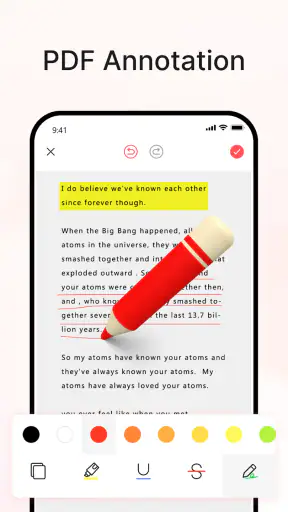
- 高度な編集や注釈機能は限られている可能性があります。
- 大容量ファイルでは読み込みに時間がかかることがあります。
- ファイル管理機能は専用の文書アプリほど多機能ではありません。
- 一部のPDFではフォントやレイアウトが正しく表示されない場合があります。
 分析者 Mobexer
スマートフォンに保存したPDFを、必要なときにすぐ開きたい。そんな用途で試したのが、StarEpochの「PDF Viewer – Document Viewer」です。名前の通り、中心にあるのはPDFを読むための機能で、ファイルやPDFへ簡単にアクセスしたい人に向いたツールです。私は、仕事用の資料を確認する場面だけでなく、メールやメッセージから受け取った書類を後で読み返す場面も想定して使い勝手を見ました。
このアプリは無料で使えるため、まず試してから自分の閲覧スタイルに合うか判断しやすいのが魅力です。一方で、PDFを編集したい人、細かな注釈を頻繁に入れたい人、文書管理まで一つのアプリで完結させたい人にとっては、別の種類のアプリのほうが満足しやすい可能性があります。単に「PDFが開けるか」だけでなく、普段どこからファイルを開き、どの程度整理し、読後に何をしたいのかで評価が変わります。
PDF閲覧アプリを選ぶときに見るべきポイント
最初に確認したいのは、読むまでの手間
PDFビューアーを選ぶとき、私は表示のきれいさだけでなく、ファイルを見つけて開くまでの流れを重視します。急いでいるときに、保存場所を何度も探したり、別のアプリへ共有し直したりする必要があると、それだけで使う気が薄れてしまうからです。
このアプリのストア上の短い説明は「PDF Viewer」で、役割がかなり明確です。多機能な文書オフィスというより、PDFを読む入口として考えると位置づけが分かりやすくなります。請求書、取扱説明書、学校の配布資料、予約確認書など、内容を確認することが目的なら、余計な機能が少ないことはむしろ利点です。
私なら、インストール前に次の順番で考えます。まずPDFを読む頻度、次にファイルの受け取り方、そして最後に読んだ後の作業です。毎日読むならページ移動や再開のしやすさが重要になります。たまに読むだけなら、無料で導入でき、必要なときに迷わず開けることのほうが大切です。
読むだけか、文書作業まで行うか
PDF関連アプリは、見た目が似ていても目的が違います。閲覧専用に近いタイプ、ファイル管理を重視するタイプ、文字の編集や署名まで扱うタイプ、クラウドとの連携を中心にするタイプがあります。「PDF Viewer – Document Viewer」を検討するなら、まず自分がPDFに対して何をしたいのかを切り分けるべきです。
私のように、移動中に資料を読み、必要なページを確認し、閉じた後に別の作業へ戻る使い方なら、閲覧を中心にした構成は扱いやすいです。反対に、契約書へ署名したり、ページを並べ替えたり、複数の文書を一つにまとめたりするなら、最初から編集や書類作成に強いアプリを選んだほうが、アプリを乗り換える手間を減らせます。
ここで大事なのは、無料という理由だけで決めないことです。読むだけの人にとっては無料で十分でも、編集目的の人には、後から別アプリを追加することになり、結果として管理が分散します。私はこのアプリを「PDFを読むための専用の入口」と考えると、期待と実際のずれが少ないと感じました。
スマートフォンでの読みやすさを優先する
PDFは、もともと紙面に近いレイアウトを保つための形式です。そのため、スマートフォンの小さな画面では、ページ全体を表示すると文字が小さくなり、拡大すると横方向の移動が増えます。ビューアーの価値は、ファイルを開けることだけでなく、この読みづらさをどれだけ我慢できるかにも関係します。
私は、縦に長い案内文書なら、ページを順番に送って必要な箇所を探す読み方をします。表が多い資料では、全体を見てから拡大するほうが内容を把握しやすいです。最初から拡大表示だけで読み始めると、ページの構成を見失いやすいため、文書の種類に応じて表示方法を変えるのがコツです。
小さな画面で読むことが多い人は、アプリの機能だけでなく、端末の持ち方や画面の明るさも意識すると快適になります。長い資料を一気に読むより、目的のページを確認する用途に向いているかを判断したほうが、このアプリの良さを正しく見極められます。
実際の生活で役立つ場面
たとえば、外出前にメールで届いた予約書類を確認する場面を考えてみてください。私は、メールを開き、添付されたPDFを表示し、必要な情報だけ確認して閉じるという使い方をします。このとき重要なのは、編集機能の多さではなく、開く操作が分かりやすく、画面上で文字を追いやすいことです。
別の例では、学校や職場から配布された資料を端末に保存しておき、後から読み返す使い方があります。紙を持ち歩かずに済む反面、保存したファイルが増えると、どれが最新なのか分かりにくくなります。そこで私は、保存時にファイル名を整え、用途ごとに端末内の場所を分けるようにしています。ビューアーだけに整理を任せず、最初から探しやすくしておくのが現実的です。
取扱説明書を読むときにも便利です。製品名や型番をファイル名に入れておけば、必要な説明書を探す時間を減らせます。紙の冊子と違って端末に入れておけるため、外出先で確認したい場合にも向いています。ただし、文書の内容を細かく検索したい人は、検索機能の使いやすさを実際のファイルで確かめてから、日常利用に移るのがおすすめです。
このアプリが向いている人と、別の選択肢が合う人
PDFを素早く読む用途では判断しやすい
「PDF Viewer – Document Viewer」が合うのは、PDFを読むことを主目的にしている人です。保存済みの書類を開く、ページを確認する、必要な情報を読み取る。こうした作業を中心にするなら、機能が過剰でないことが使いやすさにつながります。
特に、文書を頻繁に編集するわけではない人には試しやすい選択です。無料なので、現在使っているビューアーに不満がある場合でも、いきなり費用をかけずに使用感を比べられます。PDFの閲覧を目的にしたツールとして、用途がはっきりしている点は評価できます。
また、Android端末でPDFを読む環境をシンプルにしたい人にも向いています。対応する最低OSはAndroid 11なので、利用する端末が条件を満たしているかを先に確認しておくと安心です。端末のOSが古い場合は、アプリ選び以前に動作条件の確認が必要になります。
ファイル管理を重視するなら使い方を工夫したい
PDFが少ないうちは、どのビューアーでも大きな差を感じにくいものです。しかし、仕事、学校、買い物、旅行などの書類が増えると、開く機能よりも探す機能が重要になります。私は、アプリを入れた後にすべてのファイルを無秩序に集めるのではなく、保存場所とファイル名を先に決めることを勧めます。
具体的には、ファイル名の先頭に用途を入れ、その後に内容が分かる短い名前を付けます。似た書類が複数ある場合は、受け取った順番が分かる表記を加えると、後で迷いにくくなります。これはアプリの機能に頼らずにできる、実用的な工夫です。PDFビューアーをファイル管理アプリのように使いたい人ほど、端末側の整理方法が使い勝手を左右します。
反対に、画像や文書、圧縮ファイルなどもまとめて扱いたい人には、ファイル管理を中心にしたアプリのほうが合う場合があります。PDFだけをすぐ読みたいのか、端末内のあらゆるファイルを整理したいのかで、選ぶカテゴリーが変わります。
注釈・署名・編集が必要なら別カテゴリーを検討
PDFに線を引いたり、コメントを書き込んだり、署名を追加したりする作業が日常的なら、閲覧中心のアプリだけでは足りない可能性があります。私は、確認用のPDFと提出用のPDFを同じ感覚で扱わないようにしています。読むだけの文書に対しては軽いビューアーで十分ですが、相手へ返す書類には編集や署名の機能が必要になるからです。
契約書、申請書、校正原稿のように、内容へ手を加えることが前提の文書では、専用のPDF編集アプリを選ぶほうが作業の流れを作りやすいです。複数ページの並べ替えや不要ページの削除が必要な場合も同じです。このアプリを無理に編集用途へ広げるより、閲覧と編集で役割を分けるほうが、ファイルを誤って上書きするリスクを抑えやすくなります。
クラウド上のファイルを複数の端末で扱う人は、クラウド連携を中心に選ぶ方法もあります。スマートフォンだけで完結する人と、パソコンやタブレットを行き来する人では、便利に感じるポイントが異なります。端末内のPDFを読むことが中心なら本アプリを試し、複数端末で同じ文書を更新するなら、同期を重視した選択肢と比較するのがよいでしょう。
乗り換えで発生する手間を先に考える
ビューアーを変更すること自体は難しくありませんが、日常の流れを変える小さな手間は発生します。たとえば、PDFを開くときの既定アプリ、共有メニューから選ぶアプリ、最近使ったファイルの探し方などです。私は、普段よく使うPDFをいくつか同じ条件で開き、操作の違いを確かめてから、主に使うアプリを決めるようにしています。
比較するときは、ファイルを開く速さだけに注目しないことが大切です。メールから開く、端末に保存したものを探す、途中で閉じて再び開く、別のアプリへ送る。この一連の流れを試すと、自分にとっての使いやすさが見えます。とくに、毎回同じ場所からPDFを開く人と、いろいろなアプリから共有して読む人では、評価が変わります。
現在のビューアーで困っていないなら、無理に変更する必要はありません。逆に、PDFを開くたびに広告や不要な機能に気を取られたり、目的のファイルへたどり着くまでに時間がかかったりするなら、無料の本アプリを試す価値があります。乗り換えの判断は、機能の数ではなく、毎回の小さなストレスが減るかどうかで決めるのが現実的です。
利用状況から見た評価
このアプリは、リリース後に更新されており、現在のバージョンは1.1.9です。ストア上では平均3.8の評価で、評価数はおよそ三百件、レビュー数は二件です。利用者が一定数いる一方、数字だけで自分の端末での使いやすさまで判断するのは難しいため、私は評価を目安として扱い、実際のPDFで試すことを重視します。
インストール数は十万以上で、無料のツールとして試されている規模は小さくありません。年齢区分は3歳以上なので、年齢面での条件は比較的広いです。ただし、仕事の機密書類や個人情報を含むPDFを扱う場合は、アプリの評価とは別に、端末のロックやファイルの保存場所にも注意してください。
開発元はStarEpochです。私は、開発元の名前だけで安全性や使い勝手を決めつけず、アプリの更新状況、端末との相性、実際の操作感をまとめて判断するのがよいと思います。PDFは個人情報を含みやすい形式なので、無料であることより、自分が安心して扱える運用を作れるかが重要です。
私の結論:読むためなら試す価値がある
「PDF Viewer – Document Viewer」は、PDFを読むという目的に焦点を合わせて選びたい人向けのアプリです。ファイルを確認する、資料を持ち歩く、説明書を後から読むといった場面では、無料で始められることが大きな利点になります。私は、閲覧専用の軽い道具を探している人なら、まず試して使用感を確認してよいと思います。
一方で、PDFを編集する、署名する、注釈を共有する、複数端末で文書を管理するといった作業が中心なら、編集機能や同期機能を前面に出した別のカテゴリーが適しています。本アプリを選ぶべきか迷ったら、「PDFを開いた後に何をするか」を基準にしてください。読むだけなら候補に入れやすく、加工や共同作業まで求めるなら比較を広げるべきです。
私なら、メールや端末内にあるPDFをすぐ確認したい人、無料でシンプルな閲覧環境を試したい人に勧めます。反対に、書類を細かく編集する人や、PDFを業務の中心にしている人には、最初から専門的な機能を備えたアプリを選ぶよう伝えます。用途を絞って使うなら、このアプリは分かりやすい選択肢です。読むためのPDFビューアーを探しているなら、まず普段のファイルで試して、開くまでの手間と読みやすさを自分の基準で確かめるのが一番納得しやすい選び方です。
よくある質問
PDF Viewer – Document Viewerはどのようなアプリですか?
PDF Viewer – Document Viewerは、スマートフォンやタブレットでPDFファイルを開いて閲覧するためのアプリです。端末内に保存した書類を確認できるほか、ページの拡大・縮小、スクロール、ページ移動など、基本的な読書機能を利用できます。仕事の資料、電子書籍、請求書、申込書などを外出先で確認したい人に向いています。
PDFファイルをどのように開いて閲覧できますか?
アプリを起動すると、端末内に保存されているPDFを一覧から探して開くことができます。また、メールやメッセージアプリ、クラウドストレージなどからPDFを共有し、PDF Viewer – Document Viewerで開く方法にも対応している場合があります。ファイル数が多いときは、保存場所やファイル名を確認してから選択するとスムーズです。
閲覧中にズームやページ移動はできますか?
基本的なPDF閲覧に必要な操作として、画面を指で広げるピンチ操作による拡大、縮小、上下へのスクロール、ページの切り替えなどを利用できます。小さな文字の資料でも拡大して読みやすくできる点が便利です。ただし、検索、注釈、ハイライト、署名、編集といった高度な機能は、アプリのバージョンや端末によって異なる可能性があります。
PDF Viewer – Document Viewerはオフラインでも使えますか?
端末にPDFファイルが保存されていれば、通常はインターネット接続がない場所でも閲覧できます。飛行機内や通信環境の不安定な場所で資料を確認したい場合に便利です。ただし、オンラインストレージからファイルを取得する操作、広告の表示、追加機能の利用、アプリ内の一部サービスには通信が必要な場合があります。重要な書類は事前に端末へ保存しておくと安心です。
ダウンロード前に確認しておくべき注意点はありますか?
インストール前に、アプリの対応OS、必要なストレージ容量、広告の有無、アプリ内課金、ファイルへのアクセス権限、プライバシーポリシーを確認することをおすすめします。PDFには個人情報や機密情報が含まれることもあるため、信頼できる提供元のアプリを選び、不要になった権限は見直してください。また、重要なファイルは別の場所にもバックアップしておくと安全です。











