

PDF File Reader
3.2 ツール 2026年9月2日に更新
スクリーンショット
長所
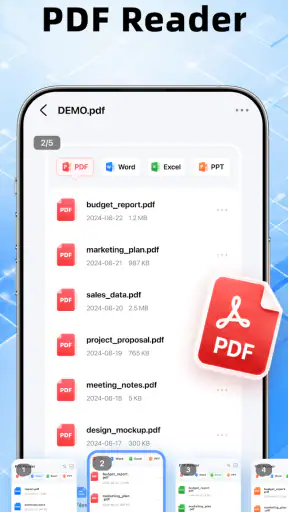
- 複数のPDFをスムーズに開ける
- 文字検索で目的の箇所をすぐ確認できる
- ページの拡大縮小がしやすい
- オフラインでも保存済みファイルを読める
- 共有メニューから他のアプリへ送れる
短所
- 大容量PDFでは読み込みに時間がかかることがある
- 高度な編集機能は限られている
- 広告表示が読書の邪魔になる場合がある
- 端末によって動作の安定性に差がある
- ファイル管理機能がややシンプルに感じられる
 分析者 Mobexer
PDF File Readerは、スマートフォンでPDFを読むことを中心に使いたい人向けの無料ツールです。私は、複雑な機能をたくさん並べたアプリというより、必要なファイルを開いて内容を確認するための軽い選択肢として試しました。開発元はSimple and practical toolsで、ツールカテゴリーに分類されています。
PDFの閲覧とスキャンを一つのアプリで扱える点が軸ですが、私が特に注目したのは、利用者の状況によって便利さが大きく変わるところです。明るい場所で短い資料を読む人と、細かな文字を長時間追う人では、同じPDFリーダーでも評価が違います。そこで今回は、読みやすさ、操作のしやすさ、外出先での使い方、そして残る不便さを中心に見ていきます。
読みやすさとページ移動を実際に考える
PDFを読むとき、最初に気になるのはファイルを開いてから目的のページへ移れるかどうかです。PDF File Readerは、説明文からも分かるように、文書を読むこととスキャンすることに焦点を絞ったアプリです。文書管理や編集を主目的にしたアプリと比べると、読むためだけに使いたい人には方向性が分かりやすいと感じます。
私は、スマートフォンでPDFを確認する場合、ページを順番に読む作業と、必要な箇所だけ探す作業を分けて考えます。前者なら画面を縦に持って読み進めればよく、後者ではページ数の多い資料ほど移動のしやすさが重要になります。たとえば、受け取った案内書から集合場所だけ確認するなら、細部を最初から読むより、ページを切り替えながら目的の部分を探す使い方になります。
ここで大切なのは、画面の大きさに無理をさせないことです。スマートフォンでは、PDFを画面いっぱいに表示すると文字が読みやすくなる一方、文章全体が見えにくくなります。逆に縮小しすぎると、ページの位置は把握できても文字を追いにくくなります。私は、まずページ全体の構成を確認し、その後に必要な範囲だけ拡大する使い方が現実的だと思います。
読みやすさはアプリだけで決まらず、PDF自体の作りにも左右されます。文字情報として作られた文書なら拡大しても比較的扱いやすいですが、画像として保存された資料では、拡大しても文字が鮮明になるとは限りません。スキャンした書類を読む場合は、撮影時の傾きや照明、紙の折れも見やすさに影響します。この点を理解しておくと、読みにくさをすべてアプリの問題だと誤解しにくくなります。
PDF File Readerの利用を検討している人が気にする「PDFを読むだけでも使えるのか」という点については、用途としては十分に合っています。請求書、学校からの配布物、取扱説明書、予約情報など、保存済みのPDFを開いて確認する目的なら試しやすいです。一方で、複雑な編集、注釈の整理、文書の共同作業まで一つの場所で完結させたい人には、専門的なPDFアプリの方が向いています。
小さな画面で迷わないための使い方
私なら、初めて開く資料ではいきなり細かい文字を読むのではなく、まず全体を見てページの構成を把握します。表紙、目次、見出しの位置を確認してから、必要なページへ移動します。この順番にすると、拡大と縮小を何度も繰り返す回数を減らせます。
横長の表や図を読むときは、端から端まで一度に見ようとしない方が疲れにくいです。左側の見出しを確認し、次に中央、最後に右側というように視線を分けると、指で画面を動かす量を抑えられます。これはPDF File Readerだけの特殊機能ではありませんが、スマートフォンでPDFを読む際に実用的なコツです。
また、長い資料を読むときは、短時間で区切って使う方が安全です。画面上の文字を追い続けると、紙の資料より目が疲れやすく感じることがあります。私は、必要なページを確認したらいったん端末を置き、要点をメモしてから次へ進む使い方を勧めます。アプリに頼って読み続けるより、読む目的を先に決めた方が効率的です。
操作のしやすさと感覚への配慮
操作面で見ると、PDFリーダーは指でページを移動したり、表示を調整したりする場面が中心になります。そのため、細かなボタンを正確に押すことが苦手な人にとっては、画面の余白やボタン配置が使いやすさに直結します。PDF File Readerを選ぶ場合も、機能の多さより、普段の指の動きで無理なく扱えるかを基準にしたいところです。
手の震えがある人、片手で端末を支える人、指を大きく動かしにくい人は、PDFを読むだけなら比較的負担を抑えられる可能性があります。文書の確認は、複雑な入力を連続して行う作業ではないからです。ただし、スキャンを使う場合は、紙を平らに置く、端末を文書に向ける、位置を合わせるといった別の動作が加わります。読む用途と取り込み用途では、必要な身体的操作が違います。
視力が弱い人にとっては、拡大できるかどうかだけでなく、拡大後にページを追いやすいかが重要です。文字を大きくすると一画面に入る情報量は減るため、横方向や縦方向の移動が増えます。私は、短い通知文なら拡大表示で十分対応しやすい一方、細かな表や複数列の資料では、画面を動かす回数が増えて負担になりやすいと考えます。
色の見え方に違いがある人は、PDFの背景色や文字色にも注意が必要です。アプリが表示をどこまで調整できるかだけでなく、元の文書がどんな配色で作られているかが大きく影響します。薄い文字、色だけで区別された情報、背景画像の上に置かれた文章は、通常のPDFリーダーでも判別しにくい場合があります。
聴覚に関しては、PDFを読む作業そのものが音声中心ではないため、音による案内に頼らず内容を確認しやすい場面があります。会議中や静かな場所でも、画面を見て資料を確認できます。ただし、読む人が音声読み上げを必要としている場合は、端末側の支援機能やPDFの構造との相性が重要になります。PDF File Readerだけで、すべての読み上げ環境が同じように使えると考えるのは避けた方がよいでしょう。
スキャンを使う場面で変わる負担
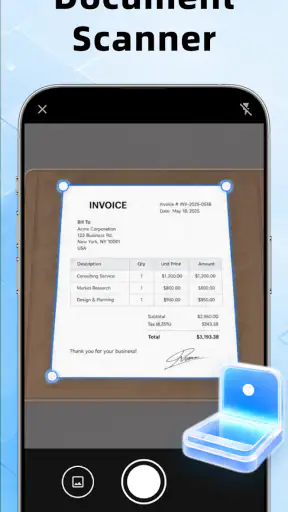
紙の資料をPDFにしたいとき、スキャン機能は便利な入口になります。たとえば、病院でもらった案内、学校のプリント、手書きの控えなどを、後で確認できる形にしておきたい場面です。紙を持ち歩かずに済むので、荷物を減らしたい人や、家族と資料を共有する前の整理にも役立ちます。
ただし、スキャンは「ボタンを押せば終わる」作業ではありません。紙の四隅が見えるように置き、影が入りにくい場所を選び、端末をできるだけ水平に保つ必要があります。手が不安定な人や、立ったまま作業する人には、この部分が負担になります。私は、スキャンを使うなら机の上で落ち着いて行い、撮影後に文字が読めるかをその場で確認することを勧めます。
特に重要な書類では、取り込んだ画像を原本の代わりにする前に、ページの抜けや文字の欠けを確認したいです。紙の端が切れている、影で一部が暗い、ページの向きが違うといった小さな問題は、後から探すと見落としやすくなります。PDF File Readerをスキャナーとして使う場合も、保存できたことと、正確に読めることは別の確認事項です。
外出先や共有端末での現実的な使い方
PDF File Readerが合うのは、外出先で急に資料を確認したい人です。電車の中で予約内容を見る、店頭で保証書を確認する、訪問先で手順書を開くといった場面では、重い編集機能よりも、目的のファイルをすぐ読めることが大切です。無料で使えるため、PDFを読む頻度が高くない人でも導入の心理的な負担は小さいです。
私が想像する具体的な使い方は、家族からメッセージで送られてきた医療機関の案内を、外出前に確認するケースです。まずファイルを開いて日時と場所を見て、必要なら該当ページを拡大します。帰宅後に紙へ書き写すのではなく、端末で再確認できるようにしておけば、持ち物の準備にもつなげやすくなります。
一方、屋外では画面の反射が問題になります。日差しの強い場所では、文字が小さいPDFや薄い配色の資料は読みづらくなります。これはアプリを変えるだけでは解決しにくく、日陰へ移動する、画面を傾ける、必要なページを先に確認するなどの工夫が必要です。視覚的な負担を減らしたい人ほど、利用する場所まで含めて準備した方がよいでしょう。
古い端末を使っている人にとっては、対応するOSの範囲も判断材料です。PDF File ReaderはAndroid八・〇以上で利用できます。かなり古い端末では条件に合わない可能性があるため、インストール前に端末のOSを確認しておくと無駄がありません。現在の端末が条件を満たしていても、空き容量や端末の動作状態によって体感は変わります。
年齢面では、三歳以上のコンテンツ評価になっています。PDFの内容自体は、読む人が開く文書によって変わります。子どもが使う場合は、アプリの年齢区分だけで判断せず、どんな書類を開くのか、個人情報を含むファイルを扱うのかを大人が確認したいです。
ほかの選択肢と比べたときの位置づけ
スマートフォンには、端末に最初から入っているファイル閲覧機能や、クラウドストレージのPDF表示機能がある場合もあります。すでにそれらで困っていない人なら、新しいリーダーを追加する必要はありません。PDF File Readerを選ぶ理由は、PDFを読む用途とスキャン用途を一つのツールにまとめたいかどうかです。
反対に、仕事で大量の文書を扱う人、ページへの注釈を頻繁に付ける人、署名や変換まで必要な人には、より専門的なアプリが適しています。そうしたアプリは機能が多い分、画面や設定が複雑になりやすいので、単純な閲覧だけを求める人にはかえって使いにくいこともあります。私は、PDF File Readerを高機能アプリの代用品というより、目的を絞った軽い道具として見るのが公平だと思います。
現在のバージョンは一・〇・二で、公開日は二〇二六年六月三日です。使い始める人は、まず自分が必要とする作業を「読む」「紙を取り込む」「編集する」の三つに分けて考えると判断しやすくなります。読むことが中心なら候補に入り、編集や整理が中心なら別の選択肢と比べるべきです。
残る壁と、使う前に知っておきたいこと
平均評価は三・二で、評価数は二百件を少し上回る規模です。私はこの数字を、良い悪いの結論としてではなく、利用者の体験が一様ではない可能性を考える材料として受け止めます。PDFアプリは、端末、ファイルの作り、読み手の視力や操作方法によって満足度が変わりやすいからです。
インストール数は十万を超えています。一定の利用者に選ばれている一方で、知名度だけを理由に、すべての端末や資料で快適だと決めつけるべきではありません。私は最初に、重要度の低いPDFを開き、文字の見え方、ページ移動、スキャン後の確認を試してから本格的な書類に使います。
もう一つの壁は、PDFのアクセシビリティが文書側に依存することです。見出しが適切に設定されていない、画像内にしか文字がない、表の順序が複雑といった資料は、読む人に追加の負担を求めます。視覚に頼らず内容を確認したい人や、長文を効率よく読みたい人は、端末の読み上げ機能との相性を実際のファイルで確かめるのが安全です。
手の動きに制限がある人には、スキャンの位置合わせやページのめくり方が負担になる可能性があります。片手操作を前提にするなら、机やスタンドで端末を固定し、紙を動かす方法の方が安定します。ページ数が多い資料を一度に取り込む作業は、読むだけの利用よりも疲れやすいので、数ページずつ確認する方が失敗を減らせます。
また、重要な契約書や本人確認に関わる文書を扱う場合は、読みやすさだけでアプリを決めない方がよいです。保存したPDFをどのように整理するか、誤ったページを残していないか、原本と見比べたかという運用が重要になります。PDF File Readerは確認用の道具として便利ですが、書類管理全体を任せる前に、自分の保管方法を決めておくと安心です。
使う人を選ぶが、目的が合えば頼れる一本
私の結論では、PDF File Readerは、スマートフォンでPDFを読む機会があり、スキャンも同じ場所で試したい人に向いています。無料で始められ、ツールとしての目的が分かりやすいので、複雑な編集環境を必要としない人には扱いやすい候補です。短い案内、配布資料、説明書を外出先で確認する用途なら、導入する意味があります。
特に、文字を拡大しながら自分のペースで読みたい人、紙の資料を持ち歩きたくない人、PDF専用の入口を探している人には試しやすいです。読む前にページ全体を確認し、必要な箇所だけ拡大する方法を使えば、小さな画面でも負担を抑えられます。スキャンでは机を使い、撮影後にページの欠けや影を確認することが実用上のポイントです。
ただし、長時間の読書、細かな表の処理、頻繁な注釈、署名、文書変換まで求める人には、別の高機能PDFアプリがよいでしょう。視覚や手の動きに関する支援が必要な人も、端末側の機能と実際のPDFを組み合わせて試すべきです。アプリ単体で利用環境のすべてが解決するわけではありません。
それでも、必要な機能を絞ったPDFツールを探しているなら、私は一度使ってみる価値があると思います。読む目的を明確にし、資料の種類と自分の操作環境を先に確認することが、このアプリを快適に使う一番の近道です。評価は三・二ですが、数字だけで判断せず、自分のよく使うPDFを開いたときの見やすさと操作感で最終判断するのがよいでしょう。
私なら、日常の確認用として端末に置き、重要書類の編集や厳密な管理には別の手段を使い分けます。その割り切りができる人にとって、PDF File Readerは、読むことを中心にしたシンプルな選択肢です。PDFを開くたびに多機能さで迷いたくない人には、試す価値のある無料アプリだと感じました。
よくある質問
PDF File Readerとはどのようなアプリですか?
PDF File Readerは、スマートフォンやタブレットでPDF文書を開いて閲覧するためのアプリです。仕事の資料、電子書籍、請求書、申込書などを端末上で確認でき、ページの拡大・縮小やスクロールにも対応しています。パソコンを使わずにPDFを確認したい人や、外出先で書類を読む機会が多い人に便利な基本ツールです。
PDF File ReaderでPDFファイルを開く方法を教えてください。
アプリを起動すると、端末内に保存されているPDFファイルを一覧から探したり、ファイル管理アプリやメール、クラウドストレージからPDF File Readerで開いたりできます。ファイル数が多い場合は、検索機能や最近開いたファイルの履歴が役立ちます。ダウンロード直後のPDFも、共有メニューから本アプリを選択して表示できます。
PDFの閲覧以外に、どのような機能を利用できますか?
基本的な閲覧に加えて、ページの移動、拡大・縮小、画面の回転、文書内検索、ブックマークなどの機能を利用できる場合があります。アプリのバージョンや端末によっては、ファイルの共有、名前変更、削除、印刷にも対応しています。ただし、PDFへの高度な編集、文字の書き換え、電子署名などは、別の専用アプリや有料機能が必要になることがあります。
PDF File Readerは無料で使えますか?広告や課金はありますか?
PDF File Readerは無料でダウンロードできる場合がありますが、提供元やバージョンによって利用条件が異なります。無料版では広告が表示されたり、一部の高度な機能が制限されたりする可能性があります。広告の削除、編集機能、クラウド連携などが有料プランに含まれることもあるため、インストール前にストアの料金表示とアプリ内課金の内容を確認してください。
PDF File Readerを使う際の安全性やプライバシー面で注意することはありますか?
PDFを開く際は、信頼できる場所から入手したファイルを利用することが大切です。特にメールやウェブサイトから取得した不明なPDFには、悪意のあるリンクや不正な内容が含まれる可能性があります。また、アプリがストレージ、ネットワーク、ファイルへのアクセス権限を求める場合は、用途を確認してから許可してください。重要な機密書類を扱う場合は、開発元のプライバシーポリシーも確認すると安心です。











